


Banyak aplikasi memerlukan pengelolaan sesi untuk autentikasi dan preferensi pengguna. ASP.NET core dilengkapi dengan middleware untuk menyimpan sesi dalam cache terdistribusi.
Cache terdistribusi default ASP.NET sebenarnya tidak terdistribusi sama sekali. Cache ini menyimpan data sesi dalam memori server web. Jika hanya satu server web yang menayangkan situs web, strategi ini tidak masalah. Namun, jika banyak server web yang menayangkan situs web, pengguna situs web dapat mengalami error dan kehilangan data.
Untuk menghindari error dan kehilangan data, aplikasi ASP.NET harus menggunakan cache terdistribusi yang menyimpan data di penyimpanan data persisten. Tutorial ini menunjukkan cara mengelola sesi di Cloud Run dengan menyimpannya di Firestore dan mengenkripsi cookie dengan Cloud Key Management Service.
Tujuan
- Men-deploy aplikasi di Cloud Run.
Biaya
Dalam dokumen ini, Anda akan menggunakan komponen yang dapat ditagih sebagai berikut Google Cloud:
Untuk membuat perkiraan biaya berdasarkan proyeksi penggunaan Anda,
gunakan kalkulator harga.
Setelah menyelesaikan tugas yang dijelaskan dalam dokumen ini, Anda dapat menghindari penagihan berkelanjutan dengan menghapus resource yang Anda buat. Untuk mengetahui informasi selengkapnya, baca bagian Pembersihan.
Sebelum memulai
- Login keakun Anda. Google Cloud Jika Anda baru menggunakan Google Cloud, buat akun untuk mengevaluasi performa produk kami dalam skenario dunia nyata. Pelanggan baru juga mendapatkan kredit gratis senilai $300 untuk menjalankan, menguji, dan men-deploy workload.
-
In the Google Cloud console, on the project selector page, select or create a Google Cloud project.
Roles required to select or create a project
- Select a project: Selecting a project doesn't require a specific IAM role—you can select any project that you've been granted a role on.
-
Create a project: To create a project, you need the Project Creator role
(
roles/resourcemanager.projectCreator), which contains theresourcemanager.projects.createpermission. Learn how to grant roles.
-
Verify that billing is enabled for your Google Cloud project.
Enable the Firestore, Cloud Run, Cloud Key Management Service, and Cloud Storage APIs.
Roles required to enable APIs
To enable APIs, you need the
serviceusage.services.enablepermission. If you created the project, then you likely already have this permission through the Owner role (roles/owner). Otherwise, you can get this permission through the Service Usage Admin role (roles/serviceusage.serviceUsageAdmin). Learn how to grant roles.-
In the Google Cloud console, on the project selector page, select or create a Google Cloud project.
Roles required to select or create a project
- Select a project: Selecting a project doesn't require a specific IAM role—you can select any project that you've been granted a role on.
-
Create a project: To create a project, you need the Project Creator role
(
roles/resourcemanager.projectCreator), which contains theresourcemanager.projects.createpermission. Learn how to grant roles.
-
Verify that billing is enabled for your Google Cloud project.
Enable the Firestore, Cloud Run, Cloud Key Management Service, and Cloud Storage APIs.
Roles required to enable APIs
To enable APIs, you need the
serviceusage.services.enablepermission. If you created the project, then you likely already have this permission through the Owner role (roles/owner). Otherwise, you can get this permission through the Service Usage Admin role (roles/serviceusage.serviceUsageAdmin). Learn how to grant roles.-
Untuk membuat database Firestore dalam mode Native, selesaikan langkah-langkah berikut:
-
Di Google Cloud Konsol, buka halaman Firestore viewer.
Buka Firestore viewer - Dari layar Select a Firestore mode, klik Select Native Mode.
- Pilih lokasi untuk database Firestore Anda. Setelan lokasi ini adalah lokasi Google Cloud resource default untuk Google Cloud project Anda. Lokasi ini digunakan untuk Google Cloud layanan di Google Cloud project Anda yang memerlukan setelan lokasi, khususnya, bucket Cloud Storage default dan aplikasi App Engine Anda.
- Klik Create Database.
-
Di Google Cloud Konsol, buka halaman Firestore viewer.
-
Di Cloud Shell, buka kode sumber aplikasi.
Buka Cloud ShellCloud Shell menyediakan akses command line ke Google Cloud resource Anda langsung dari browser.
- Untuk mendownload kode contoh dan mengubah ke direktori aplikasi, klik Proceed.
-
Di Cloud Shell, konfigurasikan gcloud CLI untuk menggunakan project baru Anda Google Cloud :
# Configure gcloud for your project
gcloud config set project PROJECT_ID
Ganti
PROJECT_IDdengan Google Cloud project ID yang Anda buat menggunakan Google Cloud Konsol.Google Cloud CLI adalah cara utama Anda berinteraksi dengan Google Cloud resource Anda dari command line. Dalam tutorial ini, Anda menggunakan gcloud CLI untuk men-deploy dan memantau aplikasi Anda.
Memeriksa kode sumber
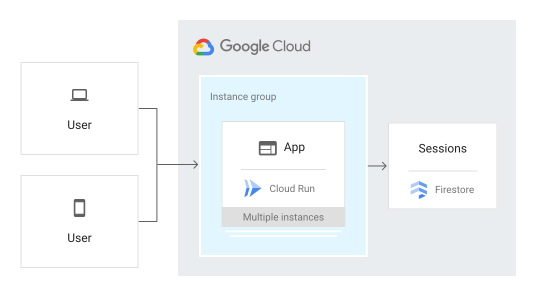
Diagram berikut mengilustrasikan cara Firestore menangani sesi untuk aplikasi Cloud Run.
Metode ConfigureServices dalam file Startup.cs menyiapkan aplikasi untuk menggunakan Cloud KMS untuk enkripsi dan Cloud Storage untuk menyimpan kunci terenkripsi.
-
Di Cloud Shell, klik
 untuk meluncurkan editor dan memeriksa file
 Startup.cs.
Menyiapkan Google Cloud project
-
Di editor Cloud Shell, edit file
appsettings.jsondan ganti dua instanceYOUR-PROJECT-IDdengan project ID Google Cloud Anda. Simpan file. -
Buat key ring Cloud Key Management Service baru bernama
dataprotectionprovider:gcloud kms keyrings create dataprotectionprovider --location global
-
Buat kunci Cloud Key Management Service baru bernama
masterkey:gcloud kms keys create masterkey --location global --keyring dataprotectionprovider --purpose=encryption
-
Buat bucket Cloud Storage untuk menyimpan kunci terenkripsi:
gcloud storage buckets create gs://PROJECT_ID-bucket
Men-deploy dan menjalankan di Cloud Run
Anda dapat menggunakan Cloud Run untuk membangun dan men-deploy aplikasi yang berjalan dengan andal dalam beban berat dan dengan data dalam jumlah besar.
Tutorial ini menggunakan Cloud Run untuk men-deploy server.
Di Cloud Shell, publikasikan aplikasi Anda:
dotnet publish -c ReleaseGunakan Cloud Build untuk membangun container Docker dan memublikasikan ke Container Registry:
gcloud builds submit --tag gcr.io/PROJECT_ID/sessions bin/Release/netcoreapp2.1/publish
Jalankan container dengan Cloud Run:
gcloud beta run deploy sessions --region us-central1 --platform managed --image gcr.io/PROJECT_ID/sessions --allow-unauthenticated
Catat URL di output:
Service [sessions] revision [sessions-00003-xiz] has been deployed and is serving
100 percent of traffic at https://sessions-r3f3em7nuq-uc.a.run.app
Untuk melihat aplikasi aktif, buka URL yang Anda salin dari langkah sebelumnya.
Menghapus sesi
Anda dapat menghapus data sesi di Google Cloud Konsol atau menerapkan strategi penghapusan otomatis. Jika Anda menggunakan solusi penyimpanan untuk sesi seperti Memcache atau Redis, sesi yang berakhir otomatis akan dihapus.
Men-debug aplikasi
Jika Anda tidak dapat terhubung ke aplikasi Cloud Run, periksa hal berikut:
- Pastikan perintah deployment
gcloudberhasil diselesaikan dan tidak menampilkan error apa pun. Jika ada error (misalnya,message=Build failed), perbaiki, lalu coba deploy aplikasi Cloud Run lagi. - Lihat panduan Cloud Run untuk melihat log.
Pembersihan
Menghapus project
- Di Google Cloud Konsol, buka halaman Kelola resource.
- Pada daftar project, pilih project yang Anda ingin Anda hapus, lalu klik Delete.
- Pada dialog, ketik project ID, lalu klik Shut down untuk menghapus project.