


En este instructivo, se describe cómo usar un flujo de trabajo de GitHub Actions para implementar una aplicación web ASP.NET Model-View-Controller (MVC) que use .NET en Google Kubernetes Engine (GKE).
Este instructivo está dirigido a desarrolladores y DevOps que tienen conocimientos básicos de Microsoft .NET, GitHub Actions y GKE. También necesitas una cuenta de GitHub para ejecutar este instructivo.
Objetivos
Implementa una aplicación web de ASP.NET Core que use .NET 6.0 y se ejecute en Linux en Google Kubernetes Engine.
En el siguiente diagrama, se muestra el flujo de trabajo de GitHub Actions para implementar una aplicación web de ASP.NET MVC en Google Kubernetes Engine (GKE).
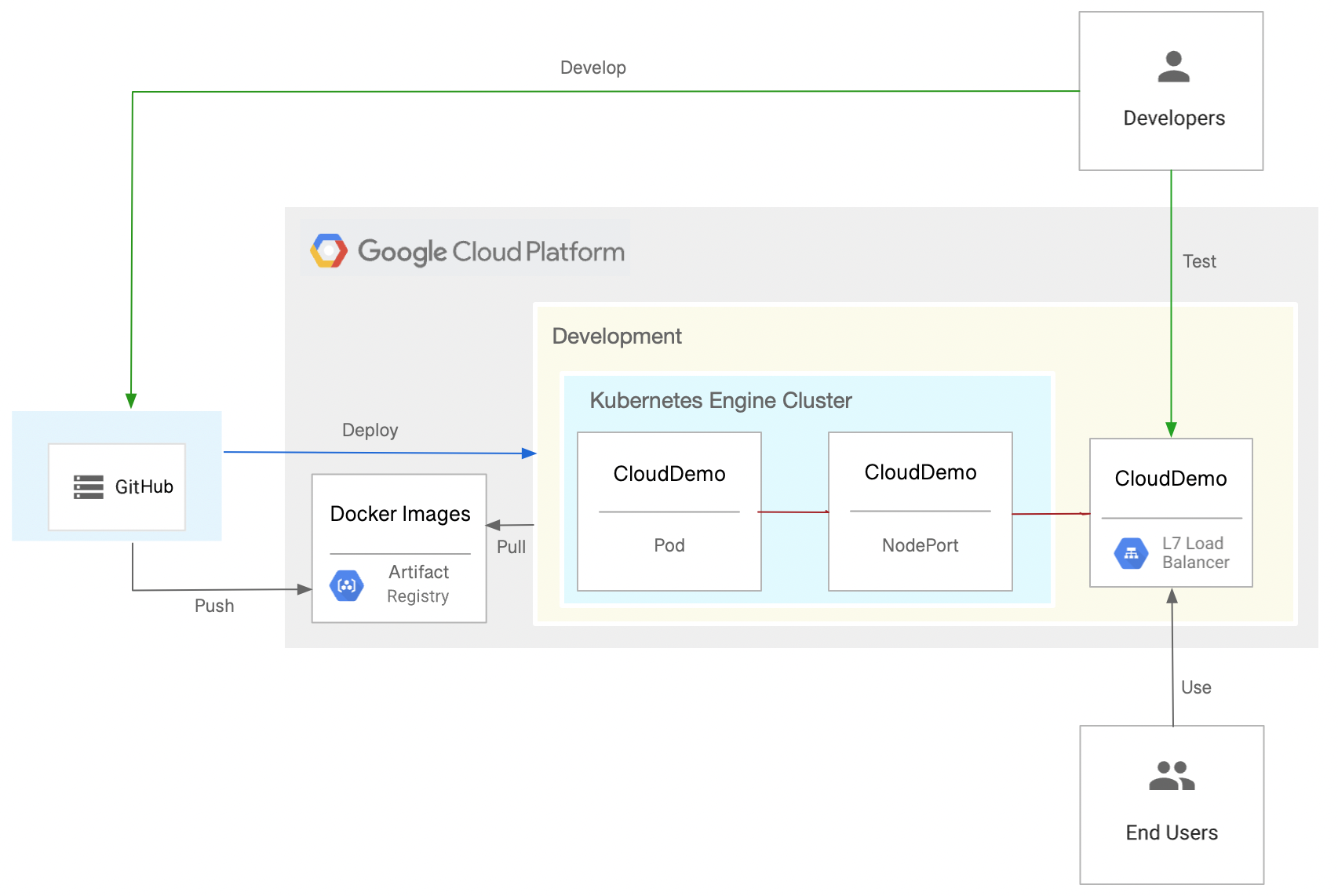
En este instructivo, se muestra cómo completar las siguientes tareas para alcanzar tu objetivo:
- Crea un repositorio de GitHub
- Configura la autenticación
- Implementa un clúster de GKE y un repositorio de Artifact Registry
- Crea un flujo de trabajo de GitHub Actions
Costos
En este documento, usarás los siguientes componentes facturables de Google Cloud:
Para generar una estimación de costos en función del uso previsto,
usa la calculadora de precios.
Cuando completes las tareas que se describen en este documento, podrás borrar los recursos que creaste para evitar que se te siga facturando. Para obtener más información, consulta Realiza una limpieza.
Antes de comenzar
- Accede a tu cuenta de Google Cloud . Si es la primera vez que usas Google Cloud, crea una cuenta para evaluar el rendimiento de nuestros productos en situaciones reales. Los clientes nuevos también obtienen $300 en créditos gratuitos para ejecutar, probar y, además, implementar cargas de trabajo.
-
In the Google Cloud console, on the project selector page, select or create a Google Cloud project.
Roles required to select or create a project
- Select a project: Selecting a project doesn't require a specific IAM role—you can select any project that you've been granted a role on.
-
Create a project: To create a project, you need the Project Creator role
(
roles/resourcemanager.projectCreator), which contains theresourcemanager.projects.createpermission. Learn how to grant roles.
-
Verify that billing is enabled for your Google Cloud project.
Enable the Artifact Registry and Google Kubernetes Engine APIs, if any are not already enabled.
Roles required to enable APIs
To enable APIs, you need the
serviceusage.services.enablepermission. If you created the project, then you likely already have this permission through the Owner role (roles/owner). Otherwise, you can get this permission through the Service Usage Admin role (roles/serviceusage.serviceUsageAdmin). Learn how to grant roles.-
In the Google Cloud console, on the project selector page, select or create a Google Cloud project.
Roles required to select or create a project
- Select a project: Selecting a project doesn't require a specific IAM role—you can select any project that you've been granted a role on.
-
Create a project: To create a project, you need the Project Creator role
(
roles/resourcemanager.projectCreator), which contains theresourcemanager.projects.createpermission. Learn how to grant roles.
-
Verify that billing is enabled for your Google Cloud project.
Enable the Artifact Registry and Google Kubernetes Engine APIs, if any are not already enabled.
Roles required to enable APIs
To enable APIs, you need the
serviceusage.services.enablepermission. If you created the project, then you likely already have this permission through the Owner role (roles/owner). Otherwise, you can get this permission through the Service Usage Admin role (roles/serviceusage.serviceUsageAdmin). Learn how to grant roles.
Crea un repositorio de GitHub
Crea una bifurcación del repositorio dotnet-docs-samples en tu cuenta de GitHub.
Este paso es necesario porque compilamos con GitHub Actions.
- Ve al repositorio de GitHub de
dotnet-docs-samples. - Haz clic en Fork.
En la página Crear una bifurcación nueva, configura lo siguiente:
- Propietario: Tu cuenta de GitHub
- Nombre del repositorio:
dotnet-docs-samples
Haz clic en Crear una bifurcación.
Configura la autenticación
Prepara tu proyecto de Google Cloud para que GitHub Actions pueda autenticarse y acceder a los recursos del proyecto de Google Cloud .
Crea un proveedor y un grupo de federación de identidades para cargas de trabajo
Para permitir que las acciones de GitHub se autentiquen Google Cloud y realicen implementaciones en GKE, usa la federación de identidades para cargas de trabajo. Si usas la federación de identidades para cargas de trabajo, puedes evitar la necesidad de almacenar y administrar claves de cuentas de servicio para tu carga de trabajo de GitHub Actions.
Para usar la federación de identidades para cargas de trabajo, se requiere un grupo y un proveedor de identidades para cargas de trabajo. Te recomendamos que uses un proyecto dedicado para administrar grupos y proveedores de identidades para cargas de trabajo. En este instructivo, para simplificar las cosas, crea el grupo y el proveedor en el mismo proyecto que tu clúster de GKE:
Abre la consola de Google Cloud .
-
En la consola de Google Cloud , activa Cloud Shell.
En la parte inferior de la consola de Google Cloud , se inicia una sesión de Cloud Shell en la que se muestra una ventana de línea de comandos. Cloud Shell es un entorno de shell con Google Cloud CLI ya instalada y con valores ya establecidos para el proyecto actual. La sesión puede tardar unos segundos en inicializarse.
Crea un nuevo grupo de identidades para cargas de trabajo:
gcloud iam workload-identity-pools create github-actions \
    --location="global" \
    --description="GitHub Actions tutorial" \
    --display-name="GitHub Actions"
Agrega GitHub Actions como proveedor de grupos de identidades para cargas de trabajo:
gcloud iam workload-identity-pools providers create-oidc github-actions-oidc \
    --location="global" \
    --workload-identity-pool=github-actions \
    --issuer-uri="https://token.actions.githubusercontent.com/" \
    --attribute-mapping="google.subject=assertion.sub" \
    --attribute-condition="assertion.repository_owner=='ORGANIZATION'"
Reemplaza
ORGANIZATIONpor el nombre de tu organización de GitHub.
Crea una cuenta de servicio
En Cloud Shell, crea una cuenta de servicio que GitHub Actions pueda usar para publicar imágenes de Docker y realizar implementaciones en GKE:
SERVICE_ACCOUNT=$(gcloud iam service-accounts create github-actions-workflow \
  --display-name "GitHub Actions workflow" \
  --format "value(email)")
Otorga el rol de escritor de Artifact Registry (
roles/artifactregistry.writer) a la cuenta de servicio para permitir que las acciones de GitHub envíen contenido a Artifact Registry:gcloud projects add-iam-policy-binding $(gcloud config get-value core/project) \ --member serviceAccount:$SERVICE_ACCOUNT \ --role roles/artifactregistry.writer
Otorga el rol de desarrollador de Google Kubernetes Engine (
roles/container.developer) a la cuenta de servicio para permitir que las acciones de GitHub envíen datos a Artifact Registry:gcloud projects add-iam-policy-binding $(gcloud config get-value core/project) \ --member serviceAccount:$SERVICE_ACCOUNT \ --role roles/container.developer
Permite que el flujo de trabajo de GitHub Actions use la cuenta de servicio
Permite que el flujo de trabajo de GitHub Actions suplante la identidad de la cuenta de servicio y la use:
Inicializa una variable de entorno que contenga el asunto que usa el flujo de trabajo de GitHub Actions. Un asunto es similar a un nombre de usuario que identifica de forma única el repositorio y la rama de GitHub:
SUBJECT=repo:
OWNER/dotnet-docs-samples:ref:refs/heads/mainReemplaza
OWNERpor tu nombre de usuario de GitHub.Otorga permiso al sujeto para actuar en nombre de la cuenta de servicio:
PROJECT_NUMBER=$(gcloud projects describe $(gcloud config get-value core/project) --format='value(projectNumber)')

gcloud iam service-accounts add-iam-policy-binding $SERVICE_ACCOUNT \
  --role=roles/iam.workloadIdentityUser \
  --member="principal://iam.googleapis.com/projects/$PROJECT_NUMBER/locations/global/workloadIdentityPools/github-actions/subject/$SUBJECT"
Implementa un clúster de GKE y un repositorio de Artifact Registry
Crea un repositorio para las imágenes de Docker:
gcloud artifacts repositories create clouddemo \
  --repository-format=docker \
  --location=us-central1
Permite que la cuenta de servicio predeterminada de Compute Engine acceda al repositorio:
gcloud projects add-iam-policy-binding $(gcloud config get-value core/project) \
  --member=serviceAccount:$PROJECT_NUMBER-compute@developer.gserviceaccount.com \
  --role=roles/artifactregistry.reader
Crea el clúster:
gcloud container clusters create clouddemo-linux \
  --enable-ip-alias \
  --zone us-central1-a
Este comando puede tardar varios minutos en completarse.
Obtén el nombre y el número del proyecto del clúster:
echo "Project ID: $(gcloud config get-value core/project)"
echo "Project Number: $(gcloud projects describe $(gcloud config get-value core/project) --format=value\(projectNumber\))"
Necesitarás estos valores más adelante.
Crea un flujo de trabajo de GitHub Actions
Ahora puedes usar GitHub Actions para configurar la integración continua. Para cada confirmación que se envía al repositorio de Git, un flujo de trabajo de GitHub Actions compila el código y empaqueta los artefactos de compilación en un contenedor de Docker. Luego, el contenedor se publica en Artifact Registry.
El repositorio ya contiene el siguiente Dockerfile:
El repositorio también contiene un manifiesto de Kubernetes:
Crea un flujo de trabajo de GitHub Actions que haga lo siguiente:
- Autentícate en Google Cloud con la federación de identidades para cargas de trabajo y la cuenta de servicio que creaste antes.
- Compila una imagen de Docker y, luego, impleméntala en Artifact Registry.
- Implementa la imagen de Docker en GKE.
Para crear el flujo de trabajo de GitHub Actions, haz lo siguiente:
- En GitHub, ve a la bifurcación del repositorio
dotnet-docs-samples. - Haz clic en Agregar archivo > Crear archivo nuevo.
En el campo de texto Asigna un nombre a tu archivo, ingresa el siguiente nombre:
.github/workflows/deploy-gke.yaml
Copia el siguiente código en el archivo:
name: Build and Deploy to GKE on: push: branches: - main env: PROJECT_ID:PROJECT_IDPROJECT_NUMBER:PROJECT_NUMBERCLUSTER: clouddemo-linux CLUSTER_ZONE: us-central1-a REPOSITORY: clouddemo REPOSITORY_REGION: us-central1 IMAGE: clouddemo jobs: build: runs-on: ubuntu-latest permissions: id-token: write contents: read steps: - name: Checkout uses: actions/checkout@v3 # # Authenticate to Google Cloud using workload identity federation # - id: 'auth' name: 'Obtain access token by using workload identity federation' uses: 'google-github-actions/auth@v0' with: create_credentials_file: true token_format: access_token workload_identity_provider: projects/${{ env.PROJECT_NUMBER }}/locations/global/workloadIdentityPools/github-actions/providers/github-actions-oidc service_account: github-actions-workflow@${{ env.PROJECT_ID }}.iam.gserviceaccount.com - name: Connect to Artifact Registry run: |- echo ${{ steps.auth.outputs.access_token }} | docker login -u oauth2accesstoken --password-stdin https://${{ env.REPOSITORY_REGION }}-docker.pkg.dev - name: Connect to GKE uses: google-github-actions/get-gke-credentials@v0 with: cluster_name: ${{ env.CLUSTER }} location: ${{ env.CLUSTER_ZONE }} # # Build the .NET code # - name: Build solution run: |- dotnet publish applications/clouddemo/netcore/CloudDemo.MvcCore.sln \ --configuration Release \ --framework net6.0 # # Build the Docker image and push it to Artifact Registry # - name: Create image tag run: echo "IMAGE_TAG=${{ env.REPOSITORY_REGION }}-docker.pkg.dev/${{ env.PROJECT_ID }}/${{ env.REPOSITORY }}/${{ env.IMAGE }}:$GITHUB_SHA" >> $GITHUB_ENV - name: Lock image version in deployment.yaml run: sed -i 's|CLOUDDEMO_IMAGE|${{ env.IMAGE_TAG }}|g' applications/clouddemo/netcore/deployment.yaml - name: Build Docker image run: docker build --tag "${{ env.IMAGE_TAG }}" applications/clouddemo/netcore - name: Publish Docker image to Google Artifact Registry run: docker push "${{ env.IMAGE_TAG }}" # # Deploy to GKE # - name: Deploy to GKE run: kubectl apply -f applications/clouddemo/netcore/deployment.yamlReemplaza los siguientes valores:
PROJECT_ID: Es el ID del proyecto que contiene el clúster de GKE.PROJECT_NUMBER: Es el número del proyecto que contiene el clúster de GKE.
En la sección Confirmar archivo nuevo, ingresa un mensaje de confirmación, por ejemplo,
Add workflow, y haz clic en Confirmar archivo nuevo.En el menú, haz clic en Acciones y espera a que se complete el flujo de trabajo.
El flujo de trabajo puede tardar varios minutos en completarse.
En la consola de Google Cloud , actualiza la página Ingress y servicios.
Ve a la pestaña Ingress.
Ubica el servicio de Ingress del clúster clouddemo y espera a que su estado cambie a Correcto. Esto podría llevar varios minutos.
Abre el vínculo en la columna Frontends de la misma fila. El balanceador de cargas tarda unos minutos en estar disponible, por lo que es posible que la app de CloudDemo no se cargue al principio. Cuando el balanceador de cargas esté listo, verás la app de CloudDemo con el título personalizado, esta vez ejecutándose en el clúster de producción.
Realiza una limpieza
Una vez que completes el instructivo, puedes limpiar los recursos que creaste para que dejen de usar la cuota y generar cargos. En las siguientes secciones, se describe cómo borrar o desactivar estos recursos.
Borra el repositorio de GitHub
Para borrar el repositorio de GitHub, consulta Cómo borrar un repositorio. Si borras el repositorio, se perderán todos los cambios del código fuente.
Borra el proyecto
La manera más fácil de eliminar la facturación es borrar el proyecto que creaste para el instructivo.
Borra un proyecto de Google Cloud :
gcloud projects delete PROJECT_ID
¿Qué sigue?
- Implementa, administra y escala aplicaciones en contenedores en Kubernetes.
- Revisa las prácticas recomendadas en el Google Cloud Well-Architected Framework.
- Explora arquitecturas de referencia, diagramas y prácticas recomendadas sobre Google Cloud. Consulta nuestro Cloud Architecture Center.