


In dieser Anleitung wird gezeigt, wie Sie Azure Pipelines, Google Kubernetes Engine (GKE) und Container Registry nutzen, um eine CI/CD-Pipeline (Continuous Integration/Continuous Deployment) für eine ASP.NET MVC-Webanwendung zu erstellen. Für diese Anleitung können Sie zwischen zwei Beispielanwendungen wählen:
- Eine ASP.NET Core-Webanwendung, die .NET 6.0 verwendet und unter Linux ausgeführt wird
- Eine ASP.NET MVC-Webanwendung, die .NET Framework 4 verwendet und unter Windows ausgeführt wird
Die CI/CD-Pipeline verwendet zwei separate GKE-Cluster, einen für die Entwicklung und einen für die Produktion, wie das folgende Diagramm zeigt.
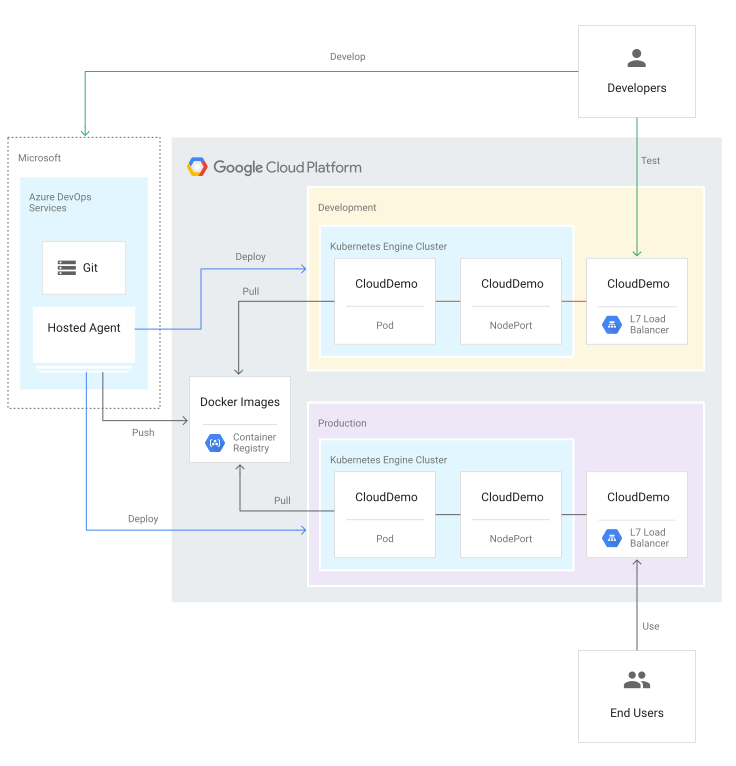
Am Anfang der Pipeline nehmen Entwickler Änderungen an der Beispielcodebasis vor. Diese Aktion veranlasst die Pipeline dazu, einen Release zu erstellen und ihn im Entwicklungscluster bereitzustellen. Ein Release-Manager kann dann den Release hochstufen, sodass er im Produktionscluster bereitgestellt wird.
Diese Anleitung richtet sich an Entwickler und DevOps-Entwickler. Es wird davon ausgegangen, dass Sie Grundkenntnisse in Microsoft .NET, Azure Pipelines und GKE haben. Für die Anleitung benötigen Sie außerdem Administratorzugriff auf ein Azure DevOps-Konto.
Ziele
- Verbindung von Container Registry zu Azure Pipelines für die Veröffentlichung von Docker-Images herstellen
- Eine .NET-Beispielanwendung für das Deployment in GKE vorbereiten
- Sicher bei GKE authentifizieren, ohne die ältere Authentifizierung verwenden zu müssen
- Releaseverwaltung von Azure Pipelines zur Orchestrierung von GKE-Deployments verwenden
Gehört nicht zum Umfang
In dieser Anleitung wird nicht beschrieben, wie Azure Pipelines mit einem privaten GKE-Cluster oder mit privaten autorisierten Netzwerken verbunden werden.
Kosten
In diesem Dokument verwenden Sie die folgenden kostenpflichtigen Komponenten von Google Cloud:
- GKE
- Cloud Load Balancing
- Cloud Storage (for Container Registry)
Mit dem Preisrechner können Sie eine Kostenschätzung für Ihre voraussichtliche Nutzung vornehmen.
Nach Abschluss der in diesem Dokument beschriebenen Aufgaben können Sie weitere Kosten vermeiden, indem Sie die erstellten Ressourcen löschen. Weitere Informationen finden Sie unter Bereinigen.
Auf der Azure DevOps-Preisseite finden Sie alle Gebühren, die bei der Verwendung von Azure DevOps anfallen können.
Hinweis
In der Regel empfiehlt es sich, getrennte Projekte für Entwicklungs- und Produktionsarbeitslasten zu verwenden. So können Sie IAM-Rollen und -Berechtigungen (Identity and Access Management) einzeln zuweisen. Zur Vereinfachung wird in dieser Anleitung ein einziges Projekt für zwei GKE-Cluster verwendet – ein Cluster für die Entwicklung und einer für die Produktion.
-
Wählen Sie in der Google Cloud Console auf der Seite für die Projektauswahl ein Google Cloud -Projekt aus oder erstellen Sie eines.
Rollen, die zum Auswählen oder Erstellen eines Projekts erforderlich sind
- Projekt auswählen: Für die Auswahl eines Projekts ist keine bestimmte IAM-Rolle erforderlich. Sie können jedes Projekt auswählen, für das Ihnen eine Rolle zugewiesen wurde.
-
Projekt erstellen: Zum Erstellen eines Projekts benötigen Sie die Rolle „Projektersteller“ (
roles/resourcemanager.projectCreator), die die Berechtigungresourcemanager.projects.createenthält. Weitere Informationen zum Zuweisen von Rollen
-
Prüfen Sie, ob die Abrechnung für Ihr Google Cloud Projekt aktiviert ist.
- Sie müssen ein Azure DevOps-Konto mit Administratorzugriff haben. Wenn Sie noch kein Azure DevOps-Konto haben, können Sie sich auf der Azure DevOps-Startseite registrieren.
Azure DevOps-Projekt erstellen
Sie verwenden Azure DevOps, um den Quellcode zu verwalten, Builds und Tests auszuführen und das Deployment in GKE zu orchestrieren. Erstellen Sie zuerst in Ihrem Azure DevOps-Konto ein Projekt.
- Rufen Sie die Azure DevOps-Startseite (https://dev.azure.com/YOUR_AZURE_DEVOPS_ACCOUNT_NAME) auf.
- Klicken Sie auf Neues Projekt.
- Geben Sie einen Projektnamen ein, z. B.
CloudDemo. - Legen Sie für Sichtbarkeit die Option Privat fest und klicken Sie dann auf Erstellen.
- Nachdem Sie das Projekt erstellt haben, klicken Sie im Menü links auf Repositories.
- Klicken Sie auf Importieren, um das
dotnet-docs-samples-Repository von GitHub abzuzweigen, und legen Sie dann die folgenden Werte fest:- Repository-Typ:
Git - Klon-URL:
https://github.com/GoogleCloudPlatform/dotnet-docs-samples.git
- Repository-Typ:
Klicken Sie auf Importieren.
Wenn der Importvorgang abgeschlossen ist, wird der Quellcode des Repositorys
dotnet-docs-samplesangezeigt.
Azure Pipelines mit Google Container Registry verbinden
Bevor Sie die kontinuierliche Integration für die Anwendung CloudDemo einrichten können, müssen Sie Azure Pipelines mit Container Registry verbinden. Über diese Verbindung kann Azure Pipelines Container-Images in Container Registry veröffentlichen.
Dienstkonto für die Veröffentlichung von Images einrichten
Erstellen Sie in Ihrem Projekt ein Google Cloud -Dienstkonto:
Öffnen Sie die Google Cloud -Konsole.
-
Aktivieren Sie Cloud Shell in der Google Cloud Console.
Damit Sie die Projekt-ID und die Optionen für Compute Engine nicht immer wieder neu eingeben müssen, können Sie mit folgenden Befehlen Standardkonfigurationswerte festlegen:
gcloud config set project PROJECT_ID
gcloud config set compute/zone us-central1-a
Ersetzen Sie dabei
PROJECT_IDdurch die Projekt-ID Ihres Zielprojekts.Aktivieren Sie im Projekt die Container Registry API:
gcloud services enable containerregistry.googleapis.comErstellen Sie ein Dienstkonto, das von Azure Pipelines zum Veröffentlichen von Docker-Images verwendet wird:
gcloud iam service-accounts create azure-pipelines-publisher \
    --display-name="Azure Pipelines Publisher"
Weisen Sie dem Dienstkonto die IAM-Rolle „Artifact Registry Administrator“ (
roles/artifactregistry.admin) zu, damit Azure Pipelines per Push in Container Registry übertragen kann:AZURE_PIPELINES_PUBLISHER=azure-pipelines-publisher@$GOOGLE_CLOUD_PROJECT.iam.gserviceaccount.com gcloud projects add-iam-policy-binding $GOOGLE_CLOUD_PROJECT \ --member serviceAccount:$AZURE_PIPELINES_PUBLISHER \ --role roles/artifactregistry.adminGenerieren Sie einen Dienstkontoschlüssel:
gcloud iam service-accounts keys create azure-pipelines-publisher.json \
    --iam-account $AZURE_PIPELINES_PUBLISHER

tr -d '\n' < azure-pipelines-publisher.json > azure-pipelines-publisher-oneline.json
Rufen Sie den Inhalt der Dienstkonto-Schlüsseldatei auf:
echo $(<azure-pipelines-publisher-oneline.json)Sie benötigen den Dienstkontoschlüssel in einem der folgenden Schritte.
Dienstverbindung für Container Registry erstellen
Erstellen Sie in Azure Pipelines eine neue Dienstverbindung für Container Registry:
- Wählen Sie im Azure DevOps-Menü die Option Projekteinstellungen und dann Pipelines > Service connections aus.
- Klicken Sie auf Dienstverbindung erstellen.
- Wählen Sie in der Liste Docker Registry aus und klicken Sie dann auf Next.
- Geben Sie im Dialogfeld Werte für die folgenden Felder ein:
- Registry type (Registry-Typ): Others (Andere).
- Docker Registry (Docker-Registry):
https://gcr.io/PROJECT_ID. Ersetzen SiePROJECT_IDdurch den Namen Ihres Projekts (z. B.https://gcr.io/azure-pipelines-test-project-12345). - Docker ID (Docker-ID):
_json_key. - Password: Fügen Sie den Inhalt von
azure-pipelines-publisher-oneline.jsonein. - Service connection name:
gcr-tutorial.
- Klicken Sie auf Save, um die Verbindung herzustellen.
Kontinuierlich erstellen
Sie können jetzt mit Azure Pipelines Continuous Integration einrichten. Für jeden Commit, der an das Git-Repository gesendet wird, erstellt Azure Pipelines den Code und verpackt die Build-Artefakte in einen Docker-Container. Der Container wird dann in Container Registry veröffentlicht.
Das Repository enthält bereits das folgende Dockerfile:
.NET/Linux
.NET Framework/Windows
Jetzt erstellen Sie eine neue Pipeline, die die YAML-Syntax verwendet:
- Klonen Sie Ihr neues Git-Repository mit Visual Studio oder einem
git-Befehlszeilenclient und sehen Sie sich denmain-Zweig an. - Erstellen Sie im Stammverzeichnis des Repositorys eine Datei mit dem Namen
azure-pipelines.yml. Kopieren Sie den folgenden Code in die Datei:
.NET/Linux
resources:
- repo: self
  fetchDepth: 1
pool:
  vmImage: ubuntu-20.04
trigger:
- main
variables:
  TargetFramework: 'net6.0'
  BuildConfiguration: 'Release'
  DockerImageName: 'PROJECT_ID/clouddemo'
steps:
- task: DotNetCoreCLI@2
  displayName: Publish
  inputs:
    projects: 'applications/clouddemo/netcore/CloudDemo.MvcCore.sln'
    publishWebProjects: false
    command: publish
    arguments: '--configuration $(BuildConfiguration) --framework=$(TargetFramework)'
    zipAfterPublish: false
    modifyOutputPath: false
- task: CmdLine@1
  displayName: 'Lock image version in deployment.yaml'
  inputs:
    filename: /bin/bash
    arguments: '-c "awk ''{gsub(\"CLOUDDEMO_IMAGE\", \"gcr.io/$(DockerImageName):$(Build.BuildId)\", $0); print}'' applications/clouddemo/netcore/deployment.yaml > $(build.artifactstagingdirectory)/deployment.yaml"'
- task: PublishBuildArtifacts@1
  displayName: 'Publish Artifact'
  inputs:
    PathtoPublish: '$(build.artifactstagingdirectory)'
- task: Docker@2
  displayName: 'Login to Artifact Registry'
  inputs:
    command: login
    containerRegistry: 'gcr-tutorial'
- task: Docker@2
  displayName: 'Build and push image'
  inputs:
    Dockerfile: 'applications/clouddemo/netcore/Dockerfile'
    command: buildAndPush
    repository: '$(DockerImageName)'
.NET Framework/Windows
resources:
- repo: self
  fetchDepth: 1
pool:
  vmImage: windows-2019     # Matches WINDOWS_LTSC in GKE
  demands:
  - msbuild
  - visualstudio
trigger:
- master
variables:
  Solution: 'applications/clouddemo/net4/CloudDemo.Mvc.sln'
  BuildPlatform: 'Any CPU'
  BuildConfiguration: 'Release'
  DockerImageName: 'PROJECT_ID/clouddemo'
steps:
- task: NuGetCommand@2
  displayName: 'NuGet restore'
  inputs:
    restoreSolution: '$(Solution)'
- task: VSBuild@1
  displayName: 'Build solution'
  inputs:
    solution: '$(Solution)'
    msbuildArgs: '/p:DeployOnBuild=true /p:PublishProfile=FolderProfile'
    platform: '$(BuildPlatform)'
    configuration: '$(BuildConfiguration)'
- task: PowerShell@2
  displayName: 'Lock image version in deployment.yaml'
  inputs:
    targetType: 'inline'
    script: '(Get-Content applications\clouddemo\net4\deployment.yaml) -replace "CLOUDDEMO_IMAGE","gcr.io/$(DockerImageName):$(Build.BuildId)" | Out-File -Encoding ASCII $(build.artifactstagingdirectory)\deployment.yaml'
- task: PublishBuildArtifacts@1
  displayName: 'Publish Artifact'
  inputs:
    PathtoPublish: '$(build.artifactstagingdirectory)'
- task: Docker@2
  displayName: 'Login to Artifact Registry'
  inputs:
    command: login
    containerRegistry: 'gcr-tutorial'
- task: Docker@2
  displayName: 'Build and push image'
  inputs:
    Dockerfile: 'applications/clouddemo/net4/Dockerfile'
    command: buildAndPush
    repository: '$(DockerImageName)'
Ersetzen Sie
PROJECT_IDdurch den Namen Ihres Projekts und speichern Sie die Datei.Übernehmen Sie die Änderungen und übertragen Sie sie per Push an Azure Pipelines.
Visual Studio
- Öffnen Sie den Team Explorer und klicken Sie auf das Symbol Startseite.
- Klicken Sie auf Änderungen.
- Geben Sie eine Commit-Nachricht wie
Add pipeline definitionein. - Klicken Sie auf Commit für alle und Push.
Befehlszeile
Alle geänderten Dateien bereitstellen:
git add -AÜbernehmen Sie die Änderungen für das lokale Repository:
git commit -m "Add pipeline definition"Übertragen Sie die Änderungen per Push an Azure DevOps:
git push
Wählen Sie im Azure DevOps-Menü Pipelines aus und klicken Sie dann auf Pipeline erstellen.
Wählen Sie Azure Repos Git aus.
Wählen Sie Ihr Repository aus.
Klicken Sie auf der Seite YAML-Pipeline prüfen auf Ausführen.
Ein neuer Build wird ausgelöst. Es kann etwa sechs Minuten dauern, bis der Build abgeschlossen ist.
Wechseln Sie zur Überprüfung, ob das Image in Container Registry veröffentlicht wurde, zu Ihrem Projekt in der Google Cloud Console. Wählen Sie dort Container Registry > Images aus und klicken Sie dann auf clouddemo.
Ein einzelnes Image und dessen Tag werden angezeigt. Das Tag entspricht der numerischen ID des Builds, der in Azure Pipelines ausgeführt wurde.
Kontinuierliches Deployment
Da Azure Pipelines den Code automatisch erstellt und für jedes Commit Docker-Images veröffentlicht werden, können Sie sich nun dem Deployment widmen.
Im Gegensatz zu anderen Systemen für Continuous Integration unterscheidet Azure Pipelines zwischen Builds und Deployments. Daher steht in Azure Pipelines eine Reihe von speziellen Tools unter dem Namen "Releaseverwaltung" zur Verfügung, die für alle Aufgaben in Zusammenhang mit dem Deployment zum Einsatz kommen.
Die Azure Pipelines-Releaseverwaltung basiert auf folgenden Konzepten:
- Ein Release bezieht sich auf eine Reihe von Artefakten, die eine bestimmte Version Ihrer Anwendung ausmachen und normalerweise das Ergebnis eines Build-Prozesses sind.
- Deployment bezieht sich auf das Erstellen eines Releases in einer bestimmten Umgebung.
- Bei einem Deployment werden mehrere Aufgaben ausgeführt, die in Jobs zusammengefasst sein können.
- Mit Phasen können Sie Ihre Pipeline segmentieren und Deployments in mehreren Umgebungen (z. B. Entwicklungs- und Testumgebungen) orchestrieren.
Das primäre Artefakt, das sich aus dem CloudDemo-Build-Prozess ergibt, ist das Docker-Image. Da das Docker-Image jedoch in Container Registry veröffentlicht wird, liegt es außerhalb des Geltungsbereichs von Azure Pipelines. Das Image ist daher keine geeignete Definition für ein Release.
Für das Deployment in Kubernetes benötigen Sie außerdem ein Manifest, das einer Stückliste ähnelt. Das Manifest definiert nicht nur die Ressourcen, die Kubernetes erstellen und verwalten soll, sondern gibt auch die genaue Version des zu verwendenden Docker-Images an. Das Kubernetes-Manifest eignet sich gut als Artefakt, das den Release in der Azure Pipelines-Releaseverwaltung definiert.
Deployment in Kubernetes konfigurieren
Zum Ausführen von CloudDemo in Kubernetes benötigen Sie folgende Ressourcen:
- Ein Deployment, das einen einzelnen Pod definiert, der das vom Build erstellte Docker-Image ausführt
- Ein NodePort-Dienst, der den Pod für ein Load-Balancing-Modul verfügbar macht
- Eingehenden Traffic, der die Anwendung mithilfe eines Cloud HTTP(S)-Load-Balancers im öffentlichen Internet verfügbar macht
Das Repository enthält bereits das folgende Kubernetes-Manifest, das diese Ressourcen definiert:
.NET/Linux
.NET Framework/Windows
Entwicklungs- und Produktionsumgebung einrichten
Bevor Sie zur Azure Pipelines-Releaseverwaltung zurückkehren, müssen Sie die GKE-Cluster erstellen.
GKE-Cluster erstellen
Kehren Sie zur Cloud Shell-Instanz zurück.
Aktivieren Sie die GKE API für Ihr Projekt:
gcloud services enable container.googleapis.com
Erstellen Sie den Entwicklungs-Cluster mit dem folgenden Befehl. Die Ausführung kann einige Minuten dauern.
.NET/Linux
gcloud container clusters create azure-pipelines-cicd-dev --enable-ip-alias
.NET Framework/Windows
gcloud container clusters create azure-pipelines-cicd-dev --enable-ip-alias

gcloud container node-pools create azure-pipelines-cicd-dev-win \
    --cluster=azure-pipelines-cicd-dev \
    --image-type=WINDOWS_LTSC \
    --no-enable-autoupgrade \
    --machine-type=n1-standard-2
Erstellen Sie den Produktions-Cluster mit dem folgenden Befehl. Die Ausführung kann einige Minuten dauern.
.NET/Linux
gcloud container clusters create azure-pipelines-cicd-prod --enable-ip-alias
.NET Framework/Windows
gcloud container clusters create azure-pipelines-cicd-prod --enable-ip-alias

gcloud container node-pools create azure-pipelines-cicd-prod-win \
    --cluster=azure-pipelines-cicd-prod \
    --image-type=WINDOWS_LTSC \
    --no-enable-autoupgrade \
    --machine-type=n1-standard-2
Azure Pipelines mit dem Entwicklungscluster verbinden
Mit Azure Pipelines können Sie eine Verbindung zu einer externen Docker-Registry wie Container Registry herstellen. Ebenso unterstützt Azure Pipelines die Einbindung externer Kubernetes-Cluster.
Es ist möglich, sich mit einemGoogle Cloud -Dienstkonto bei Container Registry zu authentifizieren. Für die Authentifizierung bei GKE hingegen unterstützt Azure Pipelines die Verwendung von Google Cloud -Dienstkonten nicht. Stattdessen müssen Sie hier ein Kubernetes-Dienstkonto verwenden.
Für die Herstellung einer Verbindung von Azure Pipelines zu Ihrem Entwicklungscluster müssen Sie daher erst einmal ein Kubernetes-Dienstkonto erstellen.
Stellen Sie in Cloud Shell eine Verbindung zum Entwicklungscluster her:
gcloud container clusters get-credentials azure-pipelines-cicd-dev
Erstellen Sie ein Kubernetes-Dienstkonto für Azure Pipelines:
kubectl create serviceaccount azure-pipelines-deploy
Erstellen Sie ein Kubernetes-Secret mit einem Token für Azure Pipelines:
kubectl create secret generic azure-pipelines-deploy-token --type=kubernetes.io/service-account-token --dry-run -o yaml \
  | kubectl annotate --local -o yaml -f - kubernetes.io/service-account.name=azure-pipelines-deploy \
  | kubectl apply -f -
Weisen Sie dem Dienstkonto die Rolle
cluster-adminzu, indem Sie eine Clusterrollenbindung erstellen:kubectl create clusterrolebinding azure-pipelines-deploy --clusterrole=cluster-admin --serviceaccount=default:azure-pipelines-deploy
Bestimmen Sie die IP-Adresse des Clusters:
gcloud container clusters describe azure-pipelines-cicd-dev --format=value\(endpoint\)
Sie benötigen diese Adresse in einem der folgenden Schritte.
Wählen Sie im Azure DevOps-Menü die Option Project settings (Projekteinstellungen) und dann Pipelines > Agent pools (Agent-Pools) aus.
Klicken Sie auf New service connection (Neue Dienstverbindung).
Wählen Sie Kubernetes aus und klicken Sie auf Next (Weiter).
Legen Sie folgende Einstellungen fest:
- Authentication method (Authentifizierungsmethode): Service account (Dienstkonto).
- Server-URL:
https://PRIMARY_IP. Ersetzen SiePRIMARY_IPdurch die zuvor ermittelte IP-Adresse. - Secret: Das zuvor erstellte Kubernetes-Secret. Führen Sie den folgenden Befehl aus, um das Secret abzurufen, kopieren Sie es und fügen Sie es dann auf der Azure-Seite ein.
kubectl get secret azure-pipelines-deploy-token -o yaml
- Service connection name:
azure-pipelines-cicd-dev.
Klicken Sie auf Save (Speichern).
Azure Pipelines mit dem Produktionscluster verbinden
Zum Verbinden von Azure Pipelines mit einem Produktionscluster gehen Sie vor wie beim Herstellen einer Verbindung zum Entwicklungscluster.
Stellen Sie in Cloud Shell eine Verbindung zum Produktionscluster her:
gcloud container clusters get-credentials azure-pipelines-cicd-prod
Erstellen Sie ein Kubernetes-Dienstkonto für Azure Pipelines:
kubectl create serviceaccount azure-pipelines-deploy
Weisen Sie dem Dienstkonto die Rolle
cluster-adminzu, indem Sie eine Clusterrollenbindung erstellen:kubectl create clusterrolebinding azure-pipelines-deploy --clusterrole=cluster-admin --serviceaccount=default:azure-pipelines-deploy
Bestimmen Sie die IP-Adresse des Clusters:
gcloud container clusters describe azure-pipelines-cicd-prod --format=value\(endpoint\)
Sie benötigen diese Adresse in einem der folgenden Schritte.
Wählen Sie im Azure DevOps-Menü die Option Project settings (Projekteinstellungen) und dann Pipelines > Agent pools (Agent-Pools) aus.
Klicken Sie auf New service connection (Neue Dienstverbindung).
Wählen Sie Kubernetes aus und klicken Sie auf Next (Weiter).
Legen Sie folgende Einstellungen fest:
- Authentication method (Authentifizierungsmethode): Service account (Dienstkonto).
- Server-URL:
https://PRIMARY_IP. Ersetzen SiePRIMARY_IPdurch die zuvor ermittelte IP-Adresse. - Secret: Führen Sie den folgenden Befehl in Cloud Shell aus und kopieren Sie die Ausgabe:
kubectl get secret $(kubectl get serviceaccounts azure-pipelines-deploy -o custom-columns=":secrets[0].name") -o yaml
- Service connection name:
azure-pipelines-cicd-prod.
Klicken Sie auf Save (Speichern).
Release-Pipeline konfigurieren
Nachdem Sie die GKE-Infrastruktur eingerichtet haben, kehren Sie zu Azure Pipelines zurück, um das Deployment zu automatisieren. Dieser Vorgang umfasst die folgenden Aufgaben:
- Bereitstellung in der Entwicklungsumgebung
- Anfordern der manuellen Genehmigung, bevor das Deployment in der Produktionsumgebung eingeleitet wird
- In der Produktionsumgebung bereitstellen
Release-Definition erstellen
Im ersten Schritt erstellen Sie eine neue Releasedefinition.
- Wählen Sie im Azure DevOps-Menü Pipelines > Releases aus.
- Klicken Sie auf New pipeline (Neue Pipeline).
- Wählen Sie in der Vorlagenliste den Eintrag Empty job aus.
- Wenn Sie einen Namen für die Phase angeben sollen, geben Sie
Developmentein. - Geben Sie dem Release am oberen Bildschirmrand den Namen CloudDemo-KubernetesEngine.
- Klicken Sie im Pipelinediagramm neben Artifacts auf Add.
Wählen Sie Build aus und legen Sie folgende Einstellungen fest:
- Source type (Quelltyp): Build.
- Source (build pipeline) (Quelle (Build-Pipeline)): Wählen Sie die Build-Definition aus (es sollte nur eine Option vorhanden sein)
- Default version (Standardversion):
Latest. - Source Alias (Quellalias):
manifest.
Klicken Sie auf Add.
Klicken Sie im Feld Artifact (Artefakt) auf Continuous deployment trigger (Trigger für kontinuierliches Deployment) (das Blitzsymbol), um einen Deployment-Trigger hinzuzufügen.
Stellen Sie unter Continuous Deployment Trigger den Schieberegler auf Aktiviert ein.
Klicken Sie auf Speichern.
Geben Sie bei Bedarf einen Kommentar ein und bestätigen Sie mit OK.
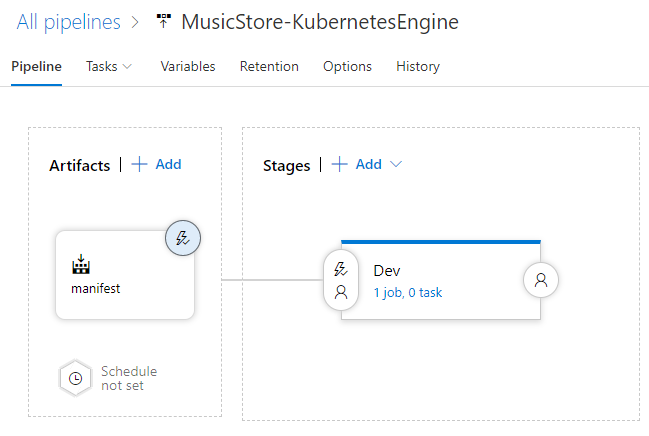
Die Pipeline wird in etwa so dargestellt:
Auf dem Entwicklungscluster bereitstellen
Mit der erstellten Releasedefinition können Sie nun die Bereitstellung für den GKE-Entwicklungscluster konfigurieren.
- Wechseln Sie im Menü zum Tab Tasks (Aufgaben).
Klicken Sie auf Agent-Job und konfigurieren Sie die folgenden Einstellungen:
- Agent-Pool: Azure Pipelines
- Agent-Spezifikation: ubuntu-18.04
Klicken Sie neben Agent job (Agent-Job) auf Add a task to agent job (Aufgabe zum Agent-Job hinzufügen) , um der Phase einen Schritt hinzuzufügen.
Wählen Sie die Aufgabe Deploy to Kubernetes (Auf Kubernetes bereitstellen) aus und klicken Sie auf Add (Hinzufügen).
Klicken Sie auf die neu hinzugefügte Aufgabe und legen Sie die folgenden Einstellungen fest:
- Display name (Anzeigename):
Deploy. - Action (Aktion): deploy (Deployment).
- Kubernetes service connection (Kubernetes-Dienstverbindung): azure-pipelines-cicd-dev
- Namespace:
default. - Strategy (Strategie): None (Keine).
- Manifests (Manifeste):
manifest/drop/deployment.yaml.
- Display name (Anzeigename):
Klicken Sie auf Save (Speichern).
Geben Sie bei Bedarf einen Kommentar ein und bestätigen Sie mit OK.
Im Produktionscluster bereitstellen
Zum Abschluss konfigurieren Sie die Bereitstellung im GKE-Produktionscluster.
- Wechseln Sie im Menü zum Tab Pipeline.
- Wählen Sie im Feld "Stages" die Option Add > New stage aus.
- Wählen Sie in der Vorlagenliste den Eintrag Empty job aus.
- Wenn Sie einen Namen für die Phase angeben sollen, geben Sie
Productionein. - Klicken Sie auf das Blitzsymbol der neu erstellten Phase.
Legen Sie folgende Einstellungen fest:
- Select trigger (Trigger auswählen): After stage
- Stages (Phasen): Dev
- Pre-deployment approvals (Genehmigungen vor der Bereitstellung): (aktiviert)
- Approvers (Genehmigende Personen): Wählen Sie Ihren eigenen Nutzernamen aus.
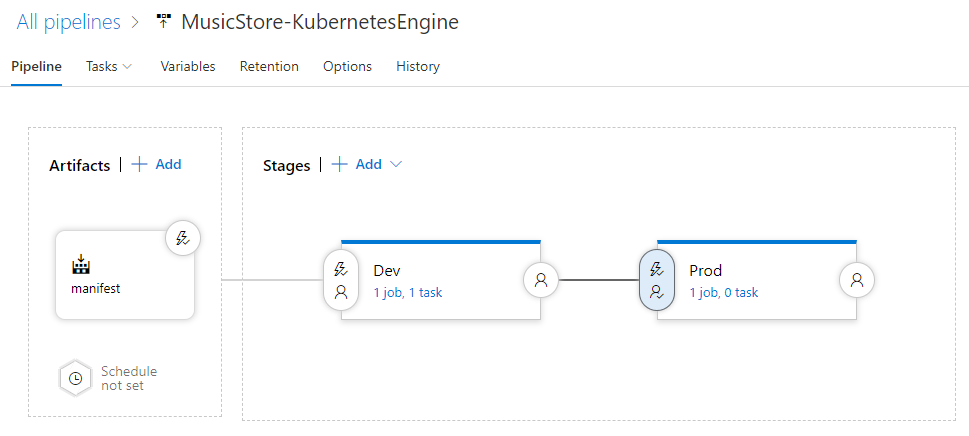
Die Pipeline sieht nun so aus:
Wechseln Sie zum Tab Tasks (Aufgaben).
Bewegen Sie den Mauszeiger auf den Tab Tasks (Aufgaben) und wählen Sie Tasks (Aufgaben) > Production (Produktion) aus.
Klicken Sie auf Agent-Job und konfigurieren Sie die folgenden Einstellungen:
- Agent-Pool: Azure Pipelines
- Agent-Spezifikation: ubuntu-18.04
Klicken Sie auf Add a task to agent job (Aufgabe zum Agent-Job hinzufügen) , um der Phase einen Schritt hinzuzufügen.
Wählen Sie die Aufgabe Deploy to Kubernetes (Auf Kubernetes bereitstellen) aus und klicken Sie auf Add (Hinzufügen).
Klicken Sie auf die neu hinzugefügte Aufgabe und legen Sie die folgenden Einstellungen fest:
- Display name (Anzeigename):
Deploy. - Action (Aktion): deploy (Deployment).
- Kubernetes service connection (Kubernetes-Dienstverbindung): azure-pipelines-cicd-prod.
- Namespace:
default. - Strategy (Strategie): None (Keine).
- Manifests (Manifeste):
manifest/drop/deployment.yaml.
- Display name (Anzeigename):
Klicken Sie auf Save (Speichern).
Geben Sie bei Bedarf einen Kommentar ein und bestätigen Sie mit OK.
Pipeline ausführen
Nachdem Sie nun die gesamte Pipeline konfiguriert haben, können Sie sie testen, indem Sie eine Änderung am Quellcode vornehmen:
Öffnen Sie auf Ihrem lokalen Computer die Datei
Index.cshtmlaus dem Git-Repository, das Sie zuvor geklont haben..NET/Linux
Die Datei befindet sich in
applications\clouddemo\netcore\CloudDemo.MvcCore\Views\Home\..NET Framework/Windows
Die Datei befindet sich in
applications\clouddemo\net4\CloudDemo.Mvc\Views\Home\.Ändern Sie in Zeile 26 den Wert von
ViewBag.TitlevonHome PageinThis app runs on GKE.Übernehmen Sie die Änderungen und übertragen Sie sie per Push an Azure Pipelines.
Visual Studio
- Öffnen Sie den Team Explorer und klicken Sie auf das Symbol Startseite.
- Klicken Sie auf Änderungen.
- Geben Sie eine Commit-Nachricht wie
Change site titleein. - Klicken Sie auf Commit für alle und Push.
Befehlszeile
Alle geänderten Dateien bereitstellen:
git add -AÜbernehmen Sie die Änderungen für das lokale Repository:
git commit -m "Change site title"Übertragen Sie die Änderungen per Push an Azure Pipelines:
git push
Wählen Sie im Azure DevOps-Menü Pipelines aus. Ein Build wird ausgelöst.
Wählen Sie nach Abschluss des Builds Pipelines > Releases aus. Ein Freigabeprozess wird gestartet.
Klicken Sie auf Release-1, um die Detailseite zu öffnen, und warten Sie, bis der Status der Phase Development zu Succeeded wechselt.
Wählen Sie in der Google Cloud Console Kubernetes Engine > Dienste und Ingress > Ingress aus.
Suchen Sie den Dienst für eingehenden Traffic für den Cluster azure-pipelines-cicd-dev und warten Sie, bis der Status zu OK wechselt. Dieser Vorgang kann einige Minuten dauern.
Öffnen Sie den Link in der Spalte Frontends derselben Zeile. Unter Umständen wird anfangs ein Fehler angezeigt, da der Load-Balancer erst nach einigen Minuten verfügbar ist. Achten Sie darauf, dass CloudDemo bereitgestellt wurde und den benutzerdefinierten Titel verwendet.
Klicken Sie in Azure Pipelines auf den Button Approve (Genehmigen), die sich unterhalb der Prod-Phase befindet, um das Deployment in der Produktionsumgebung anzustoßen.
Wenn der Button nicht angezeigt wird, müssen Sie möglicherweise erst einen vorherigen Release genehmigen oder ablehnen.
Geben Sie bei Bedarf einen Kommentar ein und bestätigen Sie mit Approve (Genehmigen).
Warten Sie, bis der Status der Umgebung Prod zu Succeeded (Erfolgreich) wechselt. Unter Umständen müssen Sie die Seite im Browser manuell aktualisieren.
Aktualisieren Sie in der Google Cloud Console die Seite Dienste und Ingress.
Suchen Sie den Dienst für eingehenden Traffic für den Cluster azure-pipelines-cicd-prod und warten Sie, bis der Status zu OK wechselt. Dieser Vorgang kann einige Minuten dauern.
Öffnen Sie den Link in der Spalte Frontends derselben Zeile. Auch hier wird unter Umständen erst ein Fehler angezeigt, da der Load-Balancer erst nach einigen Minuten verfügbar ist. Anschließend sehen Sie wieder die CloudDemo-App mit dem benutzerdefinierten Titel, die diesmal im Produktionscluster ausgeführt wird.
Bereinigen
Löschen Sie die von Ihnen erstellten Entitäten, um nach Abschluss dieser Anleitung keine weiteren Kosten zu verursachen.
Azure Pipelines-Projekt löschen
Informationen zum Löschen des Azure Pipelines-Projekts finden Sie in der Dokumentation zu Azure DevOps Services. Wenn Sie das Azure Pipelines-Projekt löschen, gehen alle Änderungen am Quellcode verloren.
Google Cloud -Entwicklung und -Projekte löschen
- Wechseln Sie in der Google Cloud -Console zur Seite Ressourcen verwalten.
- Wählen Sie in der Projektliste das Projekt aus, das Sie löschen möchten, und klicken Sie dann auf Löschen.
- Geben Sie im Dialogfeld die Projekt-ID ein und klicken Sie auf Shut down (Beenden), um das Projekt zu löschen.
Nächste Schritte
- Detaillierte Zugriffssteuerung für Artifact Registry konfigurieren
- Hochverfügbare SQL Server-Gruppe in Compute Engine erstellen
- .NET auf der Google Cloud Platform
- Referenzarchitekturen, Diagramme und Best Practices zu Google Cloud kennenlernen. Weitere Informationen zu Cloud Architecture Center