


Google Cloud La consola te permite subir documentos rápidamente en Document AI Warehouse, de modo que puedas administrar y trabajar con tus propios datos de la nube.
Cargas masivas
Debes subir documentos a través de la página de documentos:
- En la página de documentos, haz clic en Carga masiva.
- Elige el bucket o la carpeta de Cloud Storage que contiene los documentos que deseas subir.
- Opcional: Selecciona una carpeta de Document AI Warehouse como destino.
- Haz clic en Continuar.
Después de seguir estos pasos, sigue los de la tarea que deseas realizar:
Sube documentos con el extractor de texto de Document AI Warehouse
- Selecciona Extraer con el extractor de texto de DocAI Warehouse y, luego, haz clic en Continuar.
- Selecciona un esquema y agrega un procesador si corresponde y, luego, haz clic en Continuar.
- Opcional: Agrega permisos en los documentos que deseas subir. Puedes especificar los usuarios o grupos que tienen acceso a los documentos y, luego, hacer clic en Subir.
- En la página Trabajos, puedes encontrar el progreso de la carga.
Sube con entidades extraídas y resúmenes de documentos
Además de los procesadores CDE y especializados de Document AI, puedes usar el extractor y el generador de resúmenes de IA generativa en la canalización de ingesta masiva.
- Selecciona Extraer con Document AI y, luego, haz clic en Continuar.
Selecciona un esquema de documento, agrega un procesador que se use para la extracción y agrega un bucket o una carpeta de Cloud Storage para almacenar los documentos extraídos. Luego, haz clic en Continuar.
- Opcional: Selecciona Generador de resúmenes.
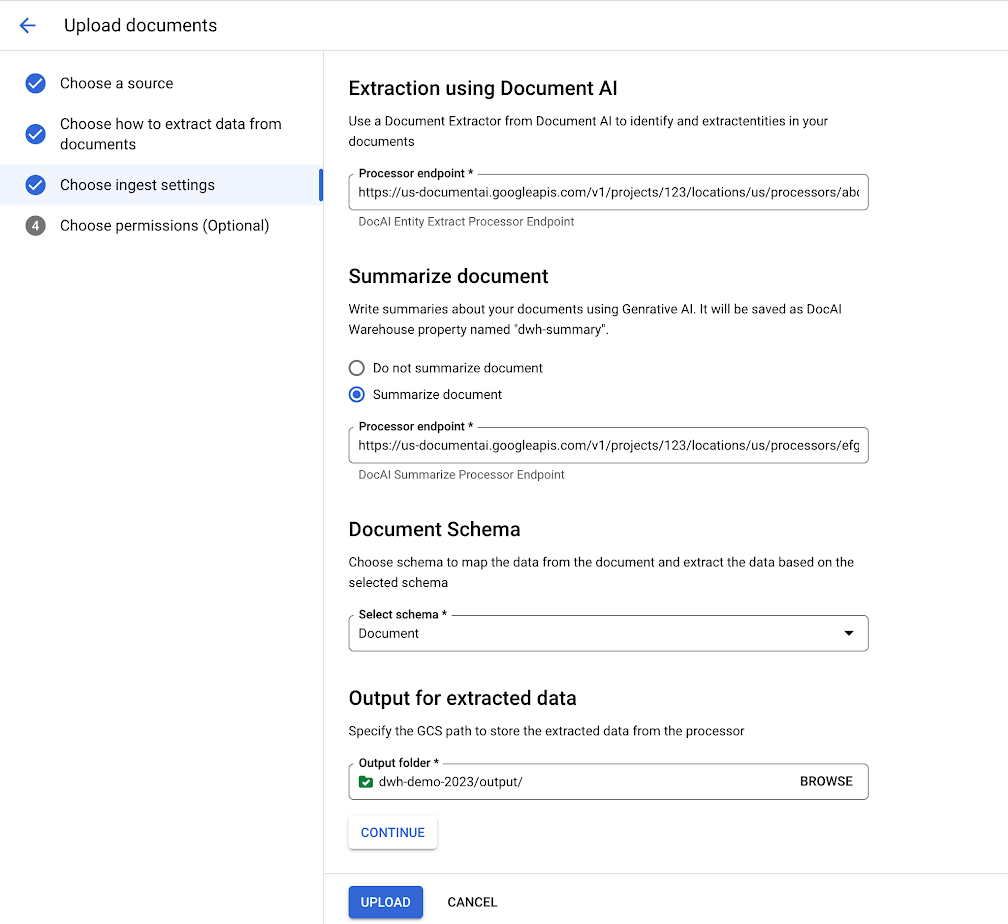
Opcional: Agrega permisos en los documentos que deseas subir. Puedes especificar los usuarios o grupos que tienen acceso a los documentos y, luego, hacer clic en Subir.
En la página Trabajos, puedes encontrar el progreso de la carga.
Sube documentos con clasificación y extracción
- Selecciona Extraer con Document AI y, luego, haz clic en Continuar.
Agrega un clasificador, que se usa para la clasificación. Especifica el procesador de controladores y el esquema de asignación de cada tipo de documento de clasificación. Agrega un bucket o una carpeta de Cloud Storage para almacenar los documentos extraídos.
- Opcional: Selecciona Generador de resúmenes.
Opcional: Agrega permisos en los documentos que deseas subir. Puedes especificar los usuarios o grupos que tienen acceso a los documentos y, luego, hacer clic en Subir. En la página Trabajos, puedes encontrar el progreso de la carga.
Sube un documento
Para subir un documento, sigue estos pasos:
- En la página de documentos, haz clic en Subida de documentos.
- Elige la fuente y selecciona el documento que deseas subir:
- Selecciona Desde Cloud Storage y sube un archivo de Cloud Storage.
- Selecciona Subir archivo local y sube un archivo local.
- Opcional: Agrega un nombre visible.
- Opcional: Selecciona una carpeta de Document AI Warehouse como destino.
- Opcional: Agrega un procesador que se use para la extracción.
- Selecciona un esquema de documento.
- Haz clic en Subir.