


此功能基于与企业搜索相同的技术构建而成。Document AI Warehouse 适用于文档管理。如果以下某些文档管理功能也很有用,则应使用此功能:
- 集成 Document AI 流水线。使用 OCR(包括 TIFF 或 PDF 格式的扫描图片)、专用解析器或自定义解析器提取文档或对文档进行分类。
- 文档类型。支持扫描图片、TIFF、PDF、TXT 文件。
- 文档处理工作流。Document AI Warehouse 支持通过 Pub/Sub 向各种文档处理工作流发送条件式通知。
- 保留政策。支持记录管理、法律保留和归档。
- 精细的访问权限控制 (ACL):
- IAM 角色:查看者、编辑者、管理员、创建者。
- 在项目级层或文档级层/文件夹级层继承中简化管理
- 选择文档分析和摘要。
如果您的使用场景需要搜索其他数据类型(例如网站、图片搜索或零售目录),则企业搜索可以更好地支持这些类型。
过滤和搜索类型
您可以通过多种方式在 Document AI Warehouse 中进行过滤和搜索:
使用语义搜索进行搜索
在“文档”页面上,在表格上方的过滤栏中输入要搜索的字词:
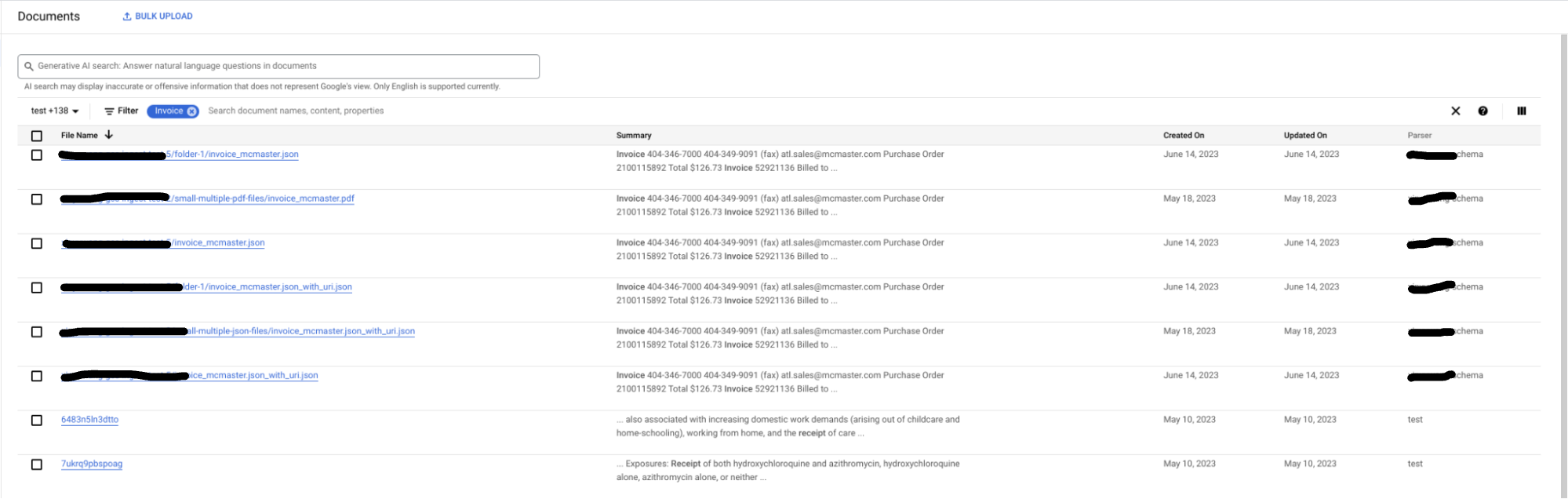
您可以添加多个过滤条件芯片,以搜索与任何搜索查询匹配的文档。
根据 Document AI Warehouse 架构进行过滤
在“文档”页面上,您可以使用架构选择器下拉列表(过滤栏的左侧)将整个浏览器限制为一组 Document AI Warehouse 架构。(默认情况下,所有架构均处于启用状态。)
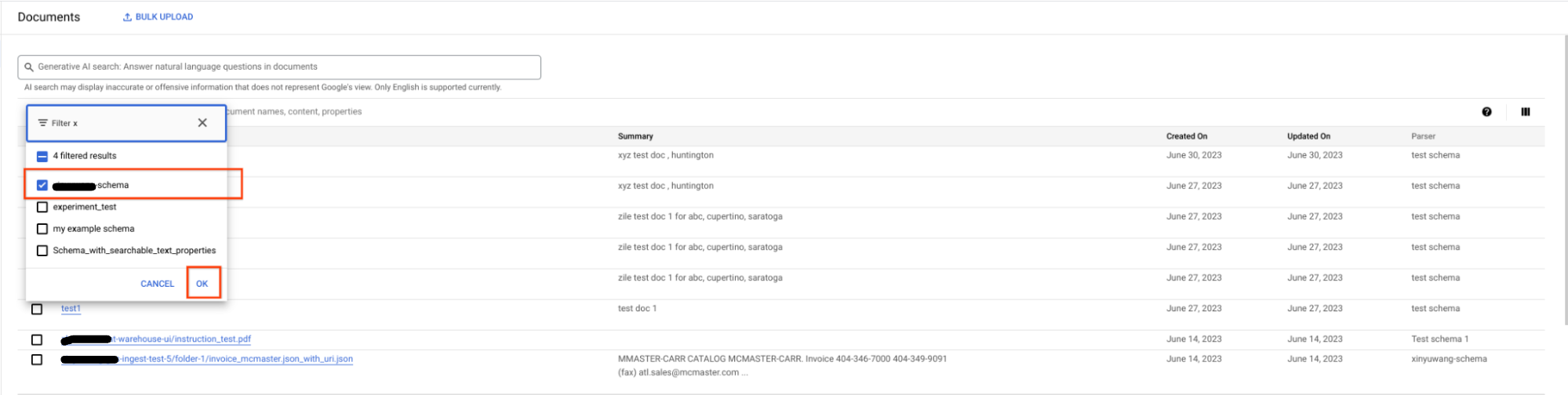
打开下拉列表,仅选择要查看的架构,然后点击确定 。
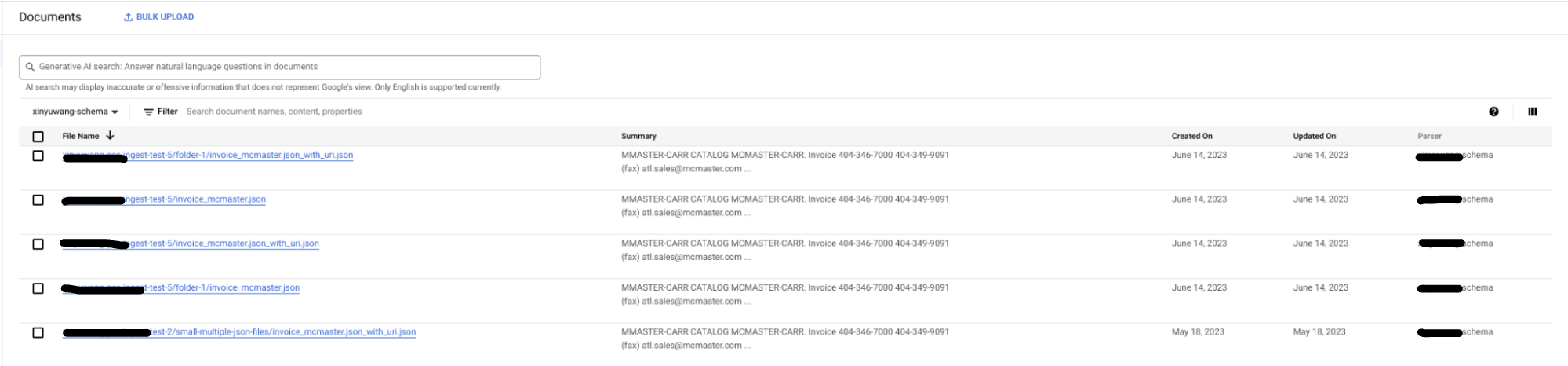
现在,您只会看到使用所选架构解析的文档。此外,在过滤条件建议和表格列中,只会显示属于所选架构的属性。

在 Document AI Warehouse 文件夹下进行过滤
在“文档”页面上, 您可以点击左侧的分支文件夹,将整个浏览器限制为 Document AI Warehouse 文件夹。
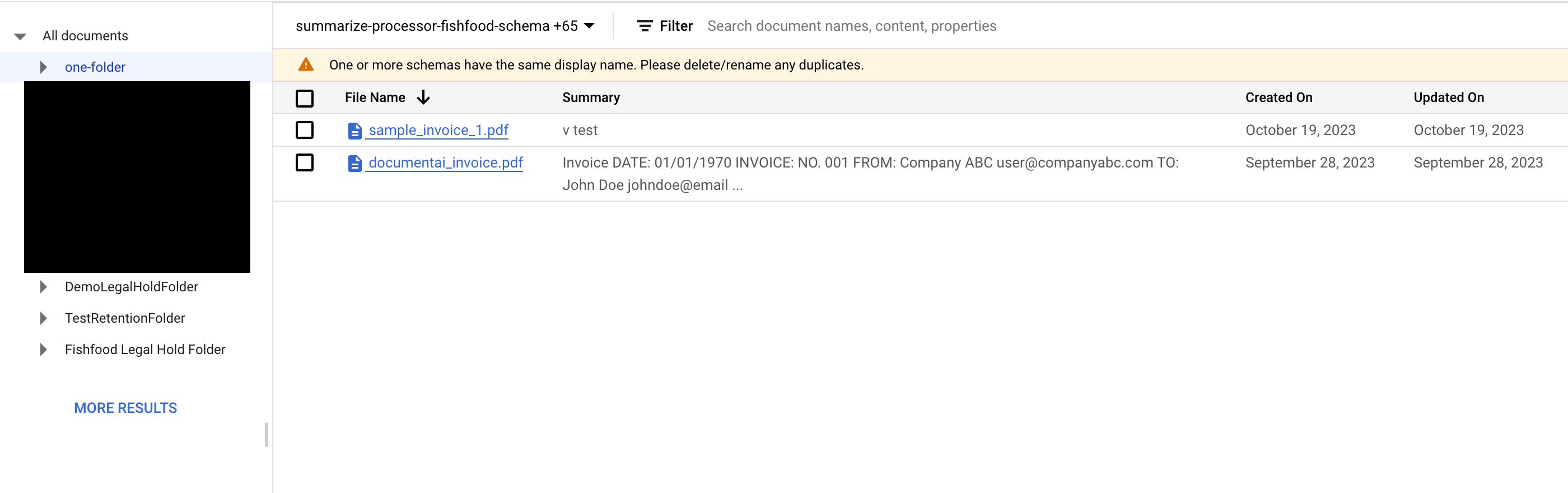
查看所选文件夹下的文档或文件夹。
使用文档创建时间或上次更新时间进行过滤
在文档页面上,过滤栏提供了多个建议,用于按特定日期创建或更新的文档进行过滤。您可以按如下方式应用过滤条件:

您还可以添加多个过滤条件,以便在日期范围内进行过滤。
使用 property 值过滤浏览器
在“文档”页面上,点击过滤条件可查看属性建议,或者开始输入属性名称以过滤建议。
输入属性的值,以将文档列表过滤为仅包含具有该值的属性的文档:

您可以添加多个过滤条件来优化搜索结果,并使用过滤条件栏右侧的列选择器隐藏或显示任何列。
