


Esta función se basa en la misma tecnología que la búsqueda empresarial. Document AI Warehouse es para la administración de documentos. Se debe usar cuando también son útiles algunas de las siguientes funciones de administración de documentos:
- Canalizaciones integradas de Document AI. Extrae o clasifica documentos con OCR, que incluye imágenes escaneadas en formato TIFF o PDF, analizadores especializados o personalizados.
- Tipos de documentos. Admite imágenes escaneadas, TIFF, PDF y archivos TXT.
- Flujos de trabajo de procesamiento de documentos. Document AI Warehouse admite notificaciones condicionales por publicación/suscripción a varios flujos de trabajo de procesamiento de documentos.
- Políticas de retención. Admite la administración de registros, las retenciones legales y los archivos.
- Control de acceso detallado (ACL):
- Funciones de IAM: lector, editor, administrador y creador.
- Administración simplificada a nivel del proyecto o herencia a nivel de documento o carpeta
- Análisis y resúmenes de documentos seleccionados.
Si tu caso de uso requiere la búsqueda de otros tipos de datos, por ejemplo, sitios web, búsquedas de imágenes o catálogos minoristas, la búsqueda empresarial los admite mejor.
Tipos de filtros y búsquedas
Existen varias formas de filtrar y buscar en Document AI Warehouse:
Cómo buscar con la búsqueda semántica
En la página de documentos, ingresa las palabras que deseas buscar en la barra de filtros que se encuentra sobre la tabla:
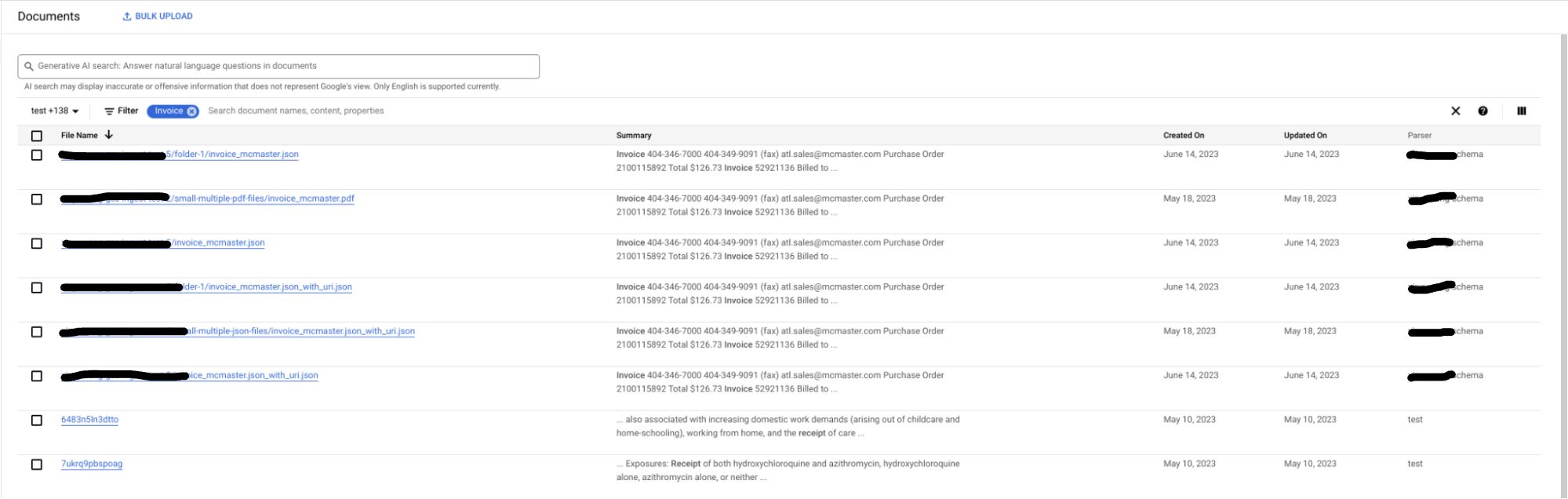
Puedes agregar varios chips de filtro para buscar documentos que coincidan con cualquiera de las consultas de búsqueda.
Cómo filtrar en los esquemas de Document AI Warehouse
En la página de documentos, puedes usar el menú desplegable del selector de esquemas (a la izquierda de la barra de filtros) para restringir todo el navegador a un conjunto de esquemas de Document AI Warehouse. (De forma predeterminada, todos están habilitados).
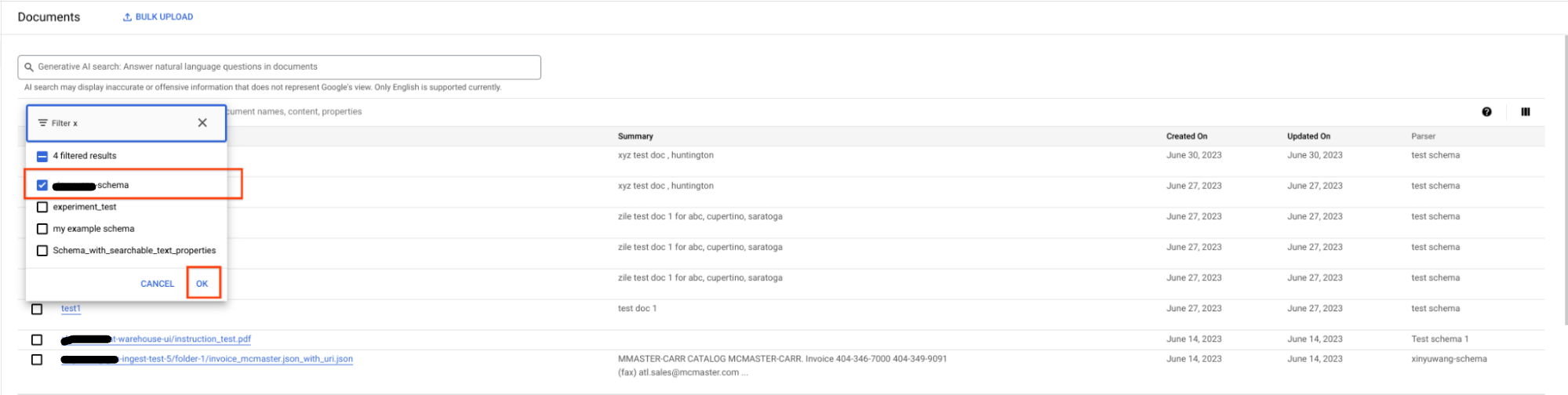
Abre el menú desplegable, selecciona solo los esquemas que deseas ver y haz clic en Aceptar.
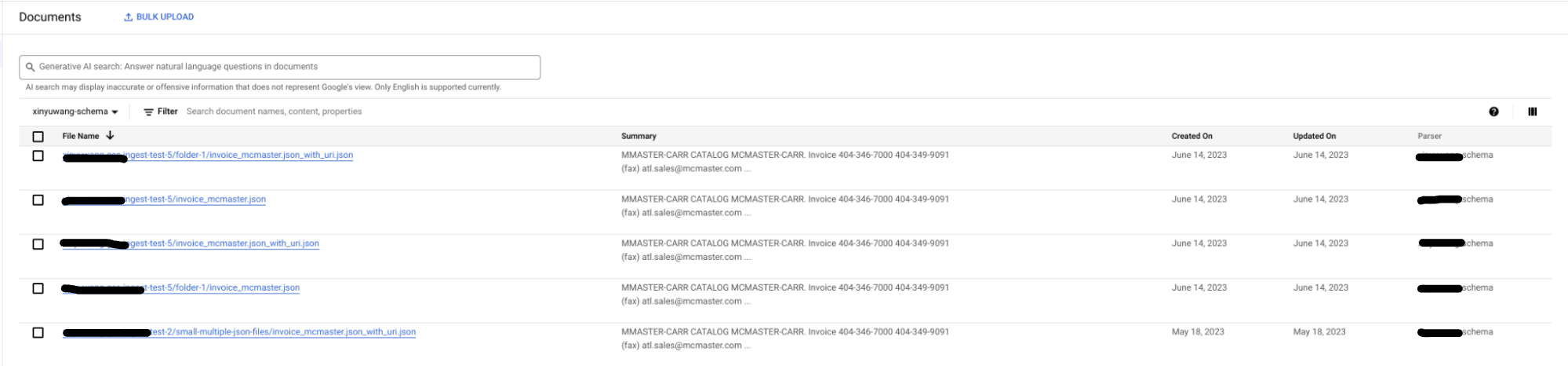
Ahora, solo verás los documentos que se analizaron con los esquemas seleccionados. Además, solo las propiedades que pertenecen a los esquemas seleccionados son visibles en las sugerencias de filtros y las columnas de la tabla.

Cómo filtrar en una carpeta de Document AI Warehouse
En la página de documentos, puedes hacer clic en la carpeta ramificada de la izquierda para restringir todo el navegador a una carpeta de Document AI Warehouse.
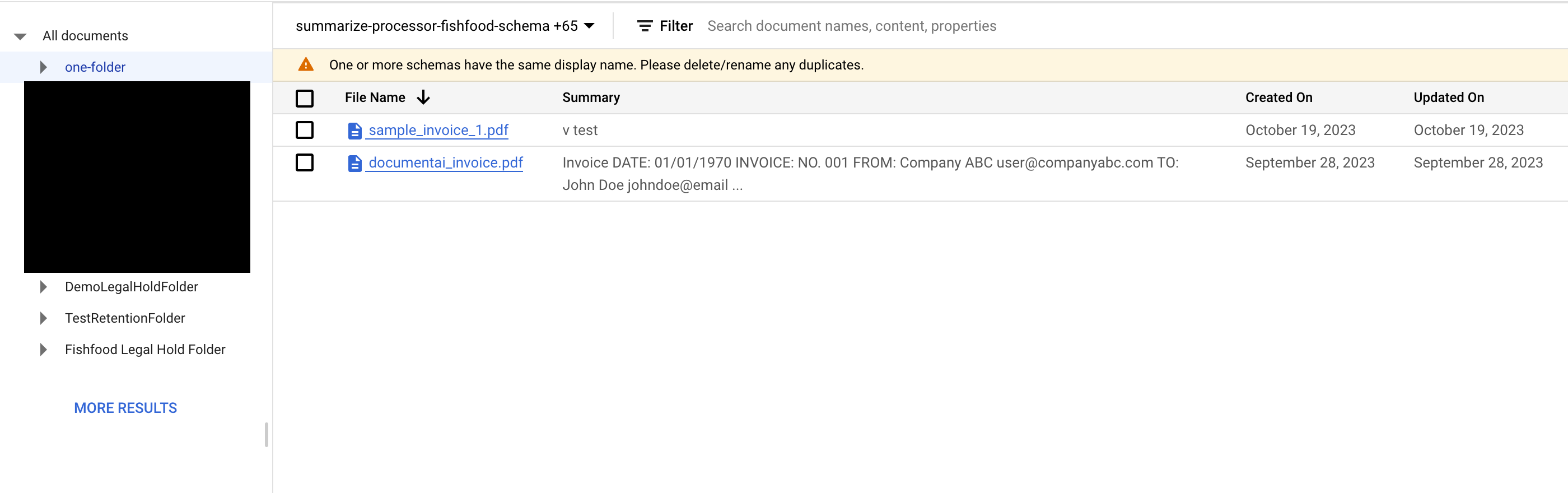
Consulta los documentos o las carpetas en la carpeta seleccionada.
Cómo filtrar con la hora de creación o la última actualización del documento
En la página de documentos, la barra de filtros proporciona varias sugerencias para filtrar los documentos por fecha de creación o actualización. Puedes aplicar un filtro de la siguiente manera:

También puedes agregar varios filtros para filtrar dentro de un intervalo de fechas.
Cómo filtrar el navegador con valores de property
En la página de documentos, haz clic en el filtro para ver sugerencias de propiedades o comienza a ingresar un nombre de propiedad para filtrar las sugerencias.
Ingresa un valor para la propiedad para filtrar la lista de documentos y mostrar solo aquellos que tengan una propiedad con ese valor:

Puedes agregar varios filtros para refinar los resultados de la búsqueda y ocultar o mostrar cualquier columna con el selector de columnas a la derecha de la barra de filtros.
