


Diese Funktion basiert auf derselben Technologie wie die Unternehmenssuche. Document AI Warehouse dient der Dokumentverwaltung. Es sollte verwendet werden, wenn einige der folgenden Funktionen zur Dokumentverwaltung ebenfalls nützlich sind:
- Integrierte Document AI-Pipelines. Dokumente mit OCR extrahieren oder klassifizieren, einschließlich gescannter Bilder im TIFF- oder PDF-Format, spezialisierter oder benutzerdefinierter Parser.
- Dokumenttypen. Unterstützt gescannte Bilder, TIFFs, PDFs und TXT-Dateien.
- Workflows zur Dokumentverarbeitung. Document AI Warehouse unterstützt bedingte Benachrichtigungen per Pub/Sub für verschiedene Workflows zur Dokumentverarbeitung.
- Aufbewahrungsrichtlinien. Unterstützt die Verwaltung von Aufzeichnungen, Litigation Holds und Archiven.
- Detaillierte Zugriffssteuerung (Access Control List, ACL):
- IAM-Rollen: Betrachter, Bearbeiter, Administrator, Ersteller.
- Vereinfachte Verwaltung auf Projektebene oder Vererbung auf Dokument- oder Ordnerebene
- Auswahl von Dokumenten für Analyse und Zusammenfassungen.
Wenn Ihr Anwendungsfall die Suche nach anderen Datentypen erfordert, z. B. Websites, Bildersuchen oder Einzelhandelskataloge, werden diese besser von der Unternehmenssuche unterstützt.
Arten von Filtern und Suchvorgängen
Es gibt mehrere Möglichkeiten, in Document AI Warehouse zu filtern und zu suchen:
Mit der semantischen Suche suchen
Geben Sie auf der Seite „Dokumente“ die gewünschten Suchbegriffe in die Filterleiste über der Tabelle ein:
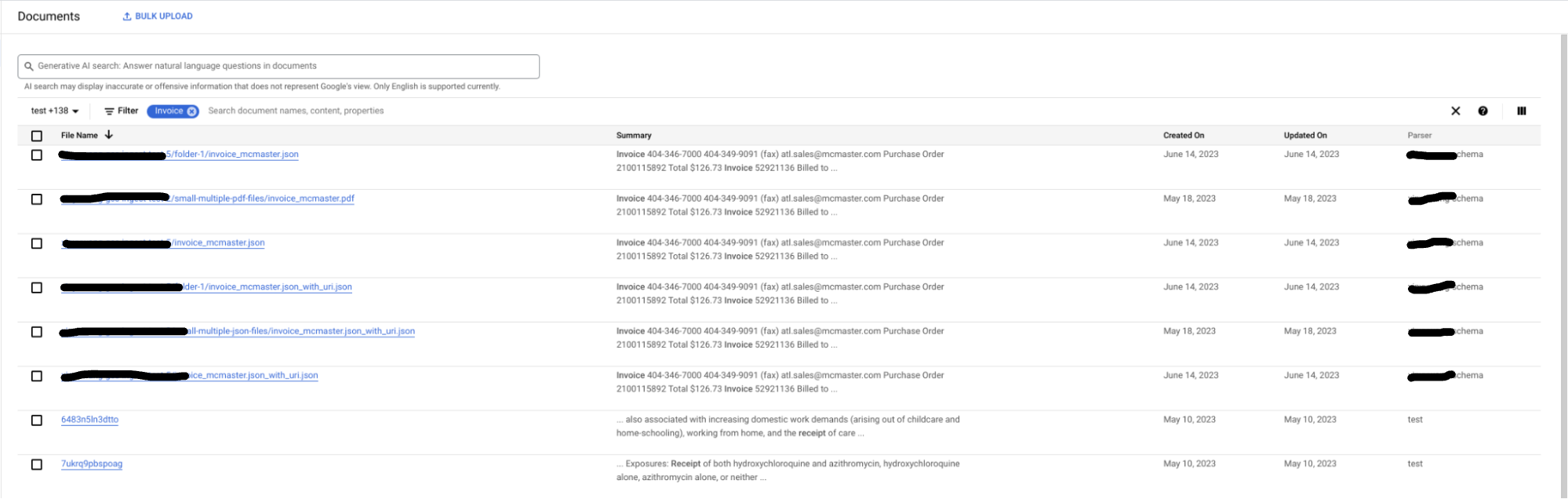
Sie können mehrere Filterchips hinzufügen, um nach Dokumenten zu suchen, die mit einer der Suchanfragen übereinstimmen.
Nach Document AI Warehouse-Schemas filtern
Auf der Seite „Dokumente“ können Sie im Drop-down-Menü „Schemaauswahl“ (links neben der Filterleiste) den gesamten Browser auf eine Reihe von Document AI Warehouse-Schemas beschränken. Standardmäßig sind alle aktiviert.
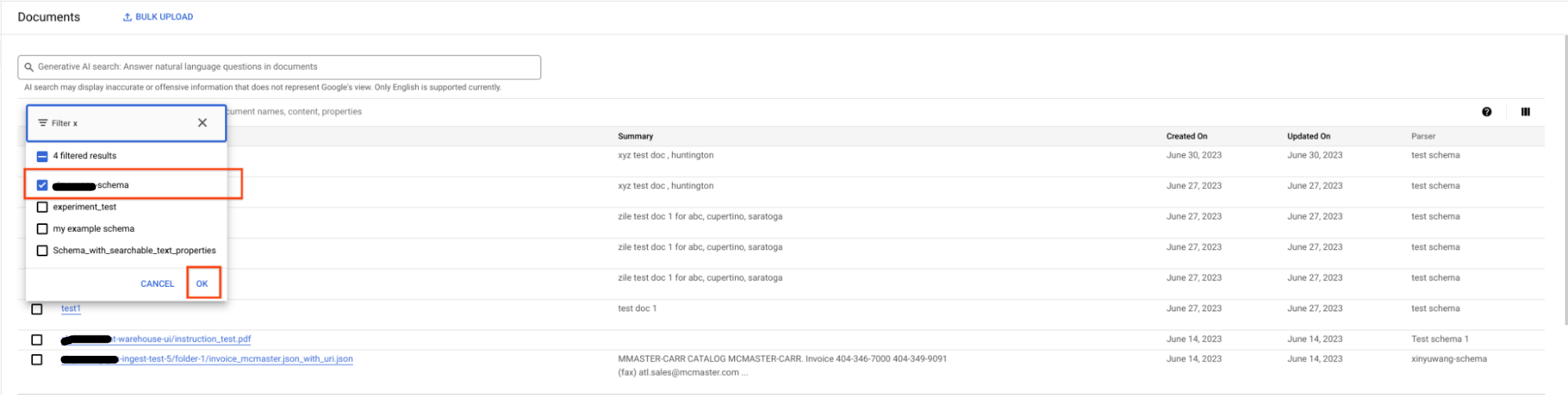
Öffnen Sie das Drop-down-Menü, wählen Sie nur die gewünschten Schemas aus und klicken Sie auf OK.
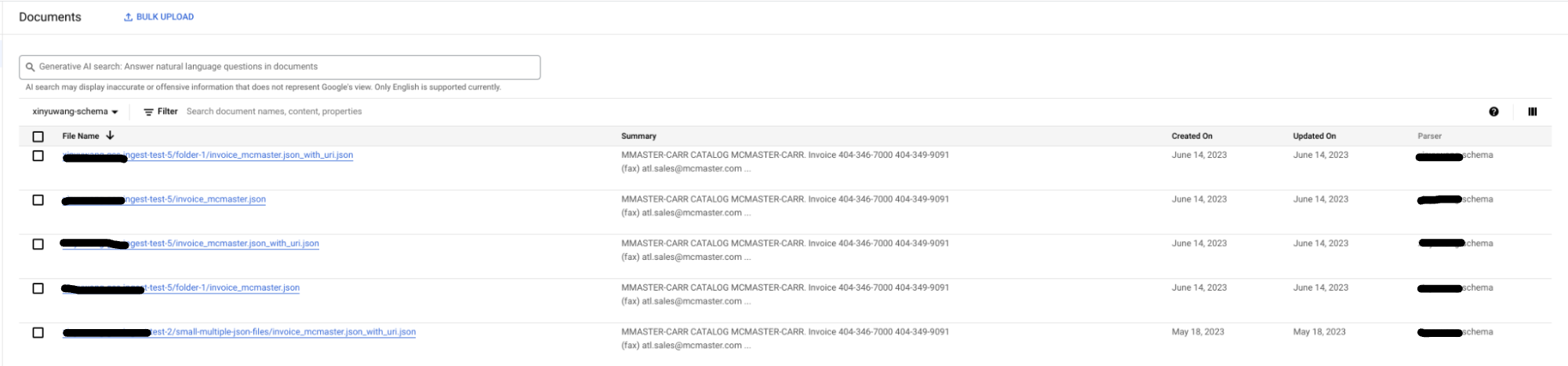
Jetzt werden nur noch Dokumente angezeigt, die mit den ausgewählten Schemas geparst wurden. Außerdem sind in den Filtervorschlägen und Tabellenspalten nur Attribute sichtbar, die zu den ausgewählten Schemas gehören.

Unter einem Document AI Warehouse-Ordner filtern
Auf der Seite „Dokumente“ können Sie links auf den verzweigten Ordner klicken, um den gesamten Browser auf einen Document AI Warehouse-Ordner zu beschränken.
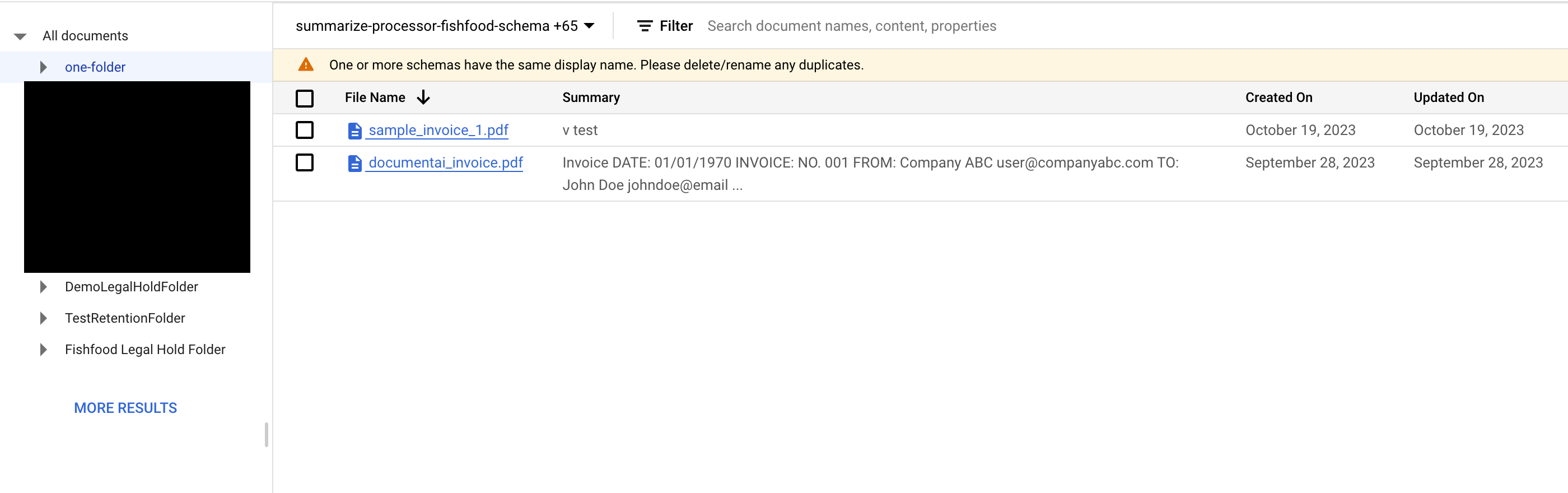
Dokumente oder Ordner unter dem ausgewählten Ordner ansehen.
Nach Erstellungs- oder Aktualisierungszeitpunkt des Dokuments filtern
Auf der Seite „Dokumente“ bietet die Filterleiste mehrere Vorschläge zum Filtern der Dokumente nach dem Erstellungs- oder Aktualisierungsdatum. So wenden Sie einen Filter an:

Sie können auch mehrere Filter hinzufügen, um nach einem bestimmten Zeitraum zu filtern.
Browser nach property-Werten filtern
Klicken Sie auf der Seite „Dokumente“ auf den Filter, um Vorschläge für Attribute zu sehen, oder geben Sie einen Attributnamen ein, um die Vorschläge zu filtern.
Geben Sie einen Wert für das Attribut ein, um die Liste der Dokumente auf diejenigen zu beschränken, die ein Attribut mit diesem Wert haben:

Sie können mehrere Filter hinzufügen, um die Suchergebnisse zu verfeinern, und mit der Spaltenauswahl rechts neben der Filterleiste Spalten ein- oder ausblenden.
