Además del esquema predeterminado que se agrega en el proceso de inicialización, puedes agregar más esquemas en la página de esquemas.
Asegúrate de ser administrador de contenido de Document AI Warehouse
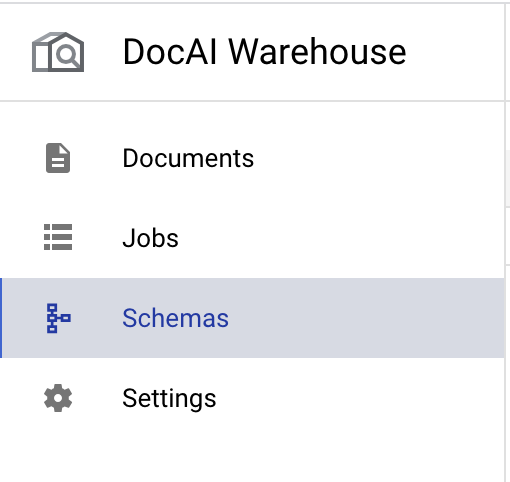
roles/contentwarehouse.adminen Cloud Identity.En el panel de navegación izquierdo, ve a los esquemas.
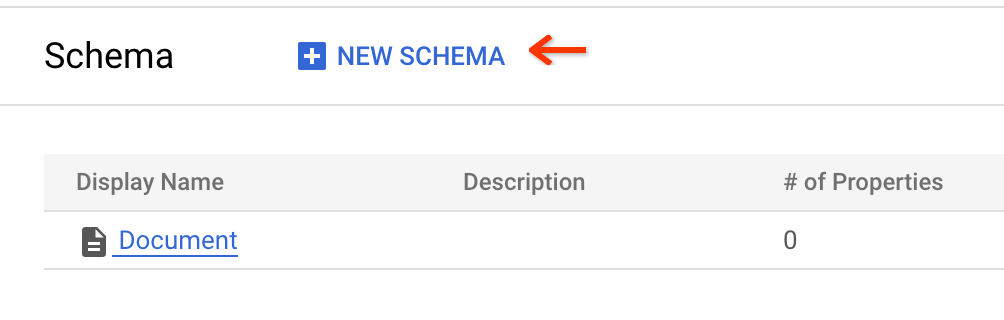
Agrega un esquema nuevo. Esta opción solo aparece si eres administrador de Document AI Warehouse de contenido.
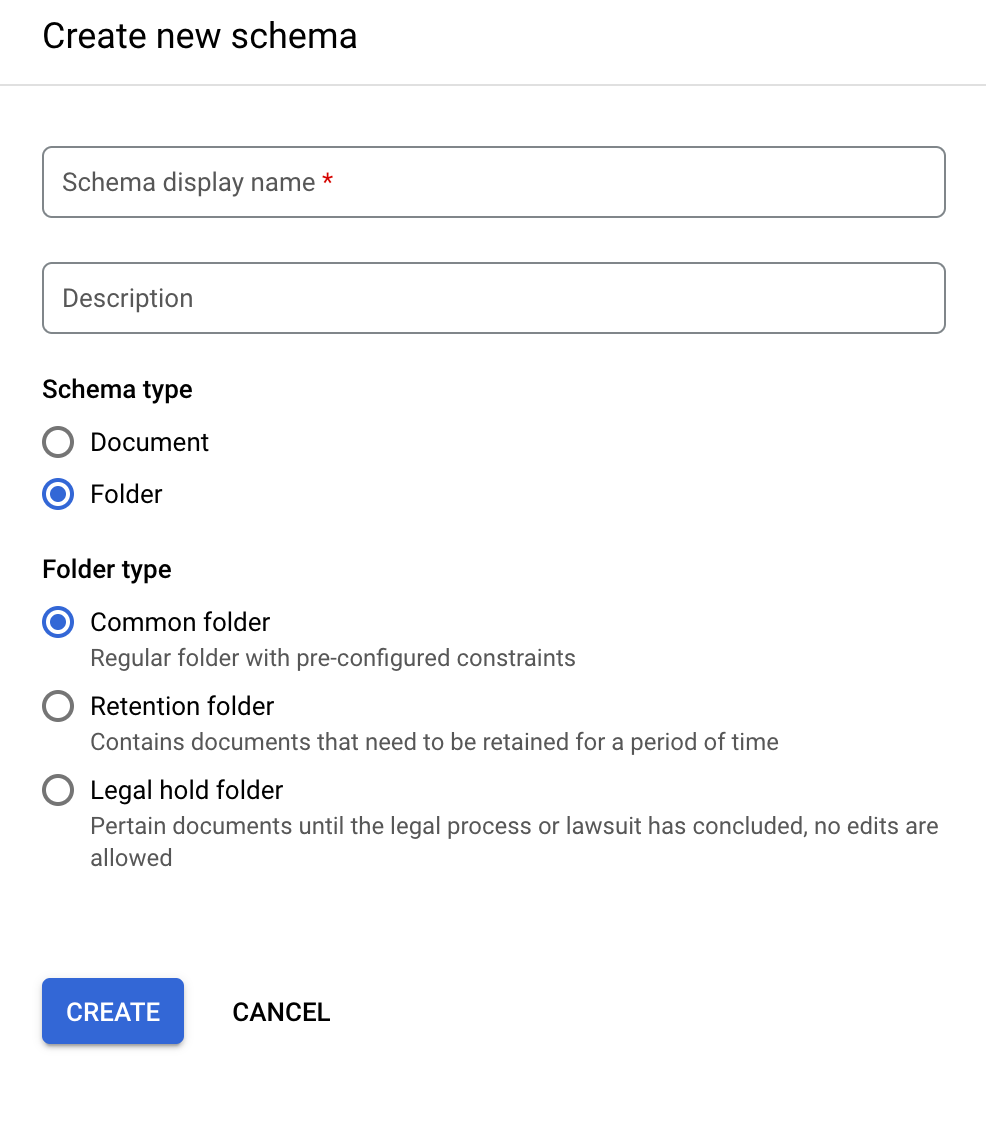
Asigna un nombre visible al esquema, selecciona el tipo y crea el esquema.
- Selecciona el tipo de esquema Document si se trata de un esquema de documento.
- Selecciona el tipo de esquema Folder y el tipo de carpeta, si se trata de un esquema de carpeta.
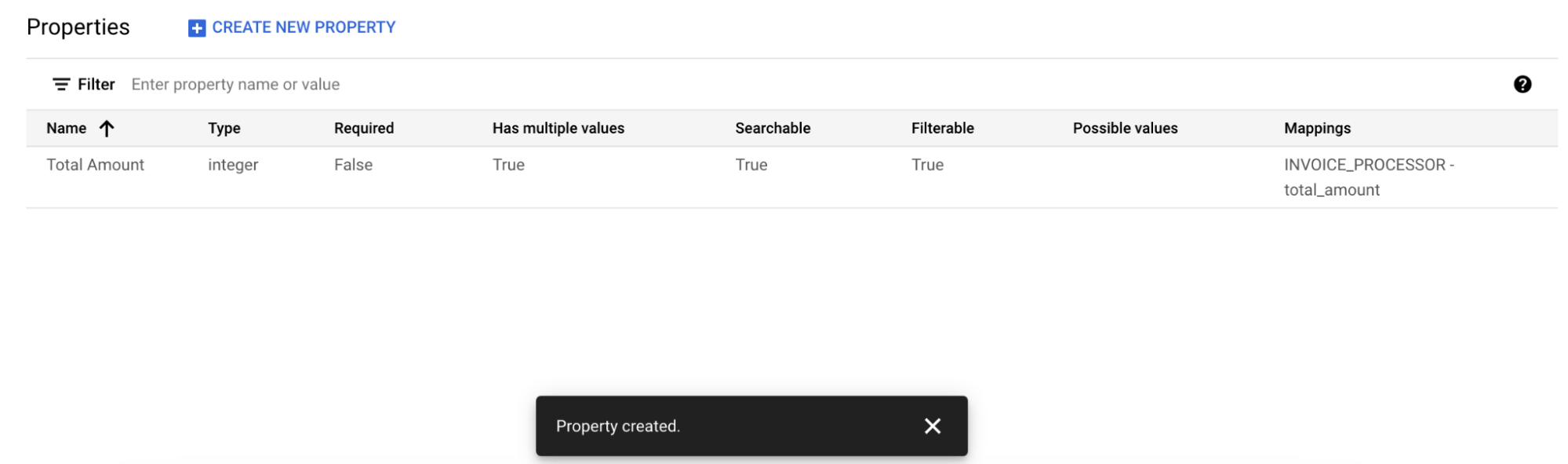
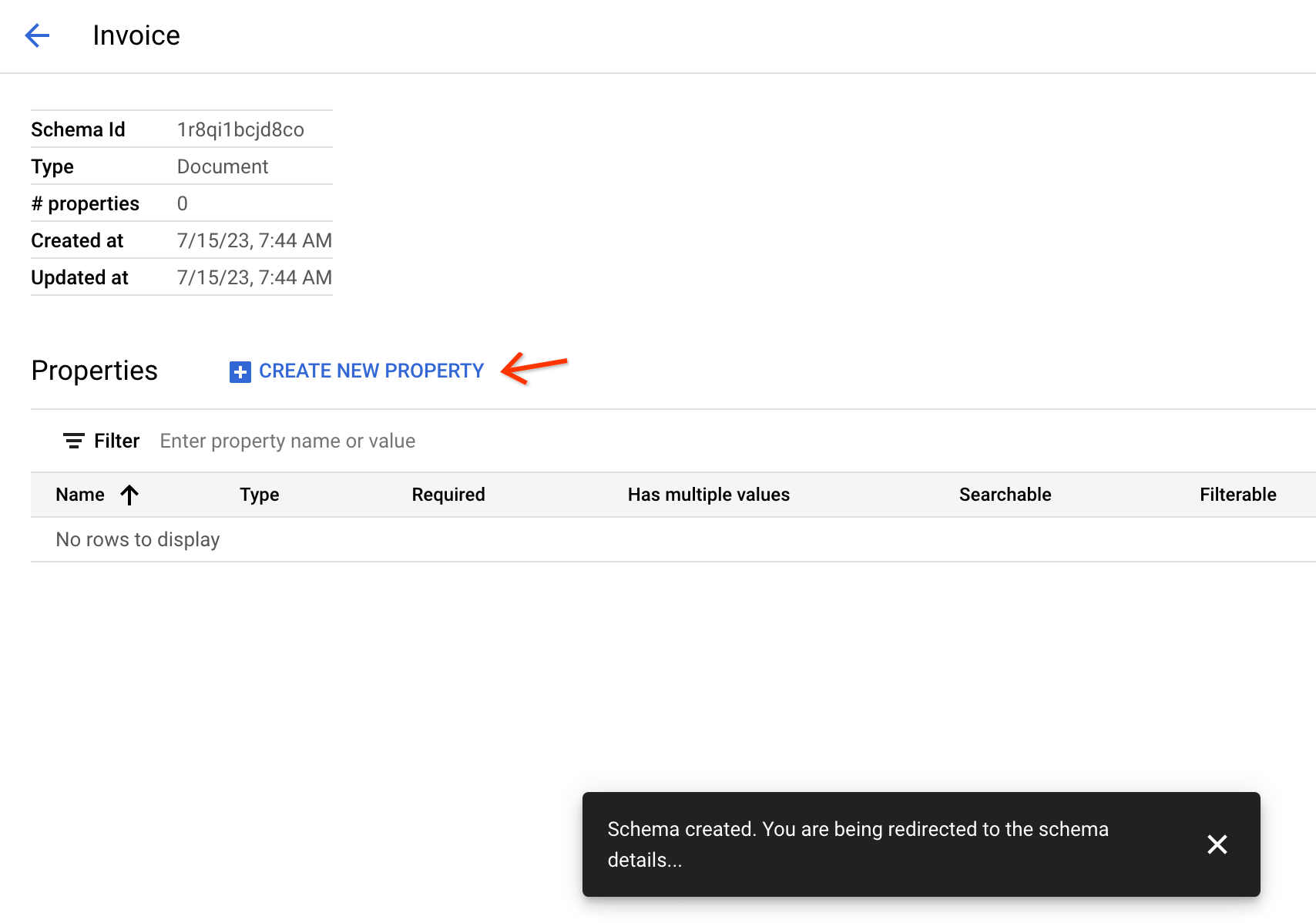
Después de crear el esquema, la página se redirecciona al esquema nuevo. Puedes agregar una propiedad al esquema.
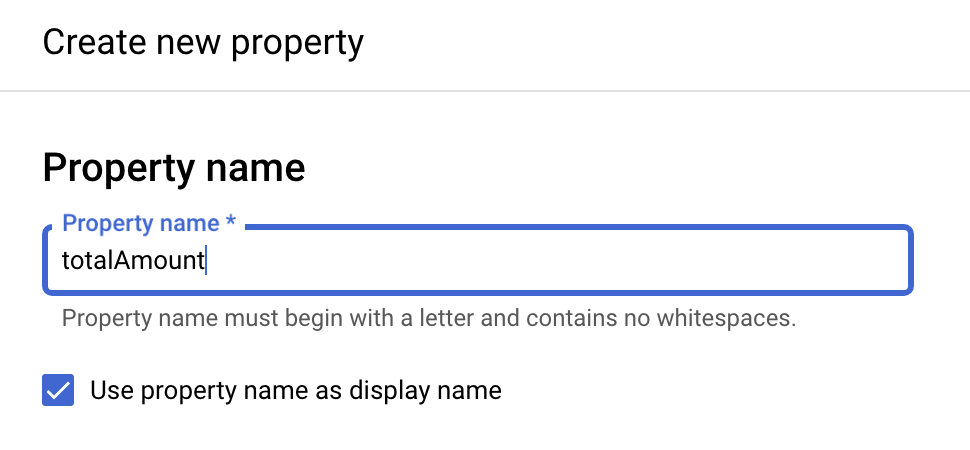
En el panel Crear una propiedad nueva, ingresa un nombre para la propiedad. El nombre de la propiedad debe comenzar con una letra y no debe contener espacios en blanco. Si es posible, usa la entidad de Document AI como nombre de propiedad. Esto asigna automáticamente las entidades extraídas a la propiedad y, luego, indexa los valores de la entidad para que se puedan filtrar y buscar. La asignación distingue mayúsculas de minúsculas.
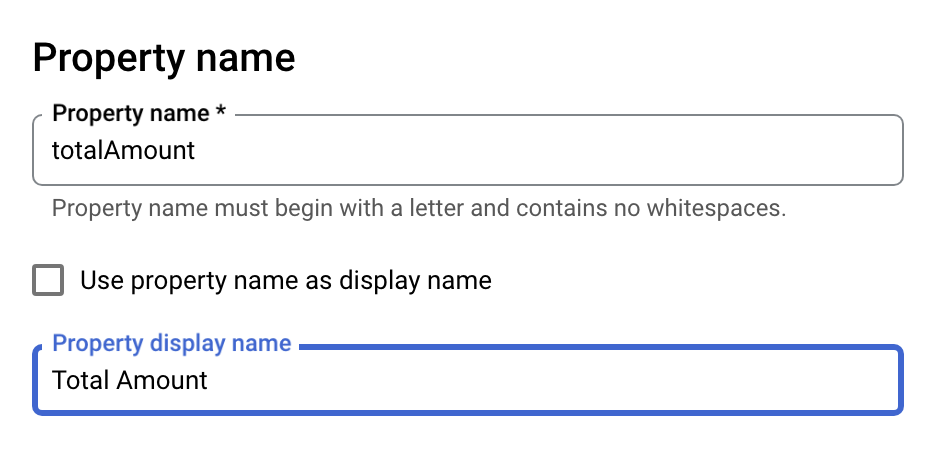
Si prefieres tener un nombre visible, desmarca la opción Usar el nombre de la propiedad como nombre visible y, luego, ingresa un nombre visible.
Selecciona un tipo de propiedad.
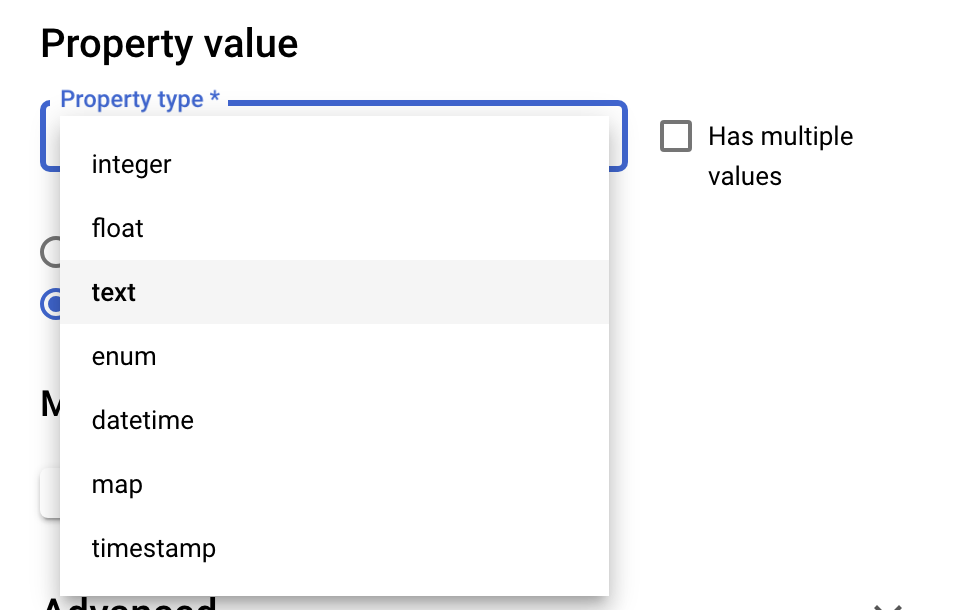
Para el tipo de enumeración, puedes ingresar los valores posibles agregando un elemento en la sección de valores de enumeración posibles que aparece a continuación.
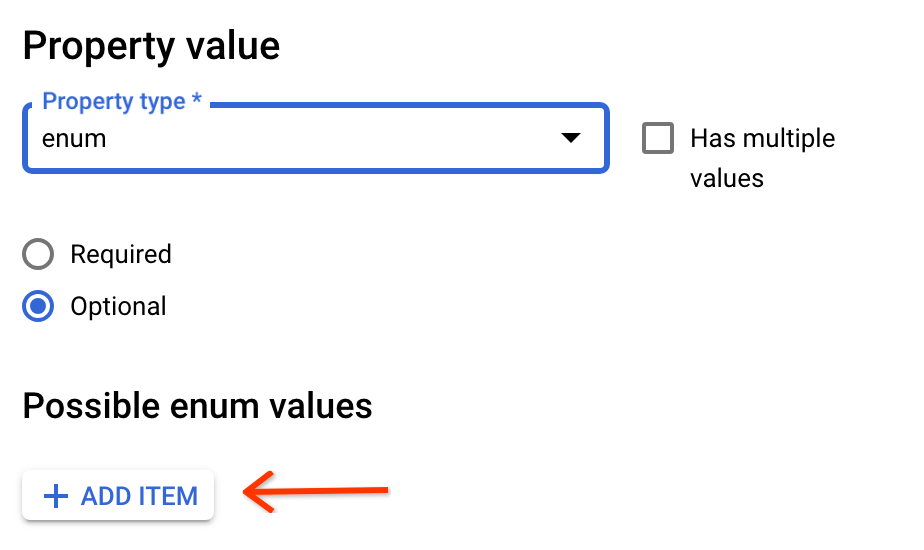
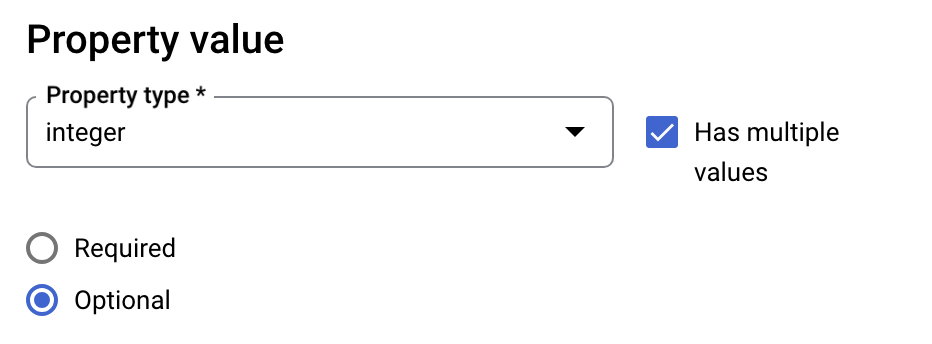
Elige si la propiedad tiene varios valores o es obligatoria.
Asignación de entidades de Document AI a propiedades
- Si el nombre de tu propiedad coincide con el nombre de la entidad de Document AI, la entidad se asigna directamente a la propiedad y el valor de la propiedad se indexa para que se pueda filtrar y buscar. La coincidencia distingue mayúsculas de minúsculas.
- Si el nombre de la propiedad difiere del nombre de la entidad de Document AI, debes asignar los resultados de la extracción de Document AI a la propiedad de Document AI Warehouse y especificar la asignación en la sección Mapping. Consulta la documentación para obtener más detalles.
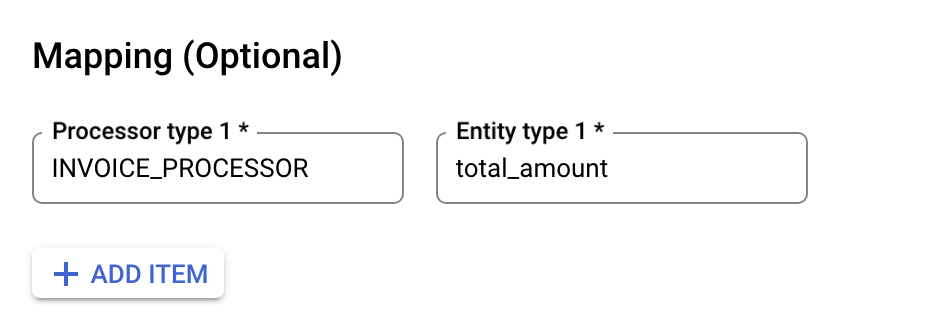
Algunos nombres visibles de tipos de procesadores comunes y los tipos correspondientes.
Nombre visible Tipo de procesador Analizador de facturas INVOICE_PROCESSOR Analizador W2 FORM_W2_PROCESSOR Analizador W9 FORM_W9_PROCESSOR Analizador de 1040 FORM_1040_PROCESSOR Analizador de licencias de conducir de EE.UU. US_DRIVER_LICENSE_PROCESSOR Analizador de pasaportes de EE.UU. US_PASSPORT_PROCESSOR Extractor de documentos personalizado CUSTOM_EXTRACTION_PROCESSOR Para obtener una lista completa de los tipos de procesadores, usa fetchProcessorTypes. Consulta la documentación de los campos detectados para conocer las posibles entidades que extraen los procesadores.
Expande la sección avanzada para configurar si se puede buscar o filtrar la propiedad.

Después de la creación, la propiedad nueva se agrega al esquema.