


Comienza con interacción humana
En esta guía de inicio rápido, se presenta la interacción humana. En esta guía de inicio rápido, usarás la Google Cloud consola de para configurar tu Google Cloud proyecto de y autorización, crear un procesador y, luego, habilitar la revisión humana en ese procesador.
Para seguir la guía paso a paso sobre esta tarea directamente en la Google Cloud consola, haz clic en Guiarme:
Antes de comenzar
- Accede a tu Google Cloud cuenta de. Si eres nuevo en Google Cloud, crea una cuenta para evaluar el rendimiento de nuestros productos en situaciones reales. Los clientes nuevos también obtienen $300 en créditos gratuitos para ejecutar, probar y, además, implementar cargas de trabajo.
-
In the Google Cloud console, on the project selector page, select or create a Google Cloud project.
Roles required to select or create a project
- Select a project: Selecting a project doesn't require a specific IAM role—you can select any project that you've been granted a role on.
-
Create a project: To create a project, you need the Project Creator role
(
roles/resourcemanager.projectCreator), which contains theresourcemanager.projects.createpermission. Learn how to grant roles.
-
Verify that billing is enabled for your Google Cloud project.
Enable the Document AI, Cloud Storage, Vertex AI APIs.
Roles required to enable APIs
To enable APIs, you need the Service Usage Admin IAM role (
roles/serviceusage.serviceUsageAdmin), which contains theserviceusage.services.enablepermission. Learn how to grant roles.-
In the Google Cloud console, on the project selector page, select or create a Google Cloud project.
Roles required to select or create a project
- Select a project: Selecting a project doesn't require a specific IAM role—you can select any project that you've been granted a role on.
-
Create a project: To create a project, you need the Project Creator role
(
roles/resourcemanager.projectCreator), which contains theresourcemanager.projects.createpermission. Learn how to grant roles.
-
Verify that billing is enabled for your Google Cloud project.
Enable the Document AI, Cloud Storage, Vertex AI APIs.
Roles required to enable APIs
To enable APIs, you need the Service Usage Admin IAM role (
roles/serviceusage.serviceUsageAdmin), which contains theserviceusage.services.enablepermission. Learn how to grant roles.
Crea un procesador
Nota: El flujo de trabajo de revisión manual es compatible con los procesadores que se indican en la página de resumen.
En el Google Cloud menú de navegación de la consola, haz clic en Document AI y selecciona Galería del procesador. Galería de procesadores
En la Galería de procesadores,
busca Analizador de facturas y selecciona Crear.En el menú
Crear procesador , ingresa un nombre para tu procesador, comomy-invoice-processor.Selecciona la región más cercana a ti.
Haz clic en Crear. Se te dirigirá a la página de detalles del nuevo procesador.
Habilita la revisión manual en el procesador
Ve a la pestaña
Con interacción humana del procesador.Selecciona
Configurar la interacción humana .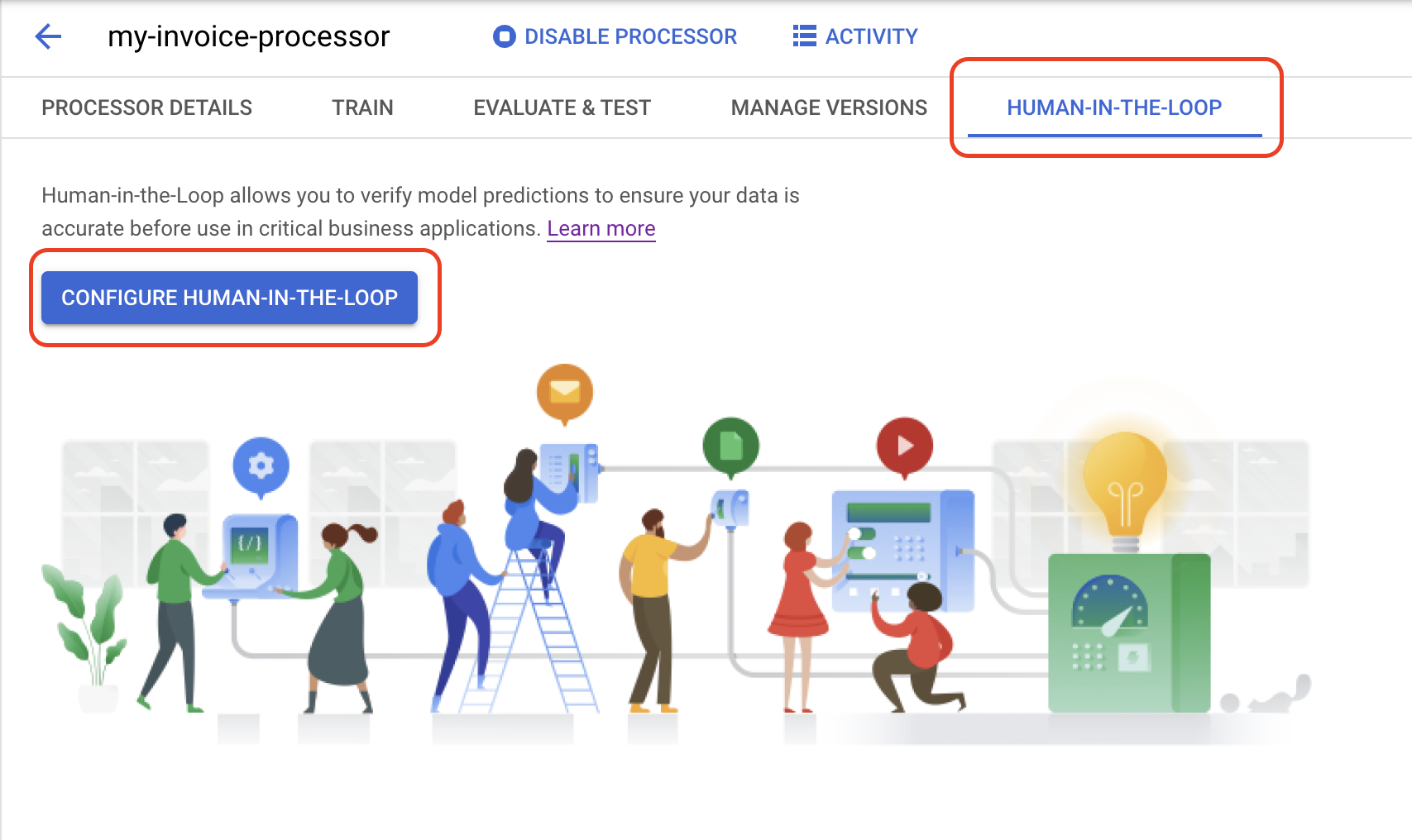
En la
lista **Seleccionar especialistas**, selecciona **Usar mis propios especialistas**.En la
lista de Grupo de etiquetadores, selecciona Nuevo grupo de especialistas.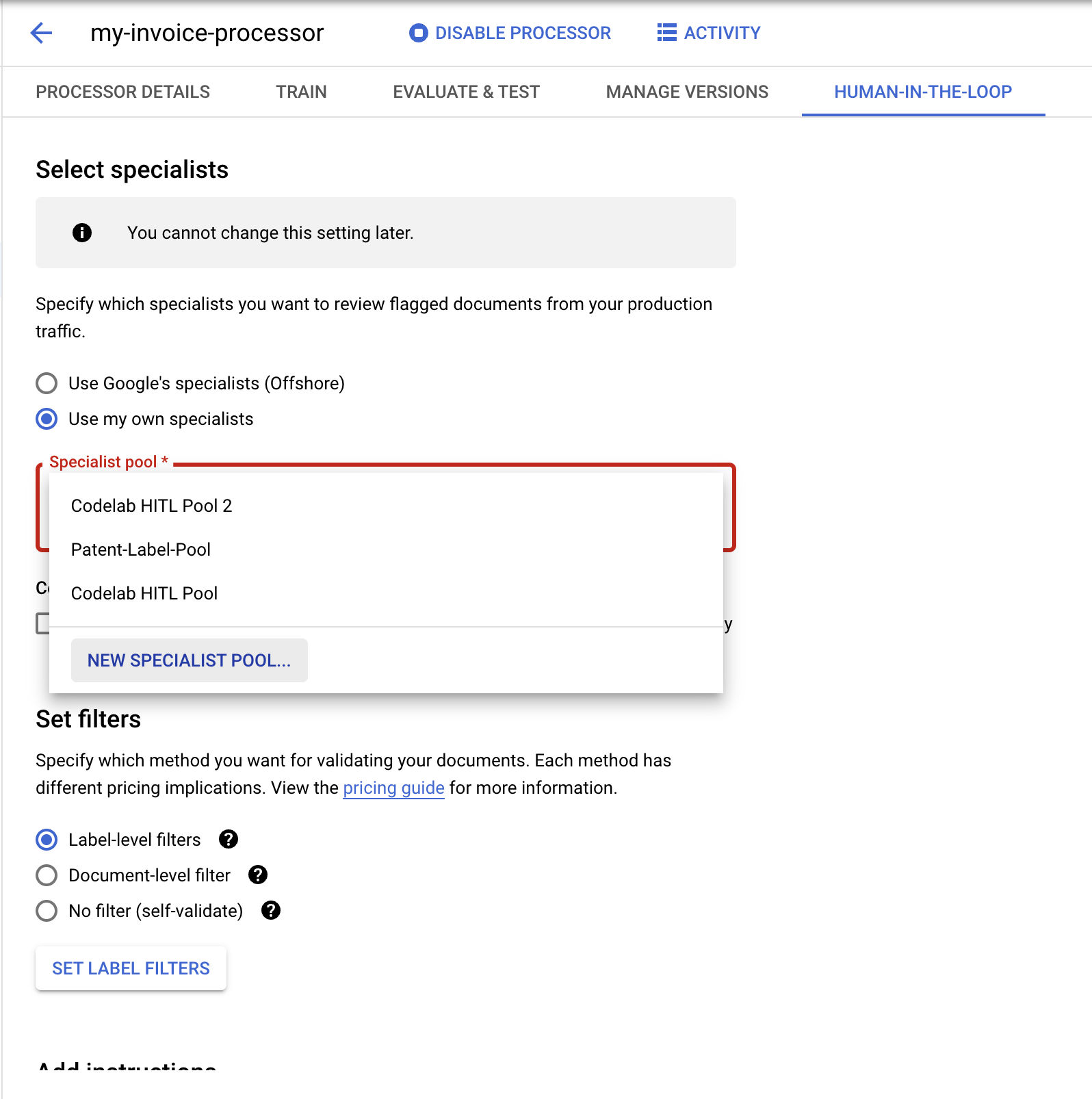
En el cuadro de diálogo emergente, ingresa un
Nombre de grupo , comoMy Labeler Pool.
Ingresa tu dirección de correo electrónico para los administradores del grupo y especialistas.
Haz clic en Crear grupo. Tardará varios segundos en completarse.
Marca la casilla
Habilitar asignación automática (opcional).Marca la casilla
Confirmar cargos .En la sección
Establecer filtros , selecciona Filtro a nivel de documento.- (Opcional) También puedes configurar Filtros a nivel de la etiqueta para filtrar por campos individuales.
Establece el
Umbral de confianza en 100%. Se enviarán todos los documentos previstos para revisión manual.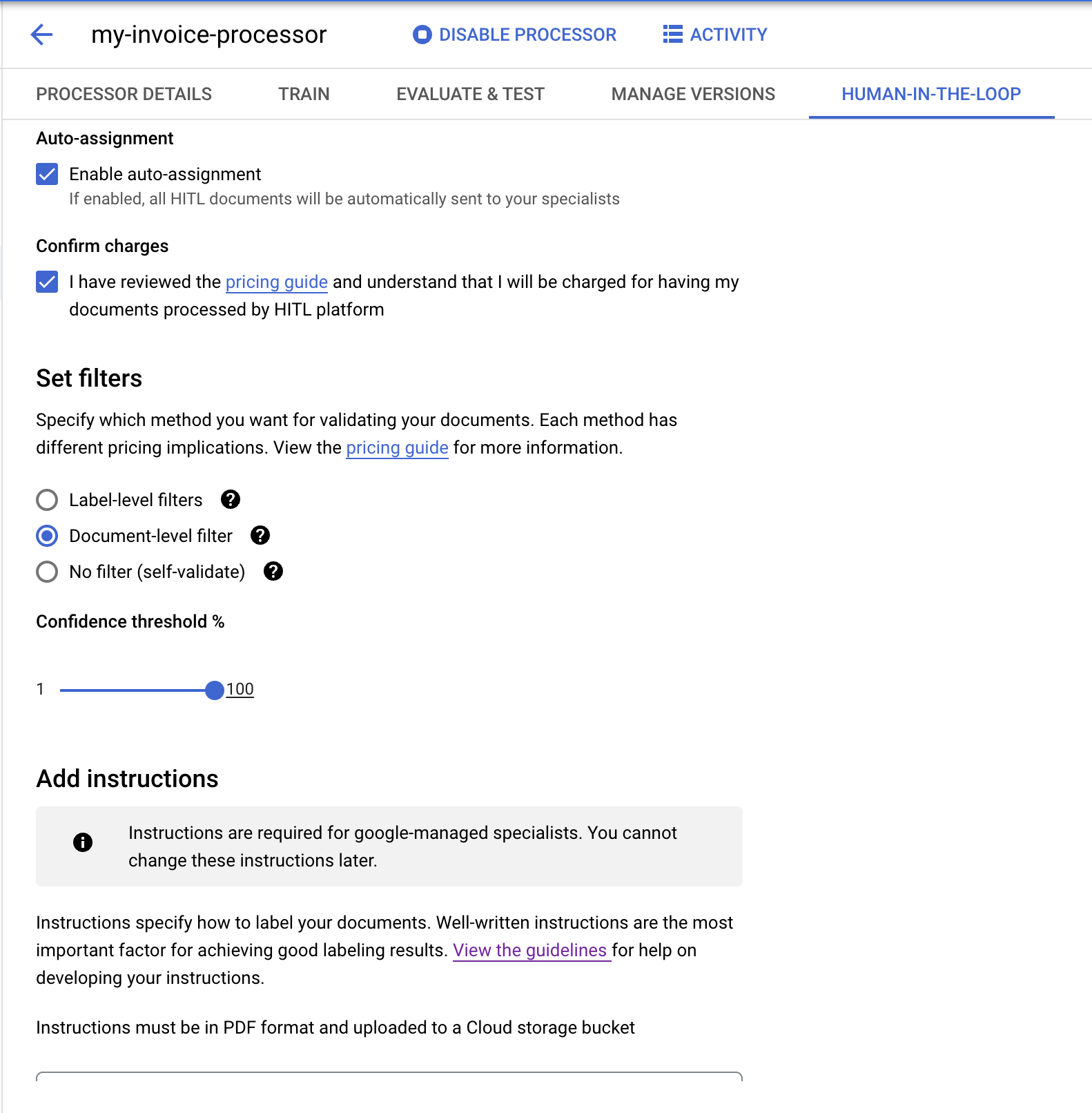
En la sección Agregar instrucciones, ingresa la siguiente ruta de Cloud Storage en el campo
Ubicación de las instrucciones .Este es un PDF que contiene instrucciones prediseñadas para el Analizador de facturas. Si lo deseas, también puedes crear tus propias instrucciones.
cloud-samples-data/documentai/labeling-instructions/pretrained-invoice-v1.3-2022-07-15.pdfEn el campo
Ubicación de los resultados , selecciona o crea un bucket para el resultado de la revisión manual.Haz clic en el botón
Guardar configuración . Este proceso puede tomar varios segundos en completarse.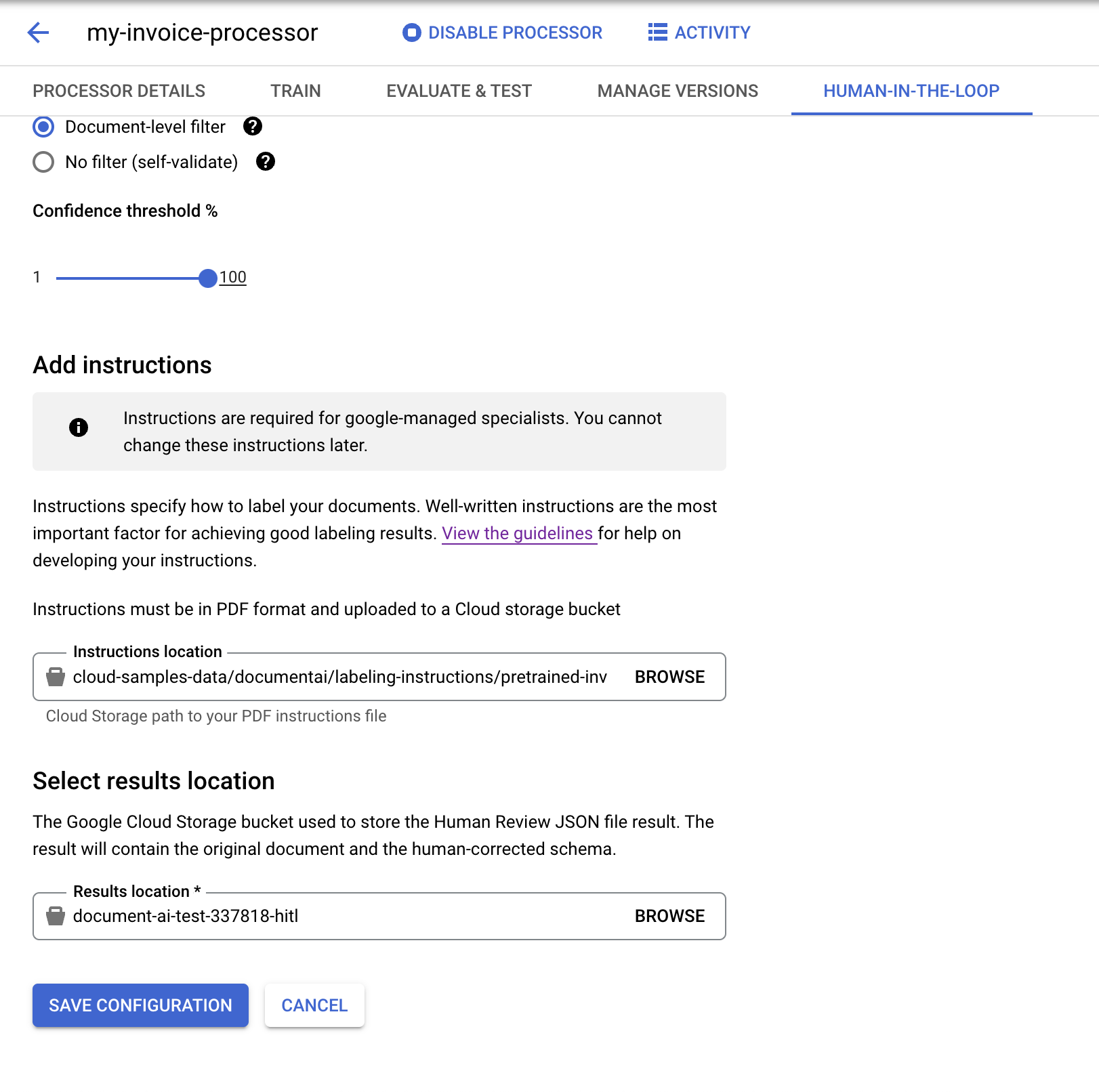
Una vez que se complete la configuración, selecciona el
control deslizante Habilitar la interacción humana .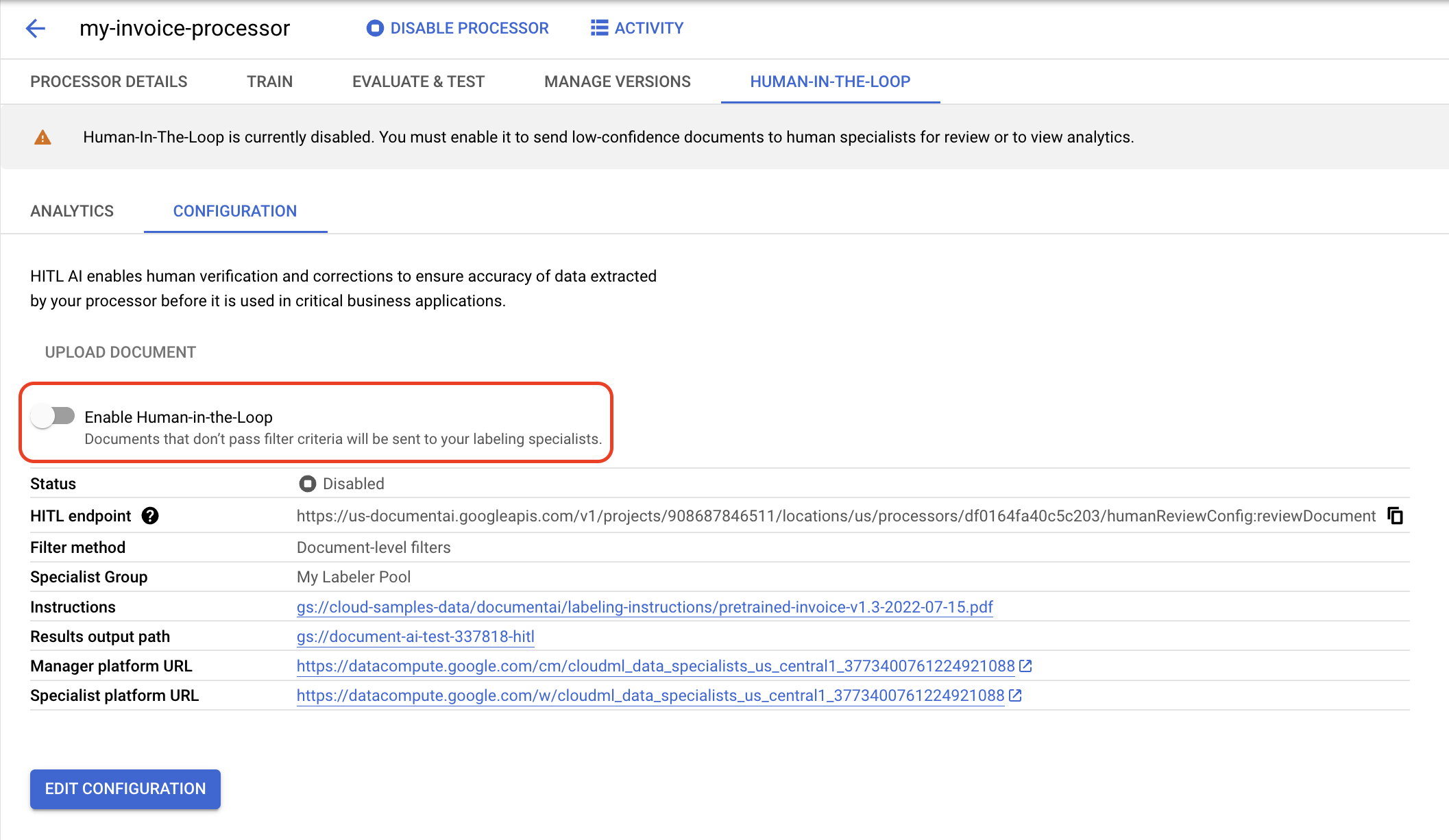
Selecciona
Habilitar en el cuadro de diálogo emergente.
Configuraste correctamente la interacción humana en un Analizador de facturas.
Administra las tareas de etiquetado (opcional)
Después de configurar la revisión manual, debería recibir un correo electrónico similar al siguiente:
From: AI Platform <noreply-aiplatform@google.com>\
Subject: Added to AI Platform SpecialistPool Test Labeler Group

Hello AI Platform Customer,

You are added as a manager to specialist pool
cloudml_data_specialists_us_central1_785484070008756xxxx.
To view details, visit Manager console
https://datacompute.google.com/cm/

Sincerely,
The Google Cloud AI Team
Sigue las instrucciones que se indican en Completa una tarea de revisión y Administra tareas de etiquetado para usar la Consola de revisión manual.
¿Qué sigue?
- Completa una tarea de revisión con la consola del etiquetador.
- Consulta una lista y descripciones de los procesadores disponibles actualmente.