

Google Distributed Cloud エアギャップ アプライアンス(GDC)を使用すると、Kubernetes クラスタを作成した後に管理できるため、進化するコンテナ ワークロードの要件に対応できます。
ノードのメンテナンスを行う
ノードの修復またはメンテナンスが必要な場合は、まずノードをメンテナンス モードにします。ノードをメンテナンス モードにすると、Pod/ワークロードが安全にドレインされ、ノードは Pod のスケジューリング対象から除外されます。メンテナンス モードでは、Pod トラフィックが中断されるリスクなしに、ノードを操作できます。
仕組み
GDC のメンテナンス モードは、特定のノードで kubectl
cordon と kubectl drain を実行するのと似ています。メンテナンス モードに関連する詳細は次のとおりです。
- 指定されたノードはスケジュール不可に設定されます。このアクションは
kubectl cordonが行う処理です。 - 指定されたノードにノード taint が追加され、そのノードで Pod がスケジュールまたは実行されないことが示されます。このアクションは
kubectl
drain
と似ています。 - ノードが Pod の終了を待って停止するのを防ぐために、20 分のタイムアウトが適用されます。Pod は、すべての taint を許容するよう構成されている場合や、ファイナライザが設定されている場合、終了できないことがあります。GDC クラスタはすべての Pod を終了しようとしますが、タイムアウトを超えた場合、ノードはメンテナンス モードに移行します。このタイムアウトにより、実行中の Pod がアップグレードを妨げることがなくなります。
- ノードで VM ベースのワークロードが実行されている場合、GDC クラスタは仮想マシン インスタンス(VMI)Pod に
NodeSelectorを適用してから、Pod を停止します。NodeSelectorは、ノードがメンテナンス モードを解除されたときに、VMI Pod が同じノードで再起動されるようにします。
ノードをメンテナンス モードにする
クラスタ構成ファイルの maintenanceBlocks セクションで、選択したノードの IP アドレス範囲を指定して、メンテナンス モードにするノードを選択します。選択するノードは、Ready 状態で、クラスタで機能している必要があります。
ノードをメンテナンス モードにするには:
クラスタ構成ファイルを編集して、メンテナンス モードにするノードを選択します。
任意のエディタで構成ファイルを編集するか、次のコマンドを実行して、クラスタのカスタム リソースを直接編集します。
kubectl -n CLUSTER_NAMESPACE edit cluster CLUSTER_NAME次のように置き換えます。
- CLUSTER_NAMESPACE: クラスタの Namespace。
- CLUSTER_NAME: クラスタの名前。
クラスタ構成ファイルに
maintenanceBlocksセクションを追加して、メンテナンス モードにするノードの単一の IP アドレスまたはアドレス範囲を指定します。次のサンプルでは、IP アドレスの範囲を指定して複数のノードを選択する方法を示します。
...
metadata:
  name: my-cluster
  namespace: cluster-my-cluster
spec:
  maintenanceBlocks:
    cidrBlocks:
    - 172.16.128.1-172.16.128.64
...
更新したクラスタ構成を保存して適用します。
kubectl apply -f my-cluster.yamlクラスタ構成が適用されると、クラスタは該当するノードをメンテナンス モードにします。
次のコマンドを実行して、クラスタ内のノードのステータスを確認します。
kubectl get nodes -n CLUSTER_NAME結果は次のようになります。
NAME                STATUS                     ROLES    AGE     VERSION
user-gdch-01        Ready                      master   2d22h   v1.23.5-gke.1502
user-gdch-04        Ready                      none     2d22h   v1.23.5-gke.1502
user-gdch-05        Ready,SchedulingDisabled   none     2d22h   v1.23.5-gke.1502
user-gdch-06        Ready                      none     2d22h   v1.23.5-gke.1502
ステータスが
SchedulingDisabledの場合、ノードがメンテナンス モードであることを示します。次のコマンドを実行して、メンテナンス モードになっているノードの数を確認します。
kubectl get nodepoolsレスポンスは次の出力のようになります。
NAME   READY   RECONCILING   STALLED   UNDERMAINTENANCE   UNKNOWN
np1    3       0             0         1                  0
このサンプルの
UNDERMAINTENANCE列は、1 つのノードがメンテナンス モードであることを示しています。クラスタでは、ノードがメンテナンス モードになると、ノードに次の taint も追加されます。
baremetal.cluster.gke.io/maintenance:NoExecutebaremetal.cluster.gke.io/maintenance:NoSchedule
ノードプールのサイズを変更する
GDC 環境内の任意のユーザー クラスタで、ワークロードの変化に合わせてノードプールのサイズを変更できます。ユーザー クラスタのノードプールを管理するには、ユーザー クラスタ管理者(user-cluster-admin)のロールが必要です。
既存のクラスタでノードプールをスケーリングするには、次の操作を行います。
コンソール
- ダッシュボードで、編集するクラスタが存在するプロジェクトを選択します。
- ナビゲーション メニューで [クラスタ] を選択します。
- ノードプールが関連付けられているクラスタ名を選択します。[クラスタの詳細] ページが表示されます。
- [ノードプール] タブをクリックします。
- サイズ変更するノードプールの edit [編集] アイコンを選択します。[ノードプールの編集] プロンプトが表示されます。
[ノード数] フィールドを更新して、ノードプールに必要な新しいノード数を反映します。ワークロードの要件に合わせてノード数を増減できます。
[保存] をクリックします。
クラスタの [ノードプール] タブに戻り、サイズ変更されたノードプールが
Readyステータスで、ノード数が正しいことを確認します。ノードプールが指定した仕様にスケーリングされるまでに数分かかることがあります。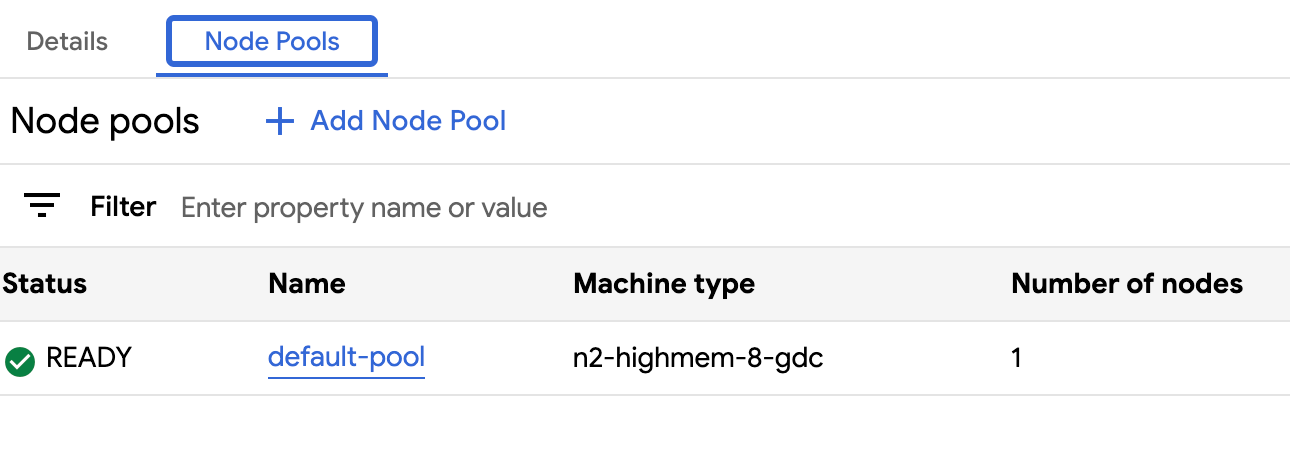
API
インタラクティブ エディタを使用して、
kubectlCLI でClusterカスタム リソース仕様を開きます。kubectl edit clusters.cluster.gdc.goog/USER_CLUSTER_NAME -n platform \ --kubeconfig ORG_ADMIN_CLUSTER_KUBECONFIGサイズ変更するノードプールの
nodeCountフィールドを更新します。nodePools: ... - machineTypeName: n2-standard-2-gdc name: nodepool-1 nodeCount: NUMBER_OF_WORKER_NODESNUMBER_OF_WORKER_NODESは、ノードプールでプロビジョニングするワーカーノードの更新された数に置き換えます。ファイルを保存し、エディタを終了します。
ノードプールの構成を確認して、ノードのスケーリングが完了したことを確認します。
kubectl get clusters.cluster.gdc.goog/USER_CLUSTER_NAME -n platform -o json \ --kubeconfig ADMIN_CLUSTER_KUBECONFIG | jq .status.workerNodePoolStatusesreadyNodesの数値が、ノードプールに設定したノード数を反映していることを確認します。ノードプールが指定した仕様にスケーリングされるまでに数分かかることがあります。
組織内のすべてのクラスタを表示する
組織内のすべてのユーザー クラスタ(ステータス、Kubernetes バージョン、その他の詳細を含む)を表示できます。
コンソール
ナビゲーション メニューで [クラスタ] を選択します。
組織内の利用可能なすべてのクラスタが、ステータスなどの情報とともに表示されます。
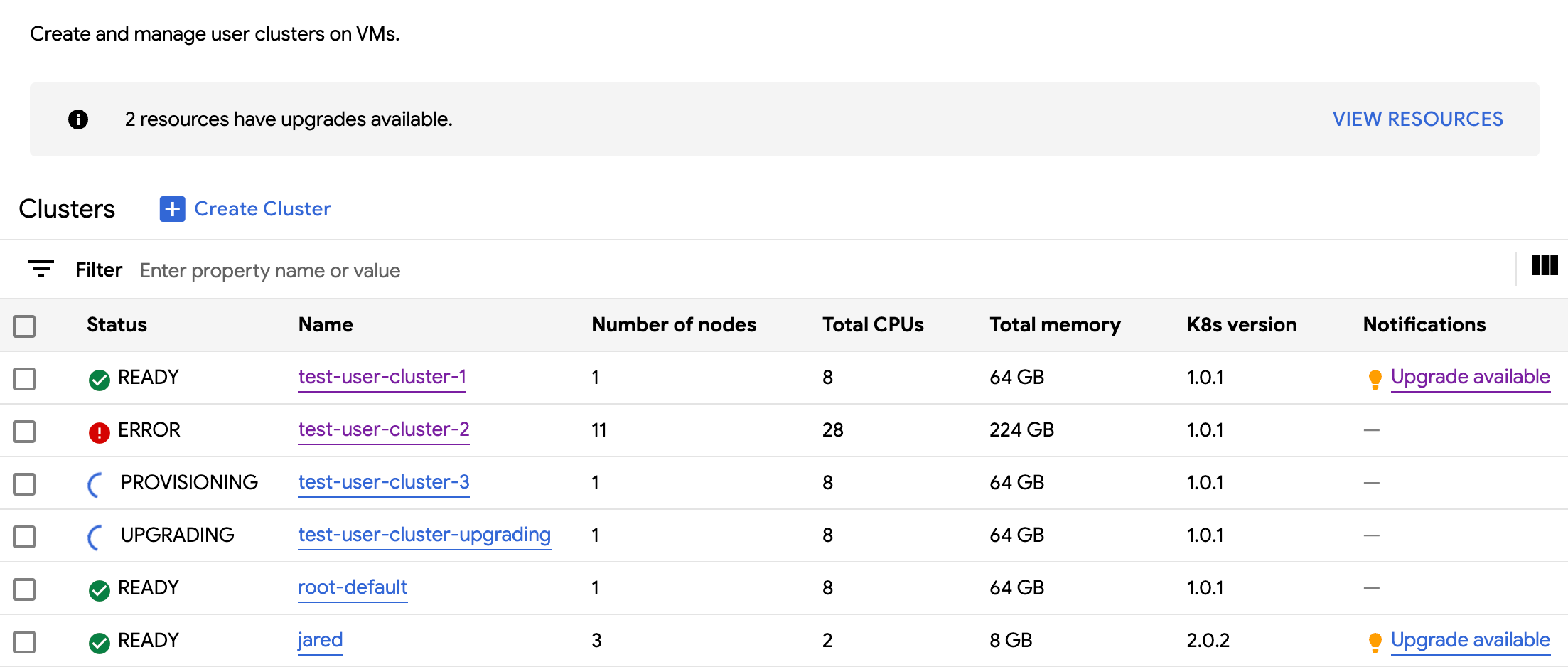
kubectl
組織で使用可能なユーザー クラスタを一覧表示します。
kubectl get clusters.cluster.gdc.goog -n platform \
    --kubeconfig ADMIN_CLUSTER_KUBECONFIG
出力は次のようになります。
NAME        STATE     K8S VERSION
user-vm-1   Running   1.25.10-gke.2100
user-test   Running   1.26.5-gke.2100
更新可能なプロパティを表示する
各ユーザー クラスタには、作成後に変更できる一連のプロパティがあります。変更できるのは、Cluster カスタム リソースの spec にある変更可能なプロパティのみです。spec のすべてのプロパティが、クラスタのプロビジョニング後に更新できるわけではありません。更新可能なプロパティを表示するには、次の操作を行います。
コンソール
ナビゲーション メニューで [クラスタ] を選択します。
ユーザー クラスタのリストで、クラスタ名をクリックしてプロパティを表示します。
編集可能なプロパティには、edit [編集] アイコンが表示されます。
kubectl
Cluster仕様のプロパティのリストと、各プロパティに対応する有効な値を表示します。kubectl explain clusters.cluster.gdc.goog.spec \ --kubeconfig ORG_ADMIN_CLUSTER_KUBECONFIG出力は次のようになります。
KIND:     Cluster
VERSION:  cluster.gdc.goog/v1

RESOURCE: spec <Object>

DESCRIPTION:
    <empty>

FIELDS:
  clusterNetwork    <Object>
    The cluster network configuration. If unset, the default configurations
    with pod and service CIDR sizes are used. Optional. Mutable.

  initialVersion    <Object>
    The GDCH version information of the user cluster during cluster creation.
    Optional. Default to use the latest applicable version. Immutable.

  loadBalancer  <Object>
    The load balancer configuration. If unset, the default configuration with
    the ingress service IP address size is used. Optional. Mutable.

  nodePools <[]Object>
    The list of node pools for the cluster worker nodes. Optional. Mutable.

  releaseChannel    <Object>
    The release channel a cluster is subscribed to. When a cluster is
    subscribed to a release channel, GDCH maintains the cluster versions for
    users. Optional. Mutable.
これらの設定を更新するには、GDC コンソールまたは
kubectlCLI を使用します。たとえば、ノードプールのサイズを変更できます。
Ingress サービス IP アドレスのサイズをスケーリングする
ユーザー クラスタの作成後に、Ingress サービス IP アドレスのサイズをスケーリングできます。
インタラクティブ エディタを使用して、
kubectlCLI でClusterカスタム リソース仕様を開きます。kubectl edit clusters.cluster.gdc.goog/USER_CLUSTER_NAME -n platform \ --kubeconfig ADMIN_CLUSTER_KUBECONFIGingressServiceIPSizeフィールドを新しい IP アドレス サイズに更新します。... spec: ... loadBalancer: ingressServiceIPSize: INGRESS_SERVICE_IP_SIZE ...INGRESS_SERVICE_IP_SIZEは、更新された Ingress サービス IP アドレスのサイズに置き換えます。ファイルを保存し、エディタを終了します。
Ingress サービス IP アドレスのサイズに設定された上限はありません。リクエストした IP アドレスの数は、組織に基づいて割り当てられます。リクエストを満たせない場合、クラスタはエラーを報告します。