


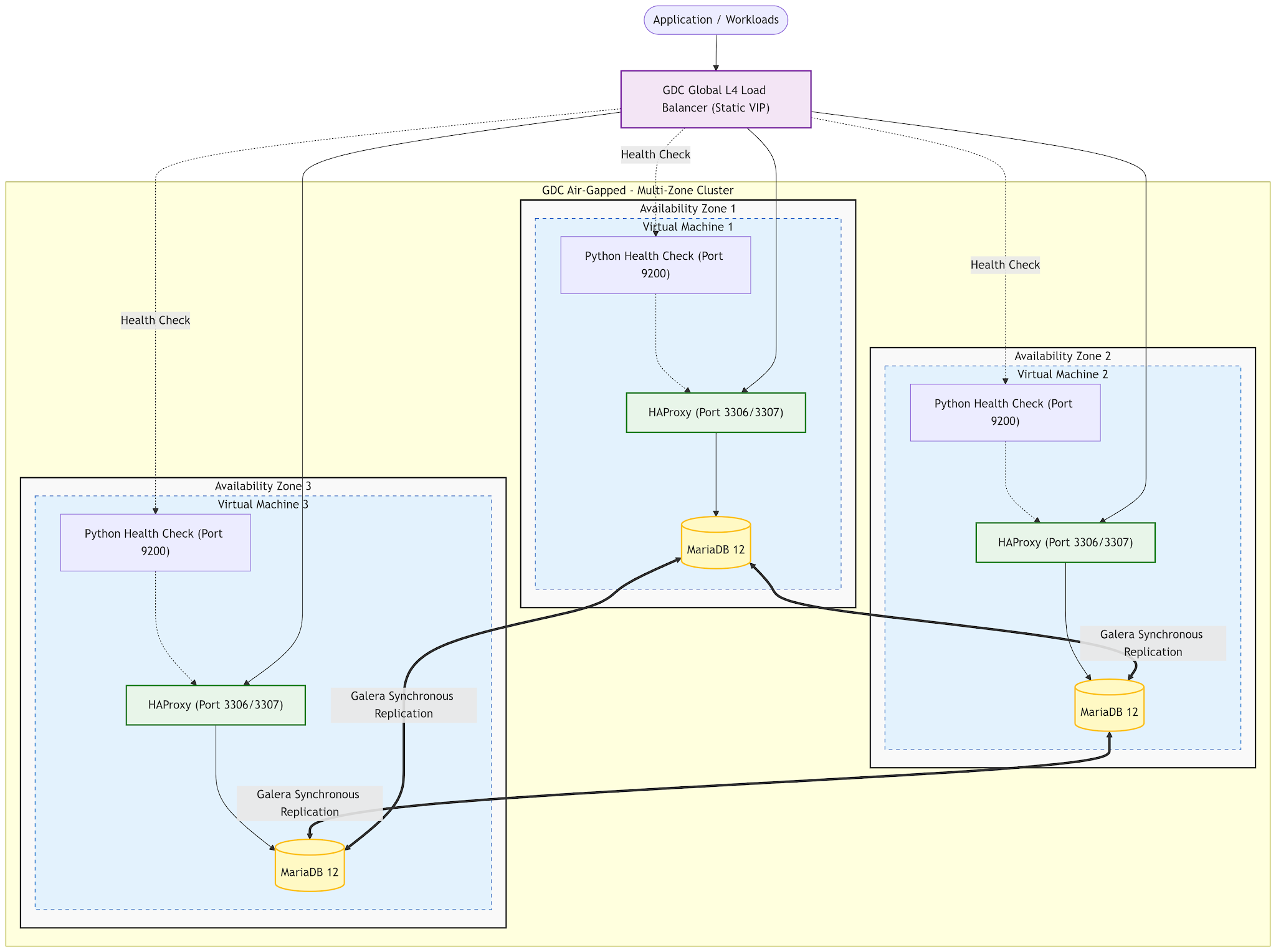
En esta guía, se proporciona un instructivo integral paso a paso para implementar un clúster de MariaDB 12 con alta disponibilidad en tres zonas de disponibilidad en un entorno aislado de Google Distributed Cloud (GDC). Esta arquitectura aprovecha Galera para la agrupación en clústeres de varios maestros síncronos, HAProxy para el enrutamiento inteligente de conexiones y un servicio de verificación de estado de Python ligero para administrar el estado de los nodos. Con el uso estricto de máquinas virtuales (VMs), esta implementación evita de forma explícita las limitaciones actuales de GDC aislado en relación con los clústeres extendidos de Kubernetes entre zonas, lo que garantiza una resiliencia multizona completa sin riesgo de pérdida de datos.
Este es el diagrama de arquitectura:
Antes de comenzar
Implementa VMs
Sigue las instrucciones de Crea y, luego, inicia una instancia de VM para crear 3 máquinas virtuales en las 3 zonas disponibles.
Configura tu entorno local para establecer una conexión SSH con las VMs con un par de claves: Conéctate a una VM
Esto será necesario para realizar la SCP de los paquetes de forma manual: Transferir archivos
Para la verificación, usamos el SO Ubuntu 22.04 y el tipo de máquina n3-standard-2-gdc.
Para un entorno de producción, usa un tipo de máquina con más recursos.
Obtén las IP de las VMs con el siguiente comando:
VM_NAME=$1

if [[ -z "$VM_NAME" ]]; then
  echo "Error: VM_NAME must be provided."
  echo "Usage: $0 <VM_NAME>"
  exit 1
fi

# 1. Get External IP from 'instances list'
EXT_IP=$(gdcloud compute instances list | awk -v vm="${VM_NAME}" '$1 == vm {print $5}')

if [[ -z "$EXT_IP" ]]; then
  echo "Error: Could not find VM '${VM_NAME}' in the instance list."
  exit 1
fi

INTERNAL_IP=$(gdcloud compute instances describe "${VM_NAME}" | awk '/^status:/ {in_status=1} in_status && /- [0-9]+\.[0-9]+\.[0-9]+\.[0-9]+/ {print $2; exit}' | cut -d'/' -f1)

if [[ -z "$INTERNAL_IP" ]]; then
  INTERNAL_IP="<Not assigned or not found>"
fi

echo "${VM_NAME}"
echo "External IP: ${EXT_IP}"
echo "Internal IP: ${INTERNAL_IP}"
Configure las variables de entorno
En esta guía, usarás las siguientes variables de entorno. Establécelas en la sesión de shell de tu estación de trabajo local:
export PROJECT_ID="your-project-id"
export VM1_NAME="db-node-1"
export VM2_NAME="db-node-2"
export VM3_NAME="db-node-3"
export VM1_IP="10.0.1.245" # Zone 1
export VM2_IP="10.0.1.241" # Zone 2
export VM3_IP="10.0.1.242" # Zone 3
Configuración de red (política de red del proyecto)
En caso de que necesites acceder a la base de datos fuera del proyecto o de la organización, recuerda configurar la PNP (política de red del proyecto) según corresponda.
Sigue las secciones de Descripción general de PNP según el caso de uso.
Preparación del software aislado
Como las VMs de destino no tienen acceso a Internet, primero debes descargar los artefactos en una estación de trabajo conectada.
Descarga paquetes a través de Docker
Ejecuta lo siguiente desde tu estación de trabajo local con un contenedor de Docker de Ubuntu:
mkdir -p ./packages
docker run --rm -v "$(pwd)/packages:/packages" ubuntu:22.04 bash -c "
  apt-get update
  apt-get install curl
  curl -LsS https://r.mariadb.com/downloads/mariadb_repo_setup | bash
  apt-get update
  cd packages
  PACKAGES='mariadb-server mariadb-client mariadb-common mysql-common'
  apt-get download \$(apt-cache depends --recurse --no-recommends --no-suggests --no-conflicts --no-breaks --no-replaces --no-enhances --no-pre-depends \${PACKAGES} | grep '^\w')
  apt-get download libpam-modules-bin
"
Transfiere e instala
Sube los archivos .deb descargados a /tmp/packages/ en las 3 VMs y, luego,
instálalos:
# From local workstation
scp ./packages/*.deb ${VM1_IP}:/tmp/packages/
scp ./packages/*.deb ${VM2_IP}:/tmp/packages/
scp ./packages/*.deb ${VM3_IP}:/tmp/packages/

# On each VM, run:
sudo apt update
sudo dpkg -i /tmp/packages/*.deb
Asegúrate de que el dpkg no devuelva errores. Si es así, revisa los registros para ver qué
paquetes deb podrían faltar y, luego, inclúyelos en la descarga.
Inicialización de MariaDB y Galera
Configura Galera en todas las VMs
Primero, detén el servidor de mariadb:
sudo systemctl stop mariadb
Para evitar conflictos de puertos con HAProxy (que será el propietario de 3306), cambia el
puerto predeterminado de MariaDB a 3308. Edita /etc/mysql/mariadb.conf.d/60-galera.cnf
en todas las VMs:
[mysqld]
bind-address = 0.0.0.0
port = 3308
binlog_format = ROW
default-storage-engine = innodb
innodb_autoinc_lock_mode = 2

# Galera Provider Configuration
wsrep_on = ON
wsrep_provider = /usr/lib/galera/libgalera_smm.so
wsrep_cluster_name = "mariadb-ha-cluster"
wsrep_cluster_address = "gcomm://${VM1_IP},${VM2_IP},${VM3_IP}" # explicitly set the IPs, do not leave bash syntax / environment variable
wsrep_sst_method = rsync

# Node-specific (Update per VM)
wsrep_node_address = "${VM1_IP}" # explicitly set the IPs, do not leave bash syntax / environment variable. Change for VM 2 and VM 3
wsrep_node_name = "db-node-1"     # Change for VM 2 and VM 3
Inicia el clúster
SOLO en la VM 1, inicializa el clúster nuevo:
sudo galera_new_cluster
Une réplicas
Una vez que la VM 1 se ejecute de forma correcta, inicia el servicio de MariaDB en la VM 2 y la VM 3 de forma secuencial:
sudo systemctl start mariadb
Nota: Espera a que cada nodo se sincronice por completo antes de iniciar el siguiente.
Verifica que la base de datos de alta disponibilidad esté en funcionamiento
En cualquier VM, ejecuta lo siguiente:
sudo mariadb
Y, luego, haz lo siguiente:
MariaDB [(none)]> SHOW STATUS LIKE 'wsrep_cluster_size';
+--------------------+-------+
| Variable_name      | Value |
+--------------------+-------+
| wsrep_cluster_size | 3     |
+--------------------+-------+
1 row in set (0.001 sec)
El valor esperado es 3.
La verificación de estado de Python
Usaremos la biblioteca http.server integrada de Python y la uniremos en un servicio de systemd
para que se ejecute automáticamente en segundo plano en el puerto 9200.
Crea un usuario de base de datos
En una VM, ejecuta lo siguiente:
CREATE USER 'clustercheck_user'@'localhost' IDENTIFIED BY 'clustercheck_password';
FLUSH PRIVILEGES;
Crea la secuencia de comandos de Python
En las 3 VMs, crea la secuencia de comandos /usr/local/bin/clustercheck.py:
sudo nano /usr/local/bin/clustercheck.py
Pega este código exacto:
#!/usr/bin/env python3
import mysql.connector
from http.server import BaseHTTPRequestHandler, HTTPServer

class HealthHandler(BaseHTTPRequestHandler):
    def do_GET(self):
        try:
            # Connect to backend MariaDB port 3308
            db = mysql.connector.connect(user='clustercheck_user', password='clustercheck_password', host='127.0.0.1', port=3308)
            cursor = db.cursor()
            cursor.execute("SHOW GLOBAL STATUS LIKE 'wsrep_local_state_comment'")
            state = cursor.fetchone()

            # Galera 'Synced' state means the node is fully healthy
            if state == 'Synced':
                self.send_response(200)
                self.end_headers()
                self.wfile.write(b"Node is Healthy and Synced.\n")
            else:
                self.send_response(503)
                self.end_headers()
                self.wfile.write(b"Node is unavailable.\n")
        except Exception as e:
            self.send_response(503)
            self.end_headers()

HTTPServer(('0.0.0.0', 9200), HealthHandler).serve_forever()
Haz que sea ejecutable:
sudo chmod +x /usr/local/bin/clustercheck.py
Crea el servicio de systemd
Crea un archivo de servicio para administrar la secuencia de comandos de Python:
sudo nano /etc/systemd/system/clustercheck.service
Pega esta configuración:
[Unit]
Description=MariaDB Galera Health Check
After=network.target mariadb.service

[Service]
Type=simple
User=root
ExecStart=/usr/local/bin/clustercheck.py
Restart=always

[Install]
WantedBy=multi-user.target
Habilita e inicia el servicio:
sudo systemctl daemon-reload
sudo systemctl enable --now clustercheck.service
Puedes probarla de forma local ejecutando curl -i http://127.0.0.1:9200.
Configuración de HAProxy
Realiza el mismo procedimiento para obtener los paquetes de haproxy y subirlos a las VMs.
Luego, configura el archivo de configuración de HAProxy en cada nodo para controlar el enrutamiento del tráfico.
Configura HAProxy
Edita /etc/haproxy/haproxy.cfg en todas las VMs:
global
    log /dev/log local0
    user haproxy
    group haproxy
    daemon

defaults
    log global
    mode tcp
    option tcplog
    timeout connect 5000ms
    timeout client  50000ms
    timeout server  50000ms

# Write Port (Active/Backup)
listen galera_write
    bind *:3306
    mode tcp
    option httpchk GET /
    http-check expect status 200
    server db-node-1 10.0.1.245:3308 check port 9200
    server db-node-2 10.0.1.241:3308 check port 9200 backup
    server db-node-3 10.0.1.242:3308 check port 9200 backup

# Read Port (Round-Robin)
listen galera_read
    bind *:3307
    mode tcp
    balance roundrobin
    option httpchk GET /
    http-check expect status 200
    server db-node-1 10.0.1.245:3308 check port 9200
    server db-node-2 10.0.1.241:3308 check port 9200
    server db-node-3 10.0.1.242:3308 check port 9200
Importante: Cambia las IP y los nombres para que coincidan con los tuyos.
Reinicia los nodos uno por uno para aplicar los cambios de forma segura:
sudo systemctl restart haproxy
sudo systemctl enable haproxy
Verifica el comportamiento de enrutamiento de HAProxy
Ejecuta los siguientes comandos para garantizar que HAProxy procese las lecturas y escrituras según nuestra topología activa/de copia de seguridad.
Verifica el enrutamiento de escritura (activo/copia de seguridad): HAProxy está configurado para enviar todo el tráfico del puerto
3306estrictamente al nodo 1, a menos que el nodo 1 esté inactivo. Ejecuta este comando 3 o 4 veces seguidas desde la terminal de la VM 2 o la VM 3:mysql -h 127.0.0.1 -P 3306 -u clustercheck_user -pclustercheck_password -e "SELECT @@hostname;"Resultado esperado: Cada vez que lo ejecutes, debería devolver el nombre de host del nodo 1 (p.ej.,
db-node-1). Aunque estés consultando el HAProxy local en la VM 2 o 3, este reenvía correctamente la conexión de escritura a través de la red al nodo 1.Verifica el enrutamiento de lectura (Round-Robin): HAProxy está configurado para distribuir el tráfico del puerto
3307de manera uniforme en todos los nodos completamente sincronizados. Ejecuta este comando 3 o 4 veces seguidas:mysql -h 127.0.0.1 -P 3307 -u clustercheck_user -pclustercheck_password -e "SELECT @@hostname;"Resultado esperado: El resultado debe recorrer de manera uniforme los nombres de host de tu clúster (p.ej.,
db-node-1, luegodb-node-2y, por último,db-node-3).
Configuración del balanceador de cargas global
Proporciona una sola IP virtual (VIP) estable para tus aplicaciones con el balanceador de cargas L4 global de GDC. Sigue las instrucciones para configurar balanceadores de cargas globales internos y configurar el balanceador de cargas L4 global interno y tus VMs para que sean el destino de este: Configura VMs como destino del balanceador de cargas.
Pruebas de conmutación por error automatizadas
Esta es la prueba más importante. Debes demostrar que, si un nodo falla, la secuencia de comandos de Python lo detecta y HAProxy vuelve a enrutar el tráfico de inmediato.
Paso A: Simula una falla en el nodo 1: Establece una conexión SSH al nodo 1 y detén por completo la base de datos:
sudo systemctl stop mariadbPaso B: Vuelve a probar el puerto de escritura: Desde la VM 2 o la VM 3, vuelve a ejecutar la prueba de escritura:
mysql -h 127.0.0.1 -P 3306 -u clustercheck_user -pclustercheck_password -e "SELECT @@hostname;"Resultado esperado: Debería devolver de inmediato el nodo 2 (
db-node-2). HAProxy se dio cuenta de que el nodo 1 estaba inactivo a través de la secuencia de comandos de Python y ascendió el primer servidor de copia de seguridad.Paso C: Vuelve a probar el puerto de lectura: Ejecuta la prueba de lectura varias veces:
mysql -h 127.0.0.1 -P 3307 -u clustercheck_user -pclustercheck_password -e "SELECT @@hostname;"Resultado esperado: Solo debería alternar entre el nodo 2 y el nodo 3. El nodo 1 se quitó por completo de la rotación.
Paso D: Recupera y verifica la conmutación por recuperación: Inicia la copia de seguridad de MariaDB en el nodo 1:
sudo systemctl start mariadbEspera unos segundos para que se sincronice (estado 4) y, luego, ejecuta la prueba de escritura (puerto 3306) por última vez. HAProxy debería detectar automáticamente que el nodo 1 vuelve a estar en buen estado y recuperar el tráfico de escritura del nodo 2.