


本指南提供了一个全面的分步教程,介绍如何在 Google Distributed Cloud (GDC) 网闸隔离环境中跨三个可用区部署高可用性 MySQL 8.4 InnoDB 集群。此架构利用 Group Replication 实现基于 Paxos 的共识,利用 MySQL Router 实现智能连接路由,利用 MySQL Shell 实现集群编排。
通过严格利用虚拟机 (VM),此实现绕过了 GDC 网闸隔离配置关于跨可用区 Kubernetes 延伸集群的限制,从而确保了完整的多可用区弹性,而不会有数据丢失的风险。
下面是架构图:
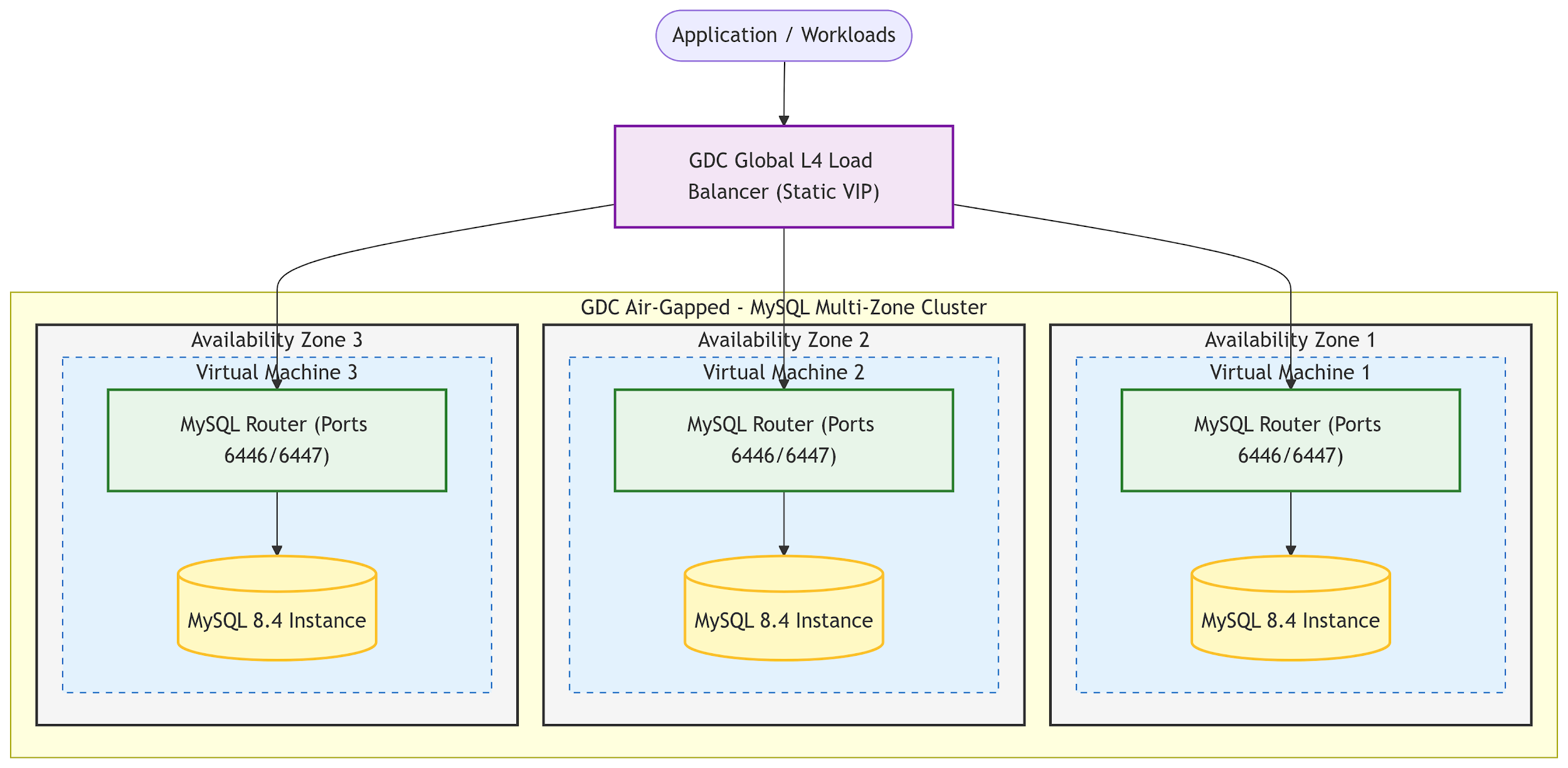
准备工作
部署虚拟机
按照创建并启动虚拟机实例中的说明,在三个可用可用区中创建三个虚拟机。
配置本地环境,以便使用密钥对与虚拟机建立 SSH 连接:连接到虚拟机
需要使用安全复制 (SCP) 来传输软件包:传输文件
为了进行验证,我们使用了 Ubuntu 22.04 操作系统和 n3-standard-2-gdc 机器类型。对于生产环境,请使用具有更多资源的机器类型。
使用以下命令获取虚拟机的 IP:
VM_NAME=$1

if [[ -z "$VM_NAME" ]]; then
  echo "Error: VM_NAME must be provided."
  echo "Usage: $0 <VM_NAME>"
  exit 1
fi

# 1. Get External IP from 'instances list'
EXT_IP=$(gdcloud compute instances list | awk -v vm="${VM_NAME}" '$1 == vm {print $5}')

if [[ -z "$EXT_IP" ]]; then
  echo "Error: Could not find VM '${VM_NAME}' in the instance list."
  exit 1
fi

INTERNAL_IP=$(gdcloud compute instances describe "${VM_NAME}" | awk '/^status:/ {in_status=1} in_status && /- [0-9]+\.[0-9]+\.[0-9]+\.[0-9]+/ {print $2; exit}' | cut -d'/' -f1)

if [[ -z "$INTERNAL_IP" ]]; then
  INTERNAL_IP="<Not assigned or not found>"
fi

echo "${VM_NAME}"
echo "External IP: ${EXT_IP}"
echo "Internal IP: ${INTERNAL_IP}"
配置环境变量
在本地工作站 shell 会话中设置以下变量:
export PROJECT_ID="your-project-id"
export VM1_NAME="mysql-node-1"
export VM2_NAME="mysql-node-2"
export VM3_NAME="mysql-node-3"
export VM1_IP="10.0.1.245" # Zone 1
export VM2_IP="10.0.1.241" # Zone 2
export VM3_IP="10.0.1.242" # Zone 3
export CLUSTER_NAME="mysql-ha-cluster"
网络配置
如果您需要访问项目外部或组织外部的数据库,请务必相应地设置 PNP(项目网络政策)。
根据使用情形,按照 PNP 概览中的各部分进行操作。
经过网闸隔离的软件准备
使用 Docker 下载软件包
在已连接的工作站上运行以下命令,以提取 MySQL 8.4 和 Shell 组件:
mkdir -p ./mysql-packages
docker run --rm -v "$(pwd)/mysql-packages:/packages" ubuntu:22.04 bash -c "
  apt-get update && apt-get install -y curl gnupg apt-rdepends wget lsb-release
  curl -LsS https://dev.mysql.com/get/mysql-apt-config_0.8.39-1_all.deb -o config.deb
  # Configure for MySQL 8.4 LTS
  DEBIAN_FRONTEND=noninteractive dpkg -i config.deb
  apt-get update
  cd /packages
  PACKAGES='mysql-server mysql-shell mysql-router'
  apt-get download \$(apt-cache depends --recurse --no-recommends --no-suggests --no-conflicts --no-breaks --no-replaces --no-enhances --no-pre-depends \${PACKAGES} | grep '^\w')
"
转移并安装
将 .deb 文件上传到所有三个虚拟机上的 /tmp/packages/,然后安装:
# From workstation: scp ./mysql-packages/*.deb ${VM_IP}:/tmp/packages/
# On each VM:
sudo dpkg -i /tmp/packages/*.deb
确保 dpkg 不返回任何错误。如果存在,请查看日志,了解您可能缺少哪些 deb 软件包,并将其包含在下载内容中。
当系统提示您设置 root 密码时,请将其留空。我们稍后会设置密码。
MySQL 节点配置
配置 MySQL 以供集群使用
在所有节点上修改 /etc/mysql/mysql.conf.d/mysqld.cnf,以启用 GTID 和二进制日志记录:
[mysqld]
bind-address = 0.0.0.0
server-id = 1 # Use 2 and 3 for other VMs
gtid-mode = ON
enforce-gtid-consistency = ON
binlog-format = ROW
log-bin = mysql-bin
report_host = 10.0.1.245 # Use the VM's specific IP
重启服务:
sudo systemctl restart mysql
然后连接到数据库:
sudo mysql
并设置 root 密码:
CREATE USER 'root'@'%' IDENTIFIED WITH 'caching_sha2_password' BY 'your_new_secure_password';
GRANT ALL PRIVILEGES ON *.* TO 'root'@'%' WITH GRANT OPTION;
FLUSH PRIVILEGES;
InnoDB 集群初始化和验证
使用 MySQL Shell 创建集群
仅在虚拟机 1 上,使用 MySQL Shell 初始化集群:
mysqlsh --uri root@localhost
# Inside MySQL Shell:
\js
dba.configureInstance('root@VM1_IP')
var cluster = dba.createCluster('mysql-ha-cluster')
cluster.addInstance('root@VM2_IP')
cluster.addInstance('root@VM3_IP')
cluster.status()
引导 MySQL 路由器
在所有三个虚拟机上,引导路由器以检测新集群:
sudo mysqlrouter --bootstrap root@VM1_IP --user=mysqlrouter
sudo systemctl restart mysqlrouter
sudo systemctl enable mysqlrouter
验证均衡和连接
从任意节点运行这些命令,以确保路由器正确分配流量。
验证写入路由(活跃主实例):查询端口 6446(传统读写)。它应严格返回当前主实例的主机名。
mysql -u root -pyour_new_secure_password -h 127.0.0.1 -P 6446 -e "SELECT @@hostname;"验证读取均衡(轮询):多次查询端口 6447(传统 RO)。它应该会循环显示集群中所有可用节点的主机名。
for i in {1..4}; do mysql -u root -pyour_new_secure_password -h 127.0.0.1 -P 6447 -e "SELECT @@hostname;"; done检查连接拓扑:使用 MySQL Shell 确认所有成员均处于
ONLINE状态且负载均衡正确。mysqlsh --uri root@localhost --cluster # inside the shell > cluster.status()
全球负载均衡器设置
使用 GDC 全球 L4 负载均衡器为应用提供单个稳定的虚拟 IP (VIP)。按照配置内部全球负载均衡器中的说明设置内部全球 L4 负载均衡器,并将虚拟机设置为其目标:将虚拟机设置为负载均衡器目标。
自动故障切换验证
此测试可确认集群会选出新的领导者,并且路由器会在无需人工干预的情况下重定向流量。
模拟主实例故障
确定当前的主节点(例如节点 1),并停止 MySQL 服务:
sudo systemctl stop mysql
验证选举和路由切换
等待 10-20 秒,让共识协议选出新的领导者。
检查集群状态:从虚拟机 2 或 3 中,验证是否已选出新的主节点。
mysqlsh --uri root@localhost --cluster # inside the shell > cluster.status()确认其中一个剩余节点被标记为
PRIMARY,故障节点被标记为UNREACHABLE或MISSING。验证写入路由:再次测试 RW 端口 (6446)。现在,它应该会返回新主实例的主机名。
mysql -u root -p -h 127.0.0.1 -P 6446 -e "SELECT @@hostname;"测试全球 VIP 连接性:从应用服务器查询全球 VIP。
mysql -u root -p -h ${LB_IP} -P 3306 -e "SELECT @@hostname;"
恢复并验证重新加入
在故障节点上启动 MySQL 服务,并验证其是否作为辅助副本重新加入。
sudo systemctl start mysql
mysqlsh --uri root@localhost --cluster -e "cluster.status()"
确认所有三个节点都返回 ONLINE 状态。