


En este documento, se explica cómo instalar, actualizar y desinstalar paquetes de software de Marketplace de Google Distributed Cloud (GDC) aislado con la consola de GDC. También puedes instalar paquetes de software con la CLI de gdcloud marketplace o la API de Marketplace.
Este documento está dirigido a públicos dentro del grupo de operadores de aplicaciones que administran el ciclo de vida de las implementaciones de Marketplace dentro de los proyectos de GDC. Para obtener más información, consulta Públicos de la documentación de GDC aislado.
Antes de comenzar
Antes de instalar, actualizar o desinstalar paquetes de software de Marketplace, debes tener los permisos necesarios y preparar tu entorno.
Solicita roles de IAM
Comunícate con el administrador de la organización de IAM o el administrador del proyecto de IAM para solicitar los siguientes roles según las tareas que debas realizar en tu proyecto:
- Editor de Marketplace (
marketplace-editor): Instala, actualiza y desinstala paquetes de software de Marketplace. - Visualizador del proyecto (
project-viewer): Permite ver un proyecto existente y sus recursos.
El administrador de IAM de la organización puede otorgar estos roles para cualquier proyecto dentro de la organización. El administrador de IAM del proyecto puede otorgar estos roles dentro del alcance de su proyecto específico.
Prepara el entorno
Las tareas de esta página usan principalmente la consola de GDC. Si planeas usar las alternativas de línea de comandos, completa lo siguiente:
- Descarga e instala la CLI de gdcloud, si aún no lo hiciste.
- Para usar la API con
kubectl, se requiere una configuración adicional:
Instala un paquete de software de Distributed Cloud Marketplace
Para instalar un paquete de software desde el mercado de Distributed Cloud, completa los siguientes pasos:
Console
- En el selector de proyectos de la consola de GDC, selecciona el proyecto en el que deseas instalar el paquete de software.
- En Distributed Cloud Marketplace, visita la página de la ficha del producto que quieres instalar. En esta página, puedes revisar los detalles del producto y seguir los vínculos a su documentación, precios y condiciones del servicio.
- Si es la primera vez que instalas este producto, haz clic en Instalar. De lo contrario, ve a la pestaña Administración y haz clic en Nueva instancia.
- En el cuadro de diálogo, selecciona en qué clúster de usuario deseas instalar el paquete de software. Si quieres personalizar su configuración, haz clic en Siguiente. Si deseas usar la configuración predeterminada, haz clic en Instalar.
- Si hiciste clic en Siguiente, ahora puedes examinar la configuración predeterminada. Haz clic en Configuración personalizada para ingresar tus propios parámetros, según la documentación del proveedor. Cuando termines, haz clic en Install para continuar con la instalación. En el caso de los paquetes de software de Kubernetes, los parámetros que configures aquí anularán los valores predeterminados que proporciona el proveedor en su archivo de valores de Helm.
Espera unos minutos hasta que tu instancia nueva se marque como Lista en la pestaña Administración de la página.
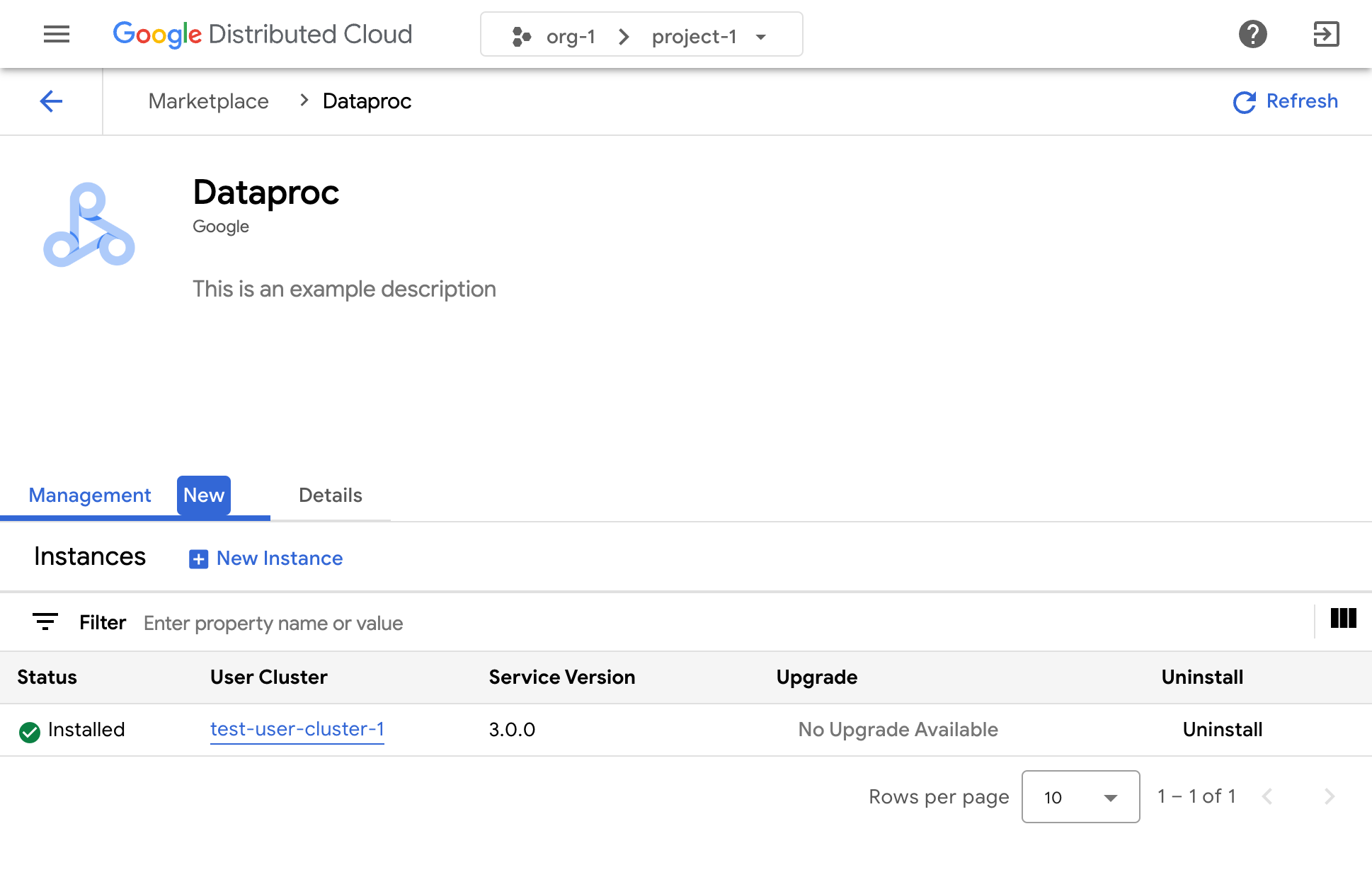
Consulta la documentación del proveedor de software correspondiente para aprender a usar su solución una vez que esté instalada.
gdcloud
Selecciona el proyecto en el que deseas instalar el paquete de software:
gdcloud config set project PROJECT_NAMEReemplaza
PROJECT_NAMEpor el nombre del proyecto en el que deseas instalar el paquete de software.Enumera las aplicaciones de Marketplace disponibles:
gdcloud marketplace services listInstala la aplicación seleccionada de la lista y especifica el clúster de destino:
gdcloud marketplace services install SERVICE_NAME \
  --cluster=CLUSTER_NAME
Para proporcionar anulaciones de configuración personalizadas durante la instalación, usa la marca
--parameters-file:gdcloud marketplace services install SERVICE_NAME \ --cluster=CLUSTER_NAME \ --parameters-file=PATH_TO_PARAMETERS_FILEReemplaza lo siguiente:
SERVICE_NAME: Es el nombre del servicio de Marketplace que se instalará (por ejemplo,dataproc).CLUSTER_NAME: Es el nombre del clúster de usuario de destino en el que deseas instalar la aplicación.PATH_TO_PARAMETERS_FILE: Es la ruta de acceso a un archivo YAML que contiene parámetros de anulación de configuración para la instancia de servicio.
Verifica la instalación:
gdcloud marketplace services listConfirma que la aplicación instalada recientemente aparezca en la lista con el estado
READYoINSTALLED.
API
Enumera los recursos
ServiceVersiondisponibles para encontrar el servicio y la versión específicos que deseas instalar:kubectl get serviceversions -n mkt-systemCrea un manifiesto YAML para un recurso
ServiceInstance(por ejemplo,service-instance.yaml):apiVersion: marketplace.gdc.goog/v1 kind: ServiceInstance metadata: name: INSTANCE_NAME spec: clusterRef: name: CLUSTER_NAME namespace: CLUSTER_NAMESPACE serviceVersionRef: name: SERVICE_VERSION_NAME namespace: mkt-system parameters: KEY: VALUEReemplaza lo siguiente:
INSTANCE_NAME: Es un nombre para la instancia de tu aplicación nueva.CLUSTER_NAME: Es el nombre del clúster de usuario de destino en el que deseas instalar la aplicación.CLUSTER_NAMESPACE: Es el espacio de nombres del clúster (por ejemplo,production-cluster).SERVICE_VERSION_NAME: Es el nombre delServiceVersionque se instalará (por ejemplo,dataproc-1.0.0).KEY: Es el nombre del parámetro de anulación de la configuración, según el esquema de valores de Helm del proveedor.VALUE: Es el valor del parámetro de anulación de la configuración.
Para obtener más información y un manifiesto de ejemplo, consulta la descripción general de la API de Marketplace.
Aplica el manifiesto al proyecto:
kubectl apply -f service-instance.yaml -n PROJECT_NAMEReemplaza
PROJECT_NAMEpor el nombre del proyecto en el que deseas instalar el paquete de software.Para verificar la instalación, inspecciona el estado del objeto
ServiceInstance:kubectl get serviceinstance INSTANCE_NAME -n PROJECT_NAME -o yamlConfirma que
status.conditionscontenga una condición de tipoReadycon el estado"True"y questatus.installedVersionmuestre la versión instalada.
Vuelve a configurar una instancia de un paquete de software de Distributed Cloud Marketplace
Algunos paquetes de software de Distributed Cloud Marketplace se pueden volver a configurar cuando ya se están ejecutando. En el caso de los servicios basados en Kubernetes, esto equivale a aplicar nuevos valores al gráfico de Helm del proveedor.
Para volver a configurar una instancia en ejecución de un paquete de software de Distributed Cloud Marketplace, sigue estos pasos:
- En el selector de proyectos de la consola de GDC, selecciona el proyecto en el que deseas actualizar el paquete de software.
- En la página de Distributed Cloud Marketplace, visita la página de la ficha del producto que quieres actualizar.
- Haz clic en la pestaña Administración.
- Haz clic en Archivo de configuración para la instancia que quieres volver a configurar.
- En el panel que se abre, ingresa tus parámetros personalizados según la documentación del proveedor.
- Haz clic en Guardar para aplicar los parámetros nuevos. La reconfiguración se completa en unos minutos.
Actualiza un paquete de software de Distributed Cloud Marketplace
Algunos paquetes de software de Distributed Cloud Marketplace se pueden actualizar a una versión nueva a través de Google Distributed Cloud Marketplace después de que el operador de infraestructura ponga esas versiones nuevas a tu disposición.
Para actualizar un paquete de software de Distributed Cloud Marketplace, sigue estos pasos:
- En el selector de proyectos de la consola de GDC, selecciona el proyecto en el que deseas actualizar el paquete de software.
- En la página de Distributed Cloud Marketplace, visita la página de la ficha del producto que quieres actualizar.
- Haz clic en la pestaña Administración.
- Haz clic en Actualizar en la instancia que deseas actualizar. La actualización se completará en unos minutos.
Desinstala un paquete de software de Distributed Cloud Marketplace
Para desinstalar un paquete de software de Distributed Cloud Marketplace, completa los siguientes pasos:
- En el selector de proyectos de la consola de GDC, selecciona el proyecto del que deseas desinstalar el paquete de software.
- En la página de Distributed Cloud Marketplace, visita la página de ficha del producto que quieres desinstalar.
- Haz clic en la pestaña Administración.
- Haz clic en Desinstalar en la instancia que quieras desinstalar. El paquete de software se desinstalará en unos minutos.