


En esta página, se explica cómo acceder a tus cargas de trabajo y recursos, y administrarlos, en Google Distributed Cloud (GDC) aislado. En él, se describe cómo autenticar, generar archivos kubeconfig para recursos zonales y globales, y administrar la inactividad de la sesión. Comprender estos procesos garantiza un acceso seguro y confiable a tus proyectos y cargas de trabajo.
Esta página está dirigida a públicos dentro del grupo de administradores de la plataforma (como administradores de TI) o el grupo de operadores de aplicaciones (como desarrolladores de aplicaciones) que desean usar recursos de GDC. Para obtener más información, consulta Públicos de la documentación de GDC aislado.
Puedes acceder a las cargas de trabajo con la consola de GDC, la CLI de gdcloud o la CLI de kubectl.
Autentica tu cuenta para obtener acceso
Para acceder a la consola de GDC o a un clúster, sigue estos pasos:
Console
Abre la siguiente URL en una nueva pestaña del navegador para acceder a la interfaz de usuario (IU) de Distributed Cloud:
https://GDC_URL
Reemplaza GDC_URL por el
nombre de dominio que usas para acceder a Distributed Cloud que proporciona el
operador de infraestructura (IO). Cuando abres cualquier URL por primera
vez, Distributed Cloud te redirecciona a la página de acceso de tu proveedor de identidad
si el operador de infraestructura (IO) configuró la página.
Por ejemplo, en la siguiente imagen, se accede a la IU de la consola para una
organización llamada org-1:

gdcloud
Cuando accedas a la CLI de gdcloud, usa el
comando gdcloud auth login
para autenticar una principal en la CLI de gdcloud. La
CLI de gdcloud usa esa principal para la autenticación y
autorización para administrar recursos y servicios de Google Cloud .
Antes de acceder, asegúrate de hacer lo siguiente:
- Descarga el objeto binario de la CLI de gdcloud y, luego, instálalo en tu sistema. Para obtener más información, consulta Descarga la CLI de gdcloud.
- Establece y, luego, inicializa la configuración predeterminada de la CLI de gdcloud. Asegúrate de establecer la URL de organización correcta, que se usa para recuperar el extremo de configuración de acceso. Para obtener más información, consulta Instalación de la CLI de gdcloud.
- Instala la CLI de kubectl.
- Instala el complemento de autenticación
gdcloud-k8s-auth-plugin. Para obtener más información, consulta Autenticación de la CLI de gdcloud.
Para acceder a un servidor de la API de administración o a un clúster de Kubernetes, completa los siguientes pasos:
- Servidor de la API de administración:
Exporta la ruta de acceso en la que deseas almacenar el archivo kubeconfig del servidor de la API de administración:
export KUBECONFIG=MANAGEMENT_API_SERVERReemplaza MANAGEMENT_API_SERVER por la ruta de acceso al directorio en el que se almacenará el archivo kubeconfig.
Autentica tu instancia de la CLI de gdcloud para acceder. Existen dos formas de autenticar:
Acceso estándar desde el navegador: Usa este flujo de autenticación cuando accedas desde un navegador.
gdcloud auth loginAcceso con un dispositivo secundario: Usa este flujo de autenticación si tu dispositivo principal no tiene un navegador disponible. Este flujo inicia el acceso en el dispositivo principal sin acceso al navegador y continúa el acceso con el dispositivo secundario que tiene acceso al navegador.
Inicia el acceso en tu dispositivo principal sin navegador:
gdcloud auth login --no-browserLa variable de entorno
KUBECONFIGse actualiza con los archivos kubeconfig de todos los servidores de la API y los clústeres de la organización. Si no se establece la variableKUBECONFIG, la CLI de kubectl usa el archivo kubeconfig predeterminado almacenado en$HOME/.kube/config.Para omitir la edición de los archivos kubeconfig, agrega la marca
--skip-kubeconfig-updatea tu comando. Por ejemplo:gdcloud auth login --no-browser --skip-kubeconfig-updateCopia el resultado del comando de la CLI de gdcloud que se imprime y ejecútalo en una máquina con acceso al navegador.
Sigue las instrucciones de la página web para completar el proceso de acceso.
Cuando se completa el acceso de forma correcta, el navegador muestra el mensaje Authentication successful. Cierra esta ventana.
Sigue las instrucciones que aparecen en la terminal. Si el acceso se realiza correctamente, la terminal mostrará el mensaje: Accediste correctamente.
- Clúster de Kubernetes:
Autentica tu instancia de la CLI de gdcloud para acceder. Existen dos formas de autenticar:
Acceso estándar desde el navegador: Usa este flujo de autenticación cuando accedas desde un navegador.
gdcloud auth loginAcceso con un dispositivo secundario: Usa este flujo de autenticación si tu dispositivo principal no tiene un navegador disponible. Este flujo inicia el acceso en el dispositivo principal sin acceso al navegador y continúa el acceso con el dispositivo secundario que tiene acceso al navegador.
Inicia el acceso en tu dispositivo principal sin navegador:
gdcloud auth login --no-browserEl comando en el dispositivo principal imprime otro comando
gdcloudque debes ejecutar en el dispositivo secundario en el paso c.Repite el paso 1 para descargar el certificado en el dispositivo secundario.
Completa el acceso en el dispositivo secundario ingresando el comando que se imprimió en el dispositivo principal en el paso a.
Esta acción abre un navegador para acceder al proveedor de identidad (IdP) configurado. Proporciona el usuario y la contraseña que configuraste durante la configuración inicial de la CLI de gdcloud para acceder.
Exporta el archivo kubeconfig de tu identidad de usuario como una variable:
export KUBECONFIG=/tmp/CLUSTER_NAME-ZONE-kubeconfig-with-user-identity.yamlGenera un archivo kubeconfig para un clúster zonal con tu identidad de usuario:
gdcloud clusters get-credentials CLUSTER_NAME --zone ZONEReemplaza
ZONEpor el nombre de la zona.Se genera un archivo kubeconfig con tu identidad de usuario. En el siguiente archivo YAML, se muestra un ejemplo:
apiVersion: v1
clusters:
- cluster:
  certificate-authority-data: <REDACTED>
  server: https://10.200.0.32:443
name: cluster-name
contexts:
- context:
  cluster: cluster-name
  user: cluster-name-anthos-default-user
name: cluster-name-cluster-name-anthos-default-user
current-context: cluster-name-cluster-name-anthos-default-user
kind: Config
preferences: {}
users:
- name: cluster-name-anthos-default-user
user:
  exec:
    apiVersion: client.authentication.k8s.io/v1
    args:
    - --audience=root-admin
    command: gdcloud-k8s-auth-plugin
    env: null
    installHint: Run 'gdcloud components install gdcloud-k8s-auth-plugin' to use plugin
    interactiveMode: Never
    provideClusterInfo: false
Para verificar que puedes acceder al clúster, accede con el archivo kubeconfig generado con una identidad de usuario:
kubectl --kubeconfig /tmp/admin-kubeconfig-with-user-identity.yaml version
Salir
Para salir de la consola de GDC, haz lo siguiente:
Console
Haz clic en Logout en la barra de menú.
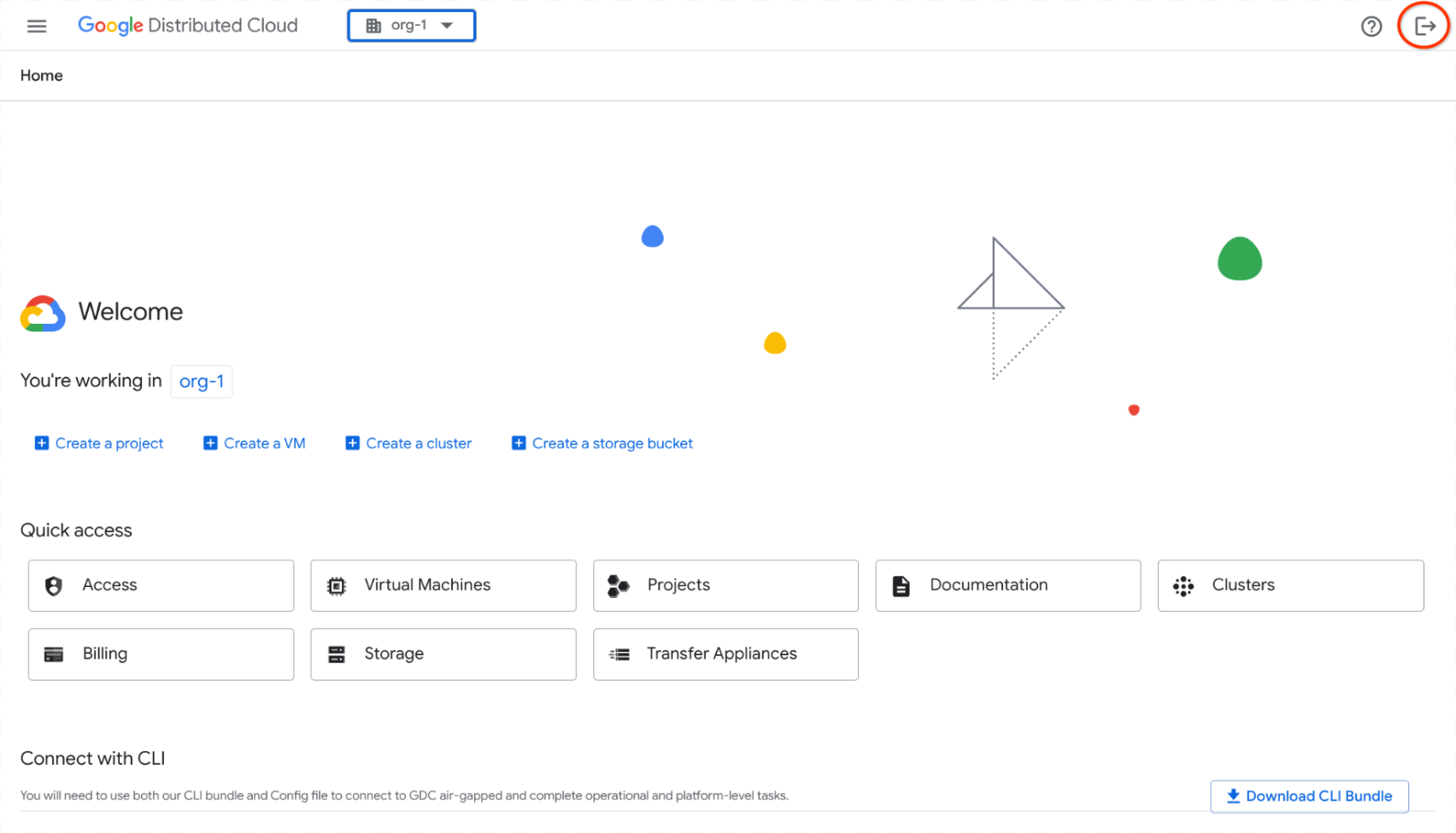
gdcloud
Sal de la CLI:
gdcloud auth revoke
Genera el archivo kubeconfig de forma manual
Si administras recursos con la CLI de kubectl llamando directamente a las APIs de KRM, debes generar el archivo kubeconfig para el clúster o el servidor de la API que aloja tu recurso, según el tipo de recurso que administres.
También debes conocer la configuración de tu universo de GDC para determinar las zonas en las que pretendes implementar tus recursos zonales o el servidor de la API global para los recursos globales. Para obtener más información, consulta Servidores de la API globales y zonales.
Determina si el recurso que manipulas es global o zonal. Si tienes dudas, consulta la documentación dedicada del recurso para obtener ayuda.
Completa la configuración correspondiente según el tipo de recurso.
Recursos del servidor de la API de administración zonal
Completa los siguientes pasos para generar tu archivo kubeconfig para el servidor de la API de administración zonal:
Visualiza todas las zonas disponibles:
gdcloud zones listToma nota del nombre de la zona que aloja tu recurso personalizado.
Establece la variable de entorno
ZONEen la zona que aloja tus recursos zonales:export ZONE="ZONE"Reemplaza
ZONEpor el nombre de la zona.Establece la variable de entorno
MANAGEMENT_API_SERVER:export MANAGEMENT_API_SERVER="ORG_NAME-admin"Reemplaza
ORG_NAMEpor el nombre de tu organización, comoorg-1.Genera el archivo kubeconfig del servidor de la API de Management para la zona de destino y valida las credenciales:
export KUBECONFIG=${HOME}/${MANAGEMENT_API_SERVER:?}-kubeconfig.yaml
rm ${KUBECONFIG:?}
gdcloud clusters get-credentials ${MANAGEMENT_API_SERVER:?} --zone ${ZONE:?}
[[ $(kubectl config current-context) == *${MANAGEMENT_API_SERVER:?}* ]] && echo "Success. Your kubeconfig is at $KUBECONFIG" || echo "Failure"
El comando
rm ${KUBECONFIG:?}quita el archivo kubeconfig existente en el directorio principal. Cuando generas un archivo kubeconfig nuevo, se reemplaza el existente. Si no quieres reemplazar ni quitar el archivo existente, crea una copia de seguridad en otra ubicación segura.
Recursos de clústeres zonales de Kubernetes
Completa los siguientes pasos para generar tu archivo kubeconfig para el clúster de Kubernetes zonal:
Visualiza todas las zonas disponibles:
gdcloud zones listToma nota del nombre de la zona que aloja tu recurso personalizado.
Establece la variable de entorno
ZONEen la zona que aloja tu clúster de Kubernetes:export ZONE="ZONE"Reemplaza
ZONEpor el nombre de la zona.Establece la variable de entorno
KUBERNETES_CLUSTER:export KUBERNETES_CLUSTER="KUBERNETES_CLUSTER_NAME"Reemplaza
KUBERNETES_CLUSTER_NAMEpor el nombre de tu clúster de Kubernetes.Genera el archivo kubeconfig del clúster de Kubernetes para la variable de zona de destino y valida las credenciales:
export KUBECONFIG=${HOME}/${KUBERNETES_CLUSTER:?}-kubeconfig.yaml
rm ${KUBECONFIG:?}
gdcloud clusters get-credentials ${KUBERNETES_CLUSTER:?} --zone ${ZONE:?}
[[ $(kubectl config current-context) == *${KUBERNETES_CLUSTER:?}* ]] && echo "Success. Your kubeconfig is at $KUBECONFIG" || echo "Failure"
El comando
rm ${KUBECONFIG:?}quita el archivo kubeconfig existente en el directorio principal. Cuando generas un archivo kubeconfig nuevo, se reemplaza el existente. Si no quieres reemplazar ni quitar el archivo existente, crea una copia de seguridad en otra ubicación segura.
Recursos globales del servidor de la API
Completa los siguientes pasos para generar tu archivo kubeconfig para el servidor de la API global:
Establece la variable de entorno
GLOBAL_API_SERVER:export GLOBAL_API_SERVER="global-api"Genera el archivo kubeconfig del servidor de la API global y valida las credenciales:
export KUBECONFIG=${HOME}/${GLOBAL_API_SERVER:?}-kubeconfig.yaml
rm ${KUBECONFIG:?}
gdcloud clusters get-credentials ${GLOBAL_API_SERVER:?}
[[ $(kubectl config current-context) == *${GLOBAL_API_SERVER:?}* ]] && echo "Success. Your kubeconfig is at $KUBECONFIG" || echo "Failure"
El comando
rm ${KUBECONFIG:?}quita el archivo kubeconfig existente en el directorio principal. Cuando generas un archivo kubeconfig nuevo, se reemplaza el existente. Si no quieres reemplazar ni quitar el archivo existente, crea una copia de seguridad en otra ubicación segura.
Cierre de sesión por inactividad
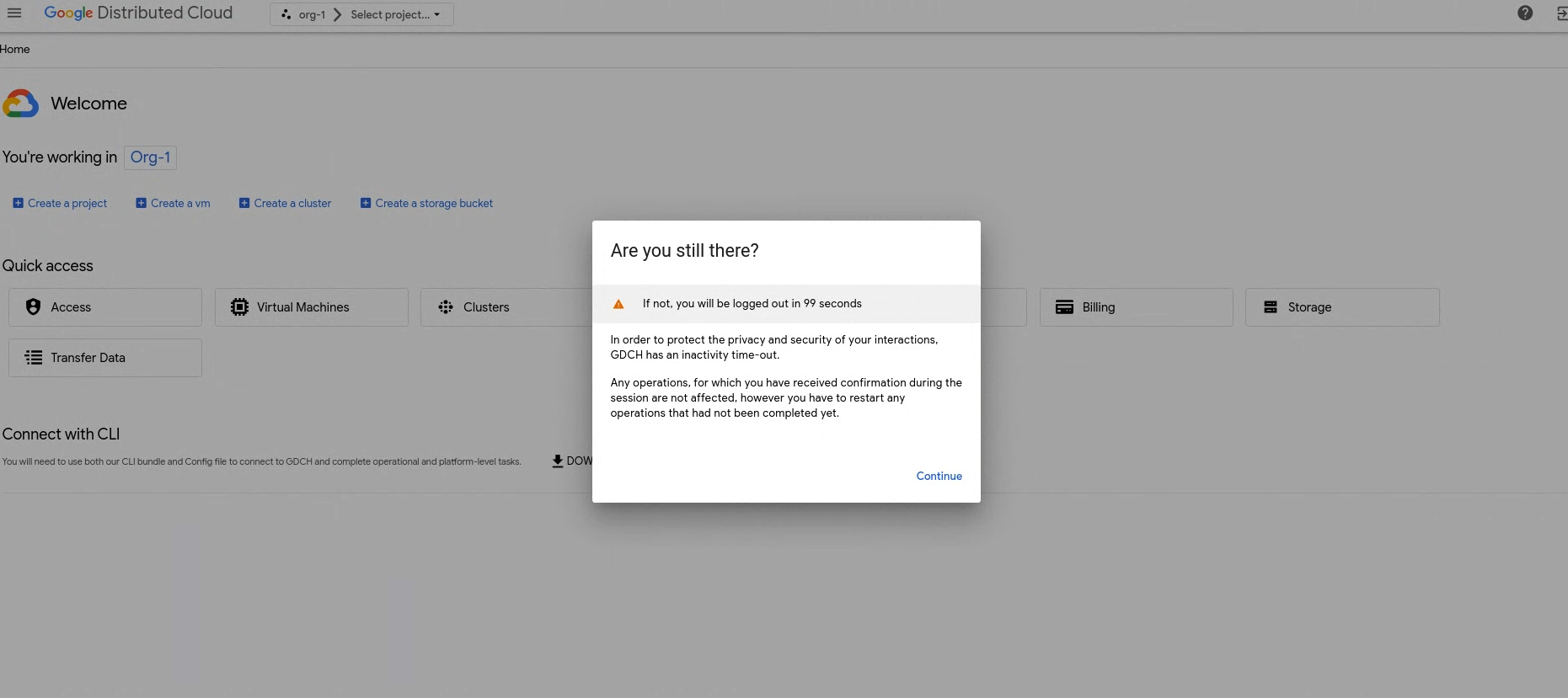
Después de quince minutos o más de inactividad en una sesión, la consola de GDC y la CLI de gdcloud cierran tu sesión. Distributed Cloud considera la inactividad de la sesión como un período durante una sesión abierta sin participación activa de tu parte, como la falta de movimiento del cursor o del teclado. Una sesión activa dura hasta doce horas con actividad del usuario.
Console
En caso de inactividad de la sesión, la consola de GDC cierra tu sesión. Dos minutos antes de que la consola de GDC cierre tu sesión por inactividad, recibirás un diálogo que te advertirá sobre el cierre de sesión:
Después de que se cierre tu sesión por inactividad, verás la siguiente pantalla:
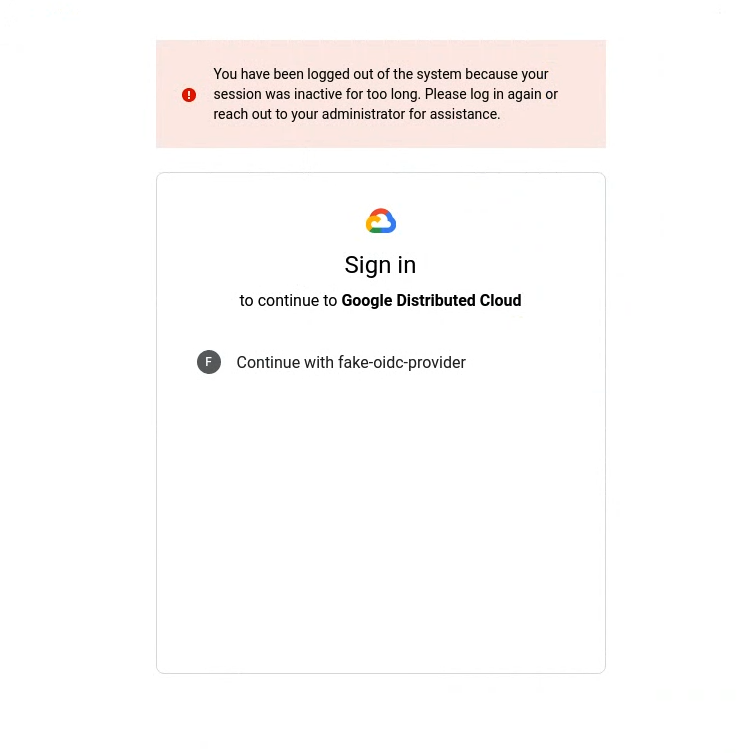
Para volver a acceder a la consola de GDC, selecciona tu proveedor de identidad y agrega tus credenciales de acceso. Si usas un servicio, como el panel de supervisión, y la consola de GDC cierra tu sesión por inactividad, vuelve a acceder para obtener acceso.
gdcloud
En caso de inactividad de la sesión, la CLI de gdcloud cierra tu sesión. Después de que la CLI de gdcloud salga de tu cuenta y de que intentes ejecutar un comando, recibirás un error de autorización:
Error: error when creating kube client: unable to create k8sclient: Unauthorized
Para volver a acceder a GDC, sigue los pasos de la CLI en Accede.
Si vuelves a acceder a GDC a través de un servidor de la API de administración, tu archivo kubeconfig se actualizará automáticamente. Para evitar que se actualice tu archivo kubeconfig, usa la marca --skip-kubeconfig-update en el comando
gdcloud auth login.
kubectl
La CLI de gdcloud hace que tus archivos kubeconfig venzan después de un período de inactividad
de la sesión. Si intentas ejecutar un comando de kubectl después de un período de inactividad,
recibirás un error de autorización:
error: You must be logged in to the server (Unauthorized)
Para volver a acceder y usar tu archivo kubeconfig, sigue los pasos de la CLI en Accede. Por cada tiempo de espera de la sesión, debes volver a generar tus archivos kubeconfig.