


Sie können die folgenden Datenbankcluster-Attribute mit der GDC-Konsole oder der gdcloud CLI ändern:
- Datenbankpasswort für den Administrator
- Externe Verbindungen (aktiviert/deaktiviert)
- Verfügbarkeitsstufe
- Sicherung aktiviert und Aufbewahrungsdauer für Sicherungen in Tagen
- Datenbank-Flags
- CPU, Arbeitsspeicher oder Speicher, der dem Datenbankcluster zugewiesen ist
Informationen zum Ändern eines Attributs finden Sie im Workflow für den Attributtyp, den Sie aktualisieren möchten:
Console
Hochverfügbarkeit
Aktivieren oder deaktivieren Sie die Hochverfügbarkeit in derselben Zone. Weitere Informationen finden Sie im Abschnitt Hochverfügbarkeit konfigurieren.
Datenschutz
Für alle Datenbankclustertypen können Sie den Datenschutz aktivieren oder deaktivieren:
- Gehen Sie zu Datenschutz und klicken Sie auf Bearbeiten Bearbeiten, um das Formular für die Datenschutzeinstellungen aufzurufen. Wenn automatische Sicherungen aktiviert sind, können Sie auch konfigurieren, wie lange die Sicherungen aufbewahrt werden sollen.
- Nachdem Sie Änderungen vorgenommen haben, klicken Sie auf Speichern, um die Aktualisierungen auf Ihren Datenbankcluster anzuwenden.
Verbindung
Für alle Datenbankclustertypen können Sie auswählen, ob auf den Datenbankcluster nur innerhalb des GDC-Projekts oder auch von außerhalb des Projekts zugegriffen werden kann:
- Gehen Sie zu Konnektivität und klicken Sie auf Bearbeiten Bearbeiten.
- Aktualisieren Sie Ihre Verbindungskonfigurationen.
Klicken Sie auf Speichern, um die Änderungen zu übernehmen.
Instanzen
Bei allen Datenbankclustertypen können Sie die Eigenschaften der primären Instanz bearbeiten:
- Gehen Sie zu Primäre Instanz und klicken Sie auf Bearbeiten Bearbeiten.
Wählen Sie zwischen den Konfigurationen Hohe Leistung, Standard, Minimum oder Benutzerdefiniert aus. Mit der Option Benutzerdefiniert können Sie die Anzahl der CPUs, den Arbeitsspeicher und den Speicher für Ihre primäre Instanz auswählen.
Wenn Sie die CPU, den Arbeitsspeicher oder den Speicherplatz Ihrer primären Instanz aktualisieren, ist ein Neustart erforderlich. Wählen Sie Speichern und neu starten aus, um die Änderungen zu übernehmen.
In diesem Formular können Sie für alle Datenbankclustertypen auch Datenbank-Flags hinzufügen, ändern oder entfernen. Die verfügbaren Flags werden von GDC vorgegeben. Weitere Informationen finden Sie im Abschnitt Datenbank-Flags konfigurieren.
gdcloud
Verwenden Sie den folgenden Befehl, um einen Datenbankcluster zu aktualisieren:
gdcloud database clusters update CLUSTER_NAME [options]
Ersetzen Sie CLUSTER_NAME durch den Namen des zu aktualisierenden Datenbankclusters.
Eine vollständige Liste der Optionen finden Sie in der Befehlsreferenz oder führen Sie Folgendes aus:
gdcloud database clusters update --help
API
Datenschutz
Für alle Datenbankclustertypen können Sie die Datenschutzfunktion aktivieren, indem Sie eine BackupPlan-Ressource für diesen Datenbankcluster erstellen.
apiVersion: postgresql.dbadmin.gdc.goog/v1
kind: BackupPlan
metadata:
  name: DBCLUSTER_NAME-backupplan
  namespace: USER_PROJECT
spec:
  dbclusterRef: DBCLUSTER_NAME
  backupRetainDays: RETENTION_DAYS
Ersetzen Sie die folgenden Variablen:
DBCLUSTER_NAME: der Name des Datenbankclusters, für den der Datenschutz aktiviert werden soll.USER_PROJECT: Der Name des Nutzerprojekts, in dem der Datenbankcluster erstellt wird.RETENTION_DAYS: Die Anzahl der Tage, für die der Operator diese Sicherung beibehält. Es muss eine Ganzzahl zwischen 1 und 90 sein.
Sie können auch Datenschutzeinstellungen wie die Aufbewahrungsdauer in Tagen konfigurieren, indem Sie die entsprechende BackupPlan-Ressource bearbeiten.
Wenn Sie den Datenschutz für einen Datenbankcluster deaktivieren möchten, löschen Sie die entsprechende zuvor erstellte BackupPlan-Ressource.
Passwort eines Administrators zurücksetzen
Bei allen Datenbankclustertypen können Sie das Datenbankpasswort für den Administrator zurücksetzen.
Erstellen Sie ein Passwort-Secret.
apiVersion: v1
kind: Secret
metadata:
  name: db-pw-DBCLUSTER_NAME
  namespace: USER_PROJECT
type: Opaque
data:
  DBCLUSTER_NAME: "BASE64_PASSWORD"
Patchen Sie den DBCluster.
kubectl patch dbcluster.postgresql.dbadmin.gdc.goog DBCLUSTER_NAME -p '{"spec":{"primarySpec": {"adminUser": {"passwordRef": {"name": "db-pw-DBCLUSTER_NAME"}}}}}' --type=merge -n USER_PROJECT
Ersetzen Sie die folgenden Variablen:
DBCLUSTER_NAME: Der Name des Datenbankclusters.USER_PROJECT: Der Name des Nutzerprojekts, in dem der Datenbankcluster aktualisiert wird.BASE64_PASSWORD: Die base64-Codierung des Administratorpassworts der Datenbank.
Es dauert etwa eine Minute, bis das neue Passwort wirksam wird.
Datenbank-Flags konfigurieren
Datenbank-Images, die mit GDC geliefert werden, haben Standardeinstellungen. Sie können die Standarddatenbank-Engine jedoch an die Anforderungen Ihrer Anwendungen anpassen. Datenbankcluster bieten vordefinierte Flags, die Sie über die GDC-Konsole oder die gdcloud CLI festlegen können:
Console
Wählen Sie im Navigationsmenü Datenbankdienst aus.
Klicken Sie in der Liste der Datenbankcluster auf den Datenbankcluster, für den Sie Datenbank-Flags konfigurieren möchten.
Klicken Sie im Abschnitt Instanzen in Ihrem Datenbankcluster auf Primäre Instanz bearbeiten.
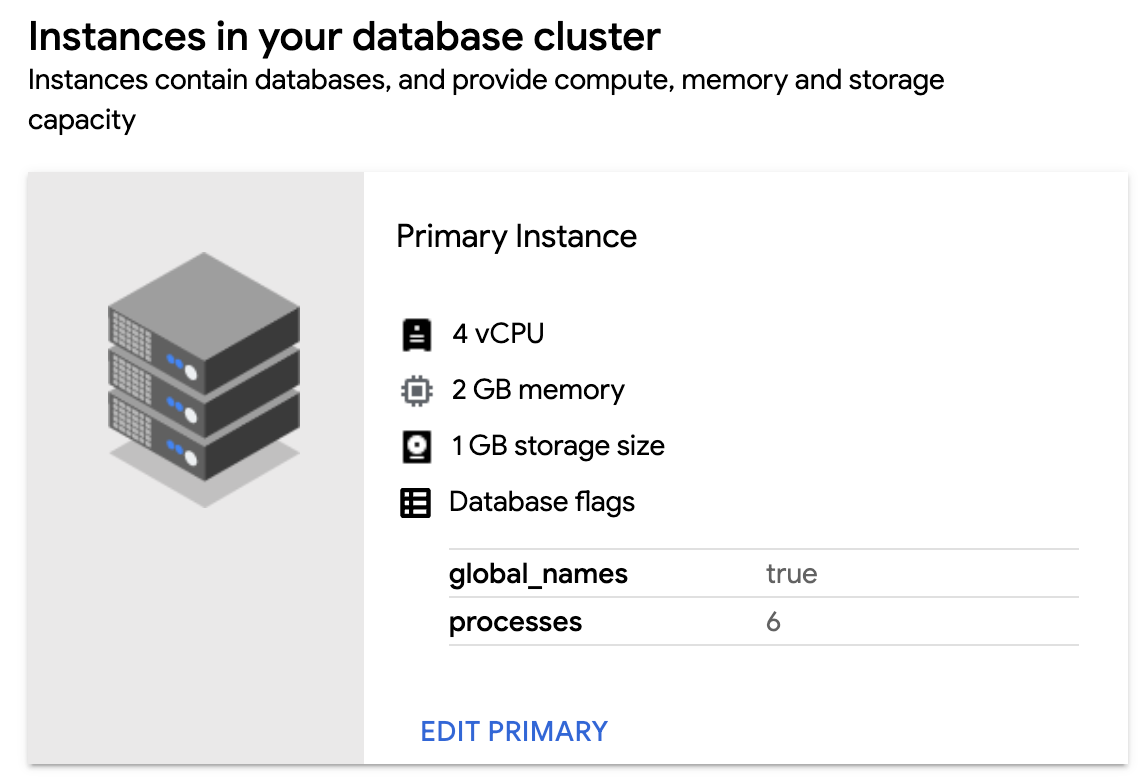
Klicken Sie im Abschnitt Flags auf Datenbank-Flag hinzufügen.
Wählen Sie das Flag aus und geben Sie den Wert ein. Wenn der eingegebene Wert ungültig ist, erhalten Sie in der GDC-Konsole eine Anleitung, wie Sie den erforderlichen Bereich oder Werttyp erfüllen können.
Klicken Sie auf Fertig.
Klicken Sie auf Speichern, um die Konfiguration festzulegen. Damit einige Flags wirksam werden, müssen Sie den Datenbankcluster neu starten. Klicken Sie in diesem Fall auf Speichern und neu starten.
Wenn Sie prüfen möchten, ob das neue Flag festgelegt ist, kehren Sie zum Abschnitt Instanzen in Ihrem Datenbankcluster des Datenbankclusters zurück und prüfen Sie, ob das neue Flag und der neue Wert sichtbar sind.
Wenn Sie Ihre Datenbank-Flags bearbeiten möchten, kehren Sie zum Abschnitt Flags zurück und ändern Sie die vorhandenen Flags. Bewegen Sie den Mauszeiger auf eine Flag-Komponente und klicken Sie auf das Symbol Löschen, um ein Datenbank-Flag zu entfernen.
gdcloud
Sie können neue Datenbank-Flags für Ihren Cluster konfigurieren oder alle vorhandenen Flags auf ihre Standardwerte zurücksetzen:
So konfigurieren Sie ein Datenbank-Flag für Ihren Datenbankcluster:
gdcloud database clusters update CLUSTER_NAME \
    --database-flags DB_FLAGS
Ersetzen Sie Folgendes:
CLUSTER_NAME: Der Name des Datenbankclusters.DB_FLAGS: Eine durch Kommas getrennte Liste von Datenbank-Flags, die für die im Datenbankcluster ausgeführte Datenbank festgelegt werden sollen. Jedes Datenbank-Flag und jeder Wert werden als Schlüssel/Wert-Paar festgelegt. Flags ohne Wert können ohne einen String nach dem Zeichen=definiert werden.
Mit dem folgenden Befehl werden beispielsweise mehrere Datenbank-Flags für die
test-db-clusterfestgelegt:gdcloud database clusters update test-db-cluster \ --database-flags max_allowed_packet=55555,skip_grant_tables=,log_output=1Eine Liste der verfügbaren Datenbank-Flags finden Sie unter Verfügbare Datenbank-Flags.
Führen Sie den folgenden Befehl aus, um alle Datenbank-Flags auf die Standardeinstellungen zurückzusetzen:
gdcloud database clusters update CLUSTER_NAME --clear-database-flagsErsetzen Sie
CLUSTER_NAMEdurch den Namen des Datenbankclusters.
API
So konfigurieren Sie Datenbank-Flags für Ihren Datenbankcluster:
kubectl patch dbcluster.postgresql.dbadmin.gdc.goog DBCLUSTER_NAME -p '{"spec":{"primarySpec": {"parameters": DB_FLAGS}}}' --type=merge -n USER_PROJECTErsetzen Sie die folgenden Variablen:
DBCLUSTER_NAME: Der Name des Datenbankclusters.USER_PROJECT: der Name des Nutzerprojekts, in dem der Datenbankcluster erstellt wurde.DB_FLAGS: Die Datenbankkonfigurationsparameter, die hinzugefügt oder aktualisiert werden sollen. Dies sollte ein JSON-formatiertes Objekt mit Schlüssel/Wert-Paaren sein, wobei die Schlüssel die Namen der Datenbankparameter und die Werte die jeweiligen Einstellungen sind. Im folgenden Beispiel werden mehrere Datenbank-Flags festgelegt:
"autovacuum": "on", "autovacuum_analyze_threshold": "2147483647", "dbs.enable_anon": "on"Eine Liste der verfügbaren Datenbank-Flags finden Sie unter Verfügbare Datenbank-Flags.
Führen Sie den folgenden Befehl aus, um alle Datenbank-Flags auf die Standardeinstellungen zurückzusetzen:
kubectl patch dbcluster.postgresql.dbadmin.gdc.goog DBCLUSTER_NAME --type=json -p='[{"op": "remove", "path": "/spec/primarySpec/parameters"}]' -n USER_PROJECTErsetzen Sie die folgenden Variablen:
DBCLUSTER_NAME: Der Name des Datenbankclusters.USER_PROJECT: der Name des Nutzerprojekts, in dem der Datenbankcluster erstellt wurde.
Verfügbare Datenbank-Flags
| Flag | Bereich | Typ | Neustart erforderlich |
|---|---|---|---|
| google_columnar_engine.enabled | An, aus | Boolesch | TRUE |
| google_columnar_engine.memory_size_in_mb | [128, 2147483647] | Ganzzahl | TRUE |
| anon.algorithm | String | FALSE | |
| anon.maskschema | String | FALSE | |
| anon.restrict_to_trusted_schemas | An, aus | Boolesch | FALSE |
| anon.salt | String | FALSE | |
| anon.sourceschema | String | FALSE | |
| dbs.enable_anon | on, off | Boolesch | TRUE |
| dbs.enable_pg_bigm | on, off | Boolesch | TRUE |
| dbs.enable_pg_cron | on, off | Boolesch | TRUE |
| dbs.enable_pg_hint_plan | on, off | Boolesch | TRUE |
| dbs.enable_pg_squeeze | on, off | Boolesch | TRUE |
| dbs.enable_pg_wait_sampling | on, off | Boolesch | TRUE |
| pg_bigm.enable_recheck | An, aus | Boolesch | FALSE |
| pg_bigm.gin_key_limit | [0, 2147483647] | Ganzzahl | FALSE |
| pg_bigm.similarity_limit | [0, 1] | Float | FALSE |
| pg_hint_plan.debug_print | off, on, detailed, verbose, 0, 1, 2, 3, no, yes, false, true | Enum | TRUE |
| pg_hint_plan.enable_hint | An, aus | Boolesch | FALSE |
| pg_hint_plan.enable_hint_table | An, aus | Boolesch | FALSE |
| pg_hint_plan.message_level | debug5, debug4, debug3, debug2, debug1, debug, info, notice, warning, error, log | Enum | FALSE |
| pg_hint_plan.parse_messages | debug5, debug4, debug3, debug2, debug1, debug, info, notice, warning, error, log | Enum | FALSE |
| pg_stat_statements.max | [100, 2147483647] | Ganzzahl | TRUE |
| pg_stat_statements.save | An, aus | Boolesch | FALSE |
| pg_stat_statements.track | none, top, all | Enum | FALSE |
| pg_stat_statements.track_utility | An, aus | Boolesch | FALSE |
| pg_wait_sampling.history_period | [1, 2147483647] | Ganzzahl | FALSE |
| pg_wait_sampling.history_size | [1, 2147483647] | Ganzzahl | FALSE |
| pg_wait_sampling.profile_period | [1, 2147483647] | Ganzzahl | FALSE |
| pg_wait_sampling.profile_pid | An, aus | Boolesch | FALSE |
| pg_wait_sampling.profile_queries | An, aus | Boolesch | FALSE |
| pgaudit.log | read, write, function, role, ddl, misc, misc_set, all, none , -read, -write, -function, -role, -ddl, -misc, -misc_set, -all, -none |
Wiederholter String | FALSE |
| pgaudit.log_client | An, aus | Boolesch | FALSE |
| pgaudit.log_parameter | An, aus | Boolesch | FALSE |
| pgaudit.log_level | debug5, debug4, debug3, debug2, debug1, info, notice, warning, error, log |
Enum | FALSE |
| pgaudit.log_relation | An, aus | Boolesch | FALSE |
| pgaudit.log_catalog | An, aus | Boolesch | FALSE |
| pgaudit.role | String | FALSE | |
| pgaudit.log_statement_once | An, aus | Boolesch | FALSE |
| pglogical.batch_inserts | An, aus | Boolesch | TRUE |
| pglogical.conflict_log_level | debug5, debug4, debug3 , debug2, debug1 , info, notice , warning, error , log, fatal , panic | Enum | FALSE |
| pglogical.conflict_resolution | error, apply_remote, keep_local, last_update_wins, first_update_wins | Enum | FALSE |
| pglogical.extra_connection_options | String | FALSE | |
| pglogical.synchronous_commit | An, aus | Boolesch | TRUE |
| pglogical.use_spi | An, aus | Boolesch | TRUE |
| pgtt.enabled | An, aus | Boolesch | FALSE |
| plv8.execution_timeout | [1, 65536] | Ganzzahl | FALSE |
| plv8.memory_limit | [256, 3096] | Ganzzahl | FALSE |
| plv8.start_proc | String | FALSE |