


Der Preisrechner schätzt die Kosten für die Verwendung von GDC-Ressourcen (Google Distributed Cloud) mit Air Gap in der GDC Console. Der Rechner ist im Tabellenformat, wobei jede Spalte Folgendes darstellt:
- SKU: Der Name der Ressource, dargestellt als Artikelnummer (SKU). Die SKU für eine Ressource in Analytics ist beispielsweise Dataproc Spark Container Image.
- Menge: Eine Spalte mit Eingabefeldern, in der die Menge einer bestimmten SKU angegeben wird.
Kosten: Die geschätzten Gesamtkosten ohne Steuern, die in der Fußzeile des Rechners angezeigt werden.
Wenn Sie Mengen in die Eingabefelder für die einzelnen Werbebuchungs-SKUs eingeben, wird die Kostenspalte mit neuen Werten aktualisiert.
Preisrechner verwenden
So verwenden Sie den Rechner:
Geben Sie die für eine bestimmte SKU erforderliche Ressourcenmenge in das entsprechende Eingabefeld ein. In der folgenden Abbildung wird gezeigt, wie Sie eine Anzahl in das Feld Anzahl der Server eingeben:

Drücken Sie
ENTER. Die Kosten für die Werbebuchung werden aktualisiert.
Die geschätzten Gesamtkosten in der Fußzeile werden ebenfalls aktualisiert.

Die Kosten für jede Position sind eine kumulative Summe, die über einen Zeitraum anfällt, den Sie nur in monatlichen Intervallen anpassen können. Der Preisrechner legt den Standardzeitraum auf einen Monat fest und berechnet die geschätzten Gesamtkosten für einen Monat. Informationen zum Anpassen des Berechnungszeitraums finden Sie unter Zeitraum festlegen.
SKU-Kostentypen
Im Folgenden werden die im Preisrechner verfügbaren SKU-Kostentypen erläutert:
Pauschalpreis: Die kumulativen SKU-Kosten, die im ausgewählten Zeitraum anfallen.
Einmalige Gebühr: Die SKU-Kosten, die Sie einmal zu den Gesamtkosten hinzufügen, unabhängig vom ausgewählten Zeitraum. Diese SKU-Kosten stehen im Gegensatz zu den Kosten für die Pauschalpreis-SKU, die sich im Laufe der Zeit ansammeln. SKUs für einmalige Gebühren haben einen Textindikator in der Spalte „Name“.
Support: Die SKU-Kosten umfassen sowohl eine Grundgebühr als auch eine variable prozentuale Gebühr.
- Die Grundgebühr ist eine Pauschalgebühr für den Support.
- Die variable prozentuale Gebühr wird als Prozentsatz der gesamten Pauschalpreiskosten berechnet und enthält nicht die Kosten für die SKU für einmalige Gebühren und die Support-Grundgebühr.
Zeitraum festlegen
Sie können eine längerfristige GDC-Kostenprognose erhalten, indem Sie den ausgewählten Zeitraum des Rechners anpassen. Folgende Optionen sind verfügbar:
- 1 Monat
- 3 Monate
- 6 Monate
- 9 Monate
- 1 Jahr
- Zeitraum für ein benutzerdefiniertes Datum
So passen Sie den ausgewählten Zeitraum an:
Klicken Sie in der Fußzeile auf das Symbol Bearbeiten edit für den Zeitraum.
Wählen Sie den gewünschten Zeitraum aus.
Klicken Sie auf Bestätigen.
Die Spalte Kosten wird zusammen mit dem Zeitraum und den geschätzten Gesamtkosten aktualisiert.
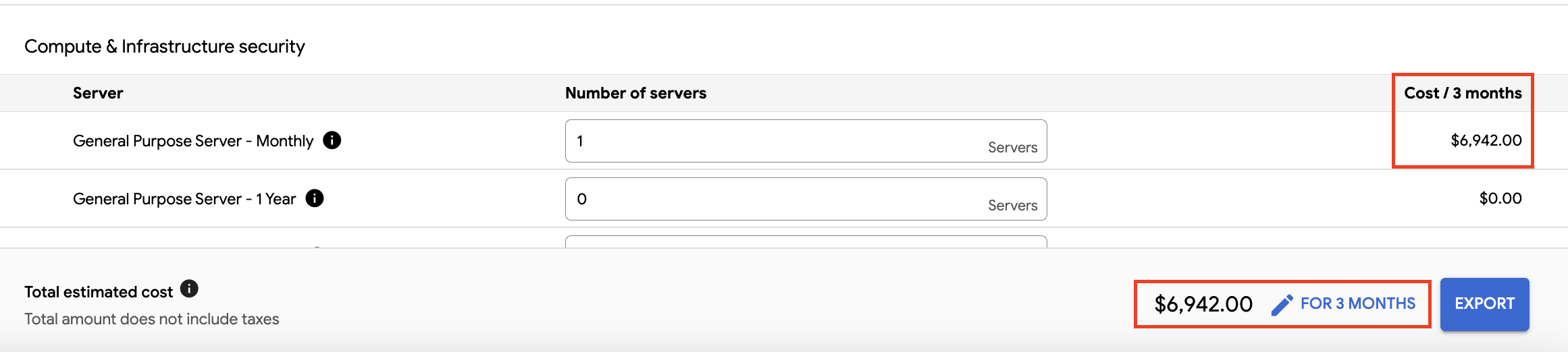
Bei benutzerdefinierten Zeiträumen passt der Rechner die Kosten für die Flatrate-SKU basierend auf Monatsintervallen an und rundet auf, um das letzte Intervall einzubeziehen. Beispiel:
- Die Auswahl eines Zeitraums vom 15. November bis zum 14. Dezember entspricht einem Zeitraum von einem Monat.
- Die Auswahl eines Zeitraums vom 15. November bis zum 15. Dezember entspricht einem Zeitraum von zwei Monaten.
Als CSV- oder PDF-Datei exportieren
So exportieren Sie die Rechnerdaten:
Klicken Sie in der Fußzeile auf Exportieren und wählen Sie dann CSV oder PDF aus.

Eine Datei mit den Daten des Preisrechner wird auf Ihrem lokalen Computer gespeichert.
Optional: Lokale Datei drucken –
So drucken Sie die Daten:
CSV
- Importieren Sie die neu gespeicherte Datei in ein Programm, das ein strukturiertes Tabellenformat bietet, z. B. eine Tabellenkalkulation.
- Formatieren Sie die Daten nach Ihren Wünschen und drucken Sie sie aus.
PDF
- Suchen Sie die neu gespeicherte Datei auf Ihrem lokalen Computer.
- Drucken Sie die Datei gemäß der Anleitung für Ihre lokale Anwendung oder Ihr Betriebssystem.