


Il passaggio finale di questo tutorial consiste nell'hosting dell'agente Dialogflow. App Engine viene utilizzato per l'hosting perché è semplice da configurare e si scala bene. L'integrazione di Dialogflow Messenger viene utilizzata per un'interfaccia utente dell'agente.
Configurazione progetto
Idealmente, l'agente Dialogflow e l'istanza App Engine devono trovarsi entrambi nello stesso progetto. Inoltre, devi abilitare l'API Cloud Build.
Prima di creare l'istanza, seleziona il progetto dalla Google Cloud console.
Abilita l'API Cloud Build per il progetto.
Configurazione dell'ambiente
Per sviluppare un'applicazione Go per App Engine, devi installare e configurare alcune cose. Segui eventuali passaggi che non hai ancora completato in Configurazione dell'ambiente di sviluppo.
Crea il codice del servizio web
Il codice di esempio per questo tutorial è scritto in Go, ma puoi utilizzare qualsiasi linguaggio supportato da App Engine. Crea la seguente struttura di file ovunque sulla tua macchina locale:
go-app/: la directory del servizio Go.templates/: la directory per i modelli HTML di Go.index.html: modello HTML di Go.
app.yaml: le impostazioni di configurazione del servizio.main.go: il codice della tua applicazione.
Le tre sezioni successive forniscono i contenuti per i tre file.
Contenuti del file index.html
Questo file modello HTML Go contiene il codice HTML per la home page. Compila questo file con i seguenti contenuti:
<!DOCTYPE html>
<html lang="en-US">
  <head>
    <meta charset="utf-8">
    <meta name="viewport" content="width=device-width">
    <title>Tutorial agent</title>
  </head>
  <body>
    <p>Open the chat window in the bottom right corner.</p>
  </body>
</html>
Contenuti del file app.yaml
Si tratta di un file di configurazione che specifica le impostazioni dell'ambiente di runtime del servizio. Puoi fare riferimento al documento Ambiente di runtime Go 1.12 e versioni successive per visualizzare l'elenco delle versioni di Go supportate. Compila questo file con i seguenti contenuti:
runtime: go116 # or another supported version
Contenuti del file main.go
Questo file contiene il codice dell'applicazione. Compila questo file con i seguenti contenuti:
// Package main is the main package
package main

import (
	"log"
	"net/http"
	"os"
	"text/template"
)

var templates *template.Template

func init() {
	templates = template.Must(template.New("").ParseGlob("templates/*"))
}

// indexHandler handles the homepage.
func indexHandler(w http.ResponseWriter, r *http.Request) {
	if r.URL.Path != "/" {
		http.NotFound(w, r)
		return
	}
	if err := templates.ExecuteTemplate(w, "index.html", nil); err != nil {
		log.Fatal(err)
	}
}

func main() {
	// Register the handlers
	http.HandleFunc("/", indexHandler)

	port := os.Getenv("PORT")
	if port == "" {
		port = "8080"
		log.Printf("Defaulting to port %s", port)
	}

	log.Printf("Listening on port %s", port)
	if err := http.ListenAndServe(":"+port, nil); err != nil {
		log.Fatal(err)
	}
}
Deployment del servizio web
Il codice è ora pronto per il deployment. Questi passaggi utilizzano lo strumento gcloud per il deployment:
Assicurati che gcloud sia configurato con lo stesso progetto dell'agente Dialogflow. Per controllare il progetto:
gcloud config get-value project
Per modificare il progetto:
gcloud config set project YOUR_PROJECT
Nella directory
go-appin cui si trova il fileapp.yaml, esegui il deployment del servizio web in App Engine utilizzando il seguente comando:gcloud app deploy
Il comando ti chiederà una regione. Assicurati di selezionare la stessa regione dell'agente Dialogflow. Il comando restituirà il valore
target url, ovvero l'URL del tuo servizio web.Per avviare il browser e visualizzare il servizio web, puoi aprire l'URL target dal passaggio precedente o eseguire il seguente comando:
gcloud app browse
Configurare Dialogflow Messenger
Per configurare e attivare Dialogflow Messenger:
- Vai alla console Dialogflow ES.
- Fai clic su Integrations (Integrazioni) nel menu della barra laterale a sinistra.
- Fai clic su Dialogflow Messenger.
- Si apre una finestra di configurazione.
- Scegli un ambiente.
- Fai clic su Attiva.
- Copia il codice di incorporamento da incollare nel tuo sito web.
- Fai clic su Chiudi.
Incorpora l'agente nel tuo servizio web
Incolla il codice di incorporamento che hai copiato sopra nel file index.html.
Gli elementi HTML <script> e <df-messenger> devono essere nell'elemento <body> della pagina.
Esegui nuovamente il deployment dell'app del servizio web con gcloud. Una volta disegnato, puoi interagire con l'agente tramite la pagina web facendo clic sull'icona della chat nell'angolo in basso a destra.
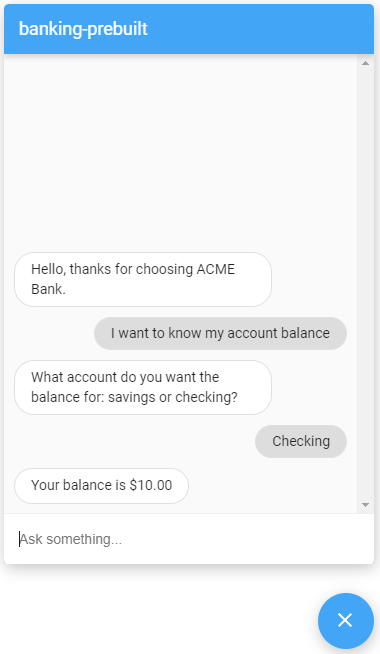
Ora hai un agente Dialogflow completamente implementato. Prova a parlare con l'agente.
Esegui la pulizia
Durante la procedura di questo tutorial, hai creato risorse fatturabili. Per evitare che al tuo account Google Cloud vengano addebitati costi aggiuntivi:
- Elimina l'istanza di database.
Elimina la funzione:
gcloud functions delete tutorial-telecommunications-webhook
Ulteriori informazioni
Per ulteriori informazioni sui passaggi precedenti, consulta: