


Der letzte Schritt dieser Anleitung besteht darin, Ihren Dialogflow-Agent zu hosten. Für das Hosting wird App Engine verwendet, da es einfach einzurichten ist und gut skaliert. Die Dialogflow Messenger Integration wird für eine Agent-Benutzeroberfläche verwendet.
Projektkonfiguration
Im Idealfall befinden sich Ihr Dialogflow-Agent und die App Engine-Instanz im selben Projekt. Außerdem müssen Sie die Cloud Build API aktivieren.
Wählen Sie vor dem Erstellen der Instanz Ihr Projekt in der Google Cloud Konsole aus.
Aktivieren Sie die Cloud Build API für das Projekt.
Umgebung einrichten
Sie müssen einige Dinge installieren und konfigurieren, um eine Go-Anwendung für App Engine zu entwickeln. Führen Sie alle Schritte aus, die Sie noch nicht unter Entwicklungsumgebung einrichtenabgeschlossen haben.
Webdienstcode erstellen
Der Beispielcode für diese Anleitung ist in Go geschrieben. Sie können jedoch jede von App Engine unterstützte Sprache verwenden. Erstellen Sie die folgende Dateistruktur an einer beliebigen Stelle auf Ihrem lokalen Computer:
go-app/: Verzeichnis für Ihren Go-Dienst.templates/: Verzeichnis für Ihre Go-HTML-Vorlagen.index.html: Go-HTML-Vorlage.
app.yaml: die Konfigurationseinstellungen Ihres Dienstesmain.go: Ihr Anwendungscode
In den nächsten drei Abschnitten finden Sie Inhalte für die drei Dateien.
Inhalte der Datei index.html
Diese Go-HTML-Vorlagendatei enthält das HTML für die Startseite. Fügen Sie die folgenden Inhalte in diese Datei ein:
<!DOCTYPE html>
<html lang="en-US">
  <head>
    <meta charset="utf-8">
    <meta name="viewport" content="width=device-width">
    <title>Tutorial agent</title>
  </head>
  <body>
    <p>Open the chat window in the bottom right corner.</p>
  </body>
</html>
Inhalte der Datei app.yaml
Dies ist eine Konfigurationsdatei, in der die Einstellungen der Laufzeitumgebung Ihres Dienstes festgelegt sind. Im Dokument Laufzeitumgebungen von Go 1.12+ finden Sie eine Liste der unterstützten Go-Versionen. Fügen Sie die folgenden Inhalte in diese Datei ein:
runtime: go116 # or another supported version
Inhalte der Datei main.go
Diese Datei enthält den Anwendungscode. Fügen Sie die folgenden Inhalte in diese Datei ein:
// Package main is the main package
package main

import (
	"log"
	"net/http"
	"os"
	"text/template"
)

var templates *template.Template

func init() {
	templates = template.Must(template.New("").ParseGlob("templates/*"))
}

// indexHandler handles the homepage.
func indexHandler(w http.ResponseWriter, r *http.Request) {
	if r.URL.Path != "/" {
		http.NotFound(w, r)
		return
	}
	if err := templates.ExecuteTemplate(w, "index.html", nil); err != nil {
		log.Fatal(err)
	}
}

func main() {
	// Register the handlers
	http.HandleFunc("/", indexHandler)

	port := os.Getenv("PORT")
	if port == "" {
		port = "8080"
		log.Printf("Defaulting to port %s", port)
	}

	log.Printf("Listening on port %s", port)
	if err := http.ListenAndServe(":"+port, nil); err != nil {
		log.Fatal(err)
	}
}
Webdienst bereitstellen
Ihr Code ist jetzt bereit für die Bereitstellung. Bei diesen Schritten wird das gcloud-Tool für die Bereitstellung verwendet:
Achten Sie darauf, dass gcloud mit demselben Projekt wie Ihr Dialogflow-Agent konfiguriert ist. So prüfen Sie das Projekt:
gcloud config get-value project
So ändern Sie das Projekt:
gcloud config set project YOUR_PROJECT
Stellen Sie in Ihrem Verzeichnis
go-app, in dem sich die Dateiapp.yamlbefindet, Ihren Webdienst mit dem folgenden Befehl in App Engine bereit:gcloud app deploy
Sie werden vom Befehl aufgefordert, eine Region auszuwählen. Wählen Sie dieselbe Region wie für Ihren Dialogflow-Agent aus. Der Befehl gibt den Wert
target urlaus, die URL für Ihren Webdienst.Wenn Sie Ihren Browser starten und Ihren Webdienst aufrufen möchten, können Sie die Ziel-URL aus dem vorherigen Schritt öffnen oder den folgenden Befehl ausführen:
gcloud app browse
Dialogflow Messenger einrichten
So richten Sie Dialogflow Messenger ein und aktivieren es:
- Rufen Sie die Dialogflow ES-Konsole auf.
- Klicken Sie im linken Seitenleistenmenü auf Integrations.
- Klicken Sie auf Dialogflow Messenger.
- Ein Konfigurationsdialogfeld wird geöffnet.
- Wählen Sie eine Umgebung aus.
- Klicken Sie auf Aktivieren.
- Kopieren Sie den Einbettungscode, um ihn in Ihre Website einzufügen.
- Klicken Sie auf Schließen.
Agent in Ihren Webdienst einbetten
Fügen Sie den oben kopierten Einbettungscode in die Datei index.html ein.
Die HTML-Elemente <script> und <df-messenger>
sollten sich im <body>-Element Ihrer Seite befinden.
Stellen Sie Ihre Webdienstanwendung noch einmal mit gcloud bereit. Nach der Bereitstellung können Sie über die Webseite mit Ihrem Agent interagieren. Klicken Sie dazu rechts unten auf das Chatsymbol.
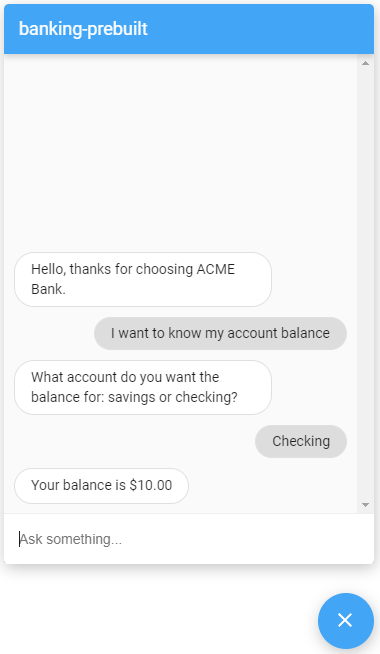
Sie haben jetzt einen vollständig bereitgestellten Dialogflow-Agent. Versuchen Sie, ein Gespräch mit dem Agent zu führen.
Bereinigen
Im Rahmen dieser Anleitung haben Sie kostenpflichtige Ressourcen erstellt. So vermeiden Sie zusätzliche Kosten für Ihr Google Cloud-Konto:
- Löschen Sie Ihre Datenbankinstanz.
Löschen Sie Ihre Funktion:
gcloud functions delete tutorial-telecommunications-webhook
Weitere Informationen
Weitere Informationen zu den oben genannten Schritten finden Sie unter: