


Una volta addestrato l'agente, Dialogflow utilizza i dati di addestramento per creare modelli di machine learning specifici per l'agente. Questi dati di addestramento consistono principalmente in intent, frasi di addestramento degli intent e entità a cui viene fatto riferimento in un agente, che vengono utilizzati efficacemente come etichette dei dati di machine learning. Tuttavia, i modelli di agenti vengono creati utilizzando risposte ai prompt dei parametri, impostazioni dell'agente e molti altri dati associati all'agente.
Ogni volta che cambi agente, devi assicurarti che sia addestrato prima di tentare di utilizzarlo. A seconda delle impostazioni dell'agente, la formazione può avvenire automaticamente o manualmente.
Puoi anche utilizzare lo strumento di addestramento per analizzare e importare i dati effettivi delle conversazioni e migliorare i dati di addestramento.
Addestramento automatico degli agenti di bozza
Per impostazione predefinita, l'addestramento dell'agente per un agente di bozza viene eseguito automaticamente ogni volta che aggiorni e salvi l'agente dalla console. Le finestre di dialogo popup mostrano lo stato dell'addestramento.
Tuttavia, l'aggiornamento dell'agente con l'API non attiva l'addestramento automatico.
Formazione manuale per gli agenti di Livello 1
Puoi aggiornare le impostazioni ML dell'agente per disattivare l'addestramento automatico di un agente di bozza.
Se l'agente ha più di 780 intent o se hai disattivato l'impostazione di addestramento automatico, devi eseguire manualmente l'addestramento.
Per addestrare manualmente un agente dalla console, fai clic sul pulsante Addestra nelle impostazioni di ML.
Per addestrare manualmente un agente con l'API, chiama il metodo train sul tipo Agent.
Addestramento automatico della versione dell'agente
Ogni volta che viene creata una nuova versione dell'agente, viene addestrata automaticamente.
Per creare una nuova versione dell'agente dalla console, fai clic sul pulsante Pubblica una versione nella scheda Ambienti.
Per creare una nuova versione dell'agente con l'API, chiama il metodo create per il tipo di versione per creare una nuova versione dell'agente.
Strumento di formazione
Lo strumento di addestramento viene utilizzato per esaminare gli input degli utenti finali inviati all'agente e per migliorare i dati di addestramento. Con questo strumento puoi:
- Esamina gli input effettivi degli utenti finali e gli scopi abbinati per ogni turno di conversazione con il modello di agente corrente.
- Aggiungi le espressioni dell'utente finale di queste conversazioni alle frasi di addestramento degli intent corrispondenti, di intent diversi o di intent di riserva.
- Importa le espressioni degli utenti finali che hai preparato o acquisito da conversazioni reali.
Lo strumento utilizza i dati della cronologia dell'agente per caricare le conversazioni, pertanto per utilizzarlo è necessario attivare il registro delle interazioni. Lo strumento di formazione mostra solo le espressioni degli utenti finali. Per visualizzare i dati delle conversazioni sia dell'agente sia dell'utente finale, consulta la cronologia dell'agente più completa.
Per aprire lo strumento di addestramento:
- Vai alla console Dialogflow ES.
- Seleziona il tuo agente nella parte superiore del menu della barra laterale sinistra.
- Fai clic su Formazione nel menu della barra laterale a sinistra.
Elenco conversazioni
Quando apri lo strumento, viene visualizzato l'elenco delle conversazioni. Questo è un elenco delle conversazioni recenti in ordine cronologico inverso. Ogni riga dell'elenco fornisce un riepilogo di una conversazione. La tabella seguente descrive ciascuno degli elementi dell'interfaccia utente:
| Elemento UI | Descrizione |
|---|---|
| Conversazione | La prima espressione dell'utente finale nella conversazione. |
| Data | La data in cui si è verificata la conversazione o in cui è stata importata. |
| refresh | Quando viene utilizzata una conversazione per aggiornare i dati di addestramento (come descritto di seguito), l'indicatore dello stato della riga mostra un segno di spunta verde. |
Visualizzazione della formazione
Quando fai clic su una riga nell'elenco delle conversazioni, la conversazione si apre nella visualizzazione di addestramento. La visualizzazione di addestramento mostra un elenco di turni di conversazione e fornisce controlli per aggiungere questi dati ai dati di addestramento.
Quando modifichi i dati visualizzati o fai clic su un pulsante di attività a destra, crei attività di aggiornamento dei dati di addestramento che vengono messe in coda per il salvataggio. Al termine della creazione delle attività, fai clic sul pulsante Approva per eseguire tutte le attività in coda. Una volta approvata, dovresti addestrare manualmente l'agente.
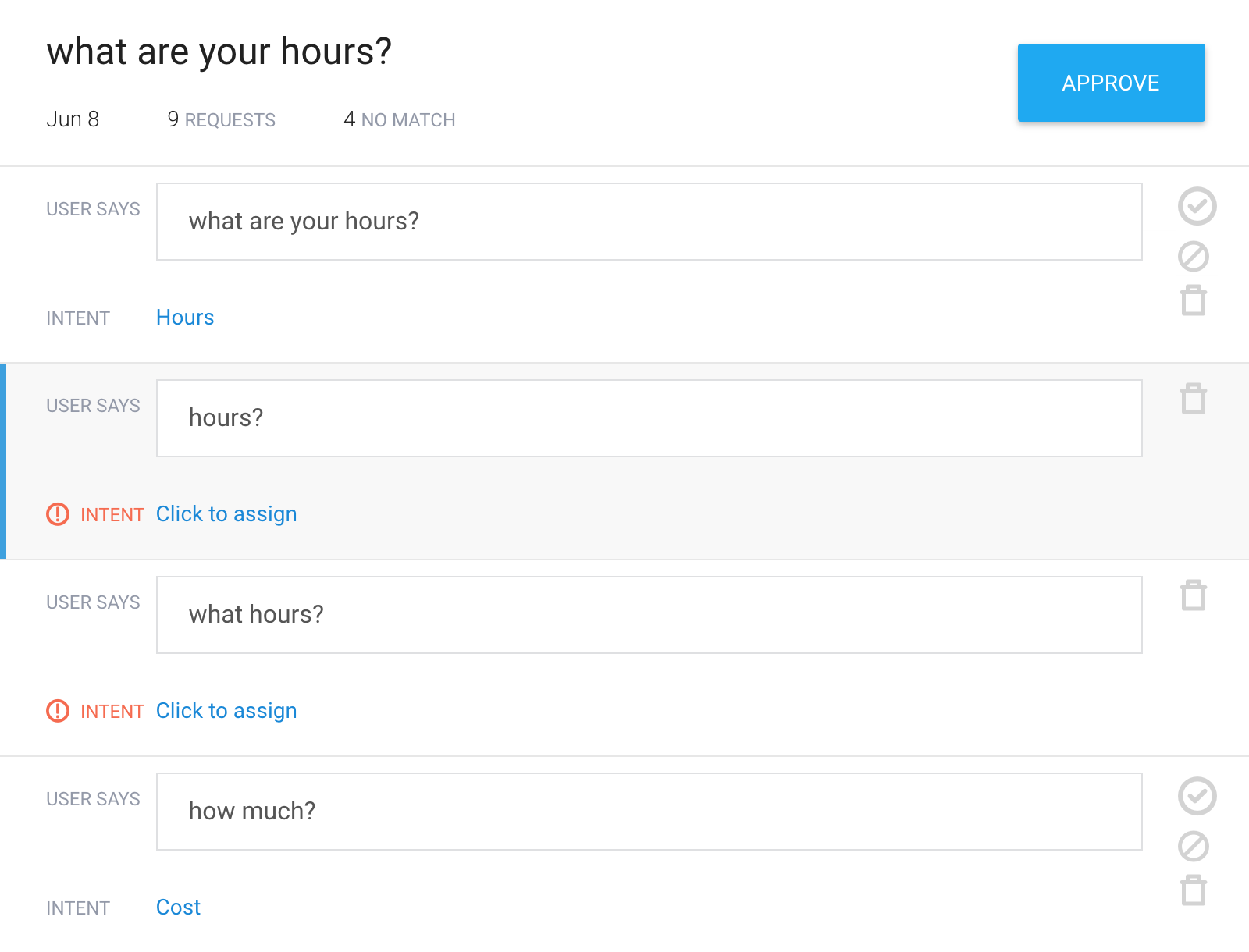
La tabella seguente descrive ciascuno degli elementi dell'interfaccia utente:
| Elemento UI | Descrizione |
|---|---|
| Data | La data in cui si è verificata la conversazione o in cui è stata importata. |
| Richieste | Il numero di righe per la conversazione. |
| Nessuna corrispondenza | Il numero di righe per le quali non è presente alcuna corrispondenza con un'intenzione. |
| User Says | L'espressione dell'utente finale per la riga. |
| Intent | L'intenzione di questa riga corrisponde al modello di agente corrente. Puoi fare clic sul link per modificare l'intent associato con uno nuovo o esistente. |
| check | Mette in coda un'attività per aggiungere l'espressione dell'utente finale per la riga come frase di addestramento all'intento attualmente selezionato. L'icona diventa verde quando un'attività è in coda. |
| block | Mette in coda un'attività per aggiungere l'espressione dell'utente finale per la riga come frase di addestramento all'intent di riserva predefinito. Viene creato un esempio negativo. L'icona diventa arancione quando un'attività è in coda. |
| delete | Mette in coda un'attività per eliminare la riga. L'icona diventa rossa quando un'attività è in coda. |
| Approva | Esegue le attività in coda per tutte le righe. |
Annotazioni
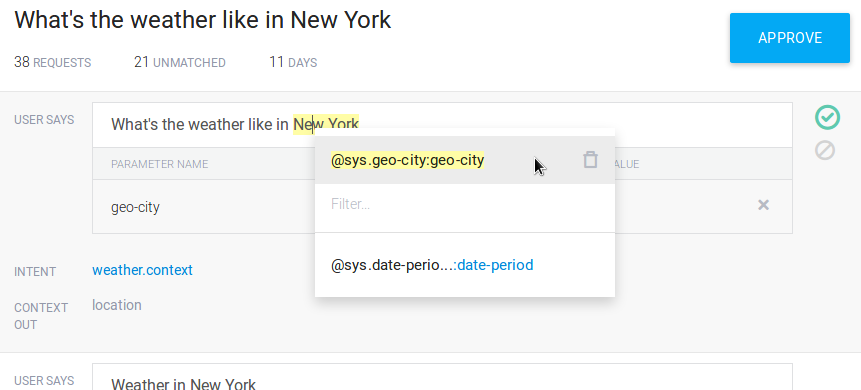
Quando esamini una conversazione nella visualizzazione di addestramento, le espressioni dell'utente finale mostrano le entità corrispondenti come annotazioni evidenziate. Per aggiungere o modificare un'annotazione:
- Fai clic su un'annotazione o seleziona le parole da annotare.
- Scegli un'entità esistente dal menu.
Importare le conversazioni
Puoi importare i file di dati delle conversazioni che hai preparato o acquisito nello strumento di addestramento. L'importazione delle conversazioni può essere utilizzata per migliorare un agente esistente. Per caricare una conversazione, fai clic sul pulsante Carica nella parte superiore della pagina. Poi, puoi analizzare questi dati per aggiungerli ai dati di addestramento come descritto sopra.
Di seguito sono descritti il formato dei contenuti del file, le relative limitazioni e i risultati:
- Ogni file caricato genera una singola conversazione nello strumento di addestramento.
- Le richieste non vengono inviate all'API di rilevamento dell'intenzione, pertanto non vengono attivati concetti e non viene trovata alcuna corrispondenza con gli intent.
- Un singolo file di testo o un archivio ZIP che può contenere fino a 10 file di testo.
- Un caricamento non può superare i 3 MB.
- I file devono contenere solo espressioni utente finali delimitate da caratteri di nuova riga.
- Idealmente, i file devono includere solo i dati utili come frasi di addestramento.
- L'ordine delle espressioni dell'utente finale non è importante.
Ecco un file di esempio:
I want information about my account.
What is my checking account balance?
How do I transfer money to my savings account?
Limitazioni
- Lo strumento di addestramento è disponibile solo per la regione
global. - Lo strumento di addestramento non prende in considerazione l'impostazione Soglia di classificazione ML per la corrispondenza dell'intenzione. Potresti visualizzare intent diversi corrispondenti in fase di esecuzione e nello strumento di addestramento, anche se il modello dell'agente non è cambiato.
- Gli input degli utenti finali contenenti valori dei parametri obbligatori potrebbero non corrispondere agli intent previsti nello strumento di addestramento, pur corrispondendo correttamente in fase di runtime. Ciò può accadere nelle seguenti situazioni:
- Non sono presenti frasi di addestramento annotate in questo intento.
- L'input è notevolmente diverso dalle frasi di addestramento.
Best practice
Utilizzare lo strumento di addestramento in varie fasi di sviluppo
Utilizza lo strumento di addestramento nelle varie fasi di sviluppo dell'agente e perfeziona i dati di addestramento in ogni fase:
- Prima di rilasciare l'agente in produzione, effettua il test con un piccolo gruppo di utenti.
- Poco dopo il rilascio dell'agente in produzione, esamina se le conversazioni reali si comportano come previsto.
- Ogni volta che vengono apportate modifiche significative all'agente, controlla che le nuove modifiche funzionino come previsto.
- Esegui lo strumento periodicamente per gli agenti di produzione per eseguire analisi regolari.
Importa i dati sulla qualità
Di seguito sono riportate alcune fonti di dati spesso utili:
- Log delle conversazioni con agenti dell'assistenza clienti umani.
- Conversazioni con l'assistenza clienti online (email, forum, domande frequenti).
- Domande dei clienti sui social media.
Evita i seguenti tipi di dati:
- Espressioni dell'utente finale nel formato lungo e non conversazionale.
- Espressioni dell'utente finale non pertinenti a nessuno degli intent nel tuo agente.
- Log di ciò che non è stato detto dagli utenti finali (ad esempio, risposte degli addetti all'assistenza clienti).