


L'integrazione di Slack di Dialogflow semplifica la creazione di app e bot Slack personalizzati e il loro addestramento alla comprensione del linguaggio naturale.
Limitazioni
Questa integrazione supporta solo la lingua predefinita dell'agente.
Configurazione di Slack
Per configurare l'integrazione di Slack per il tuo agente, devi disporre di quanto segue:
- un account Slack
- un team Slack
Creare un'app Slack
- Vai alla console per sviluppatori di Slack.
- Inserisci un nome per l'app
- Scegli un team a cui associare l'app
- Fai clic sul pulsante Crea app

Aggiungere un utente bot
- Fai clic su OAuth e autorizzazioni nel menu a sinistra.
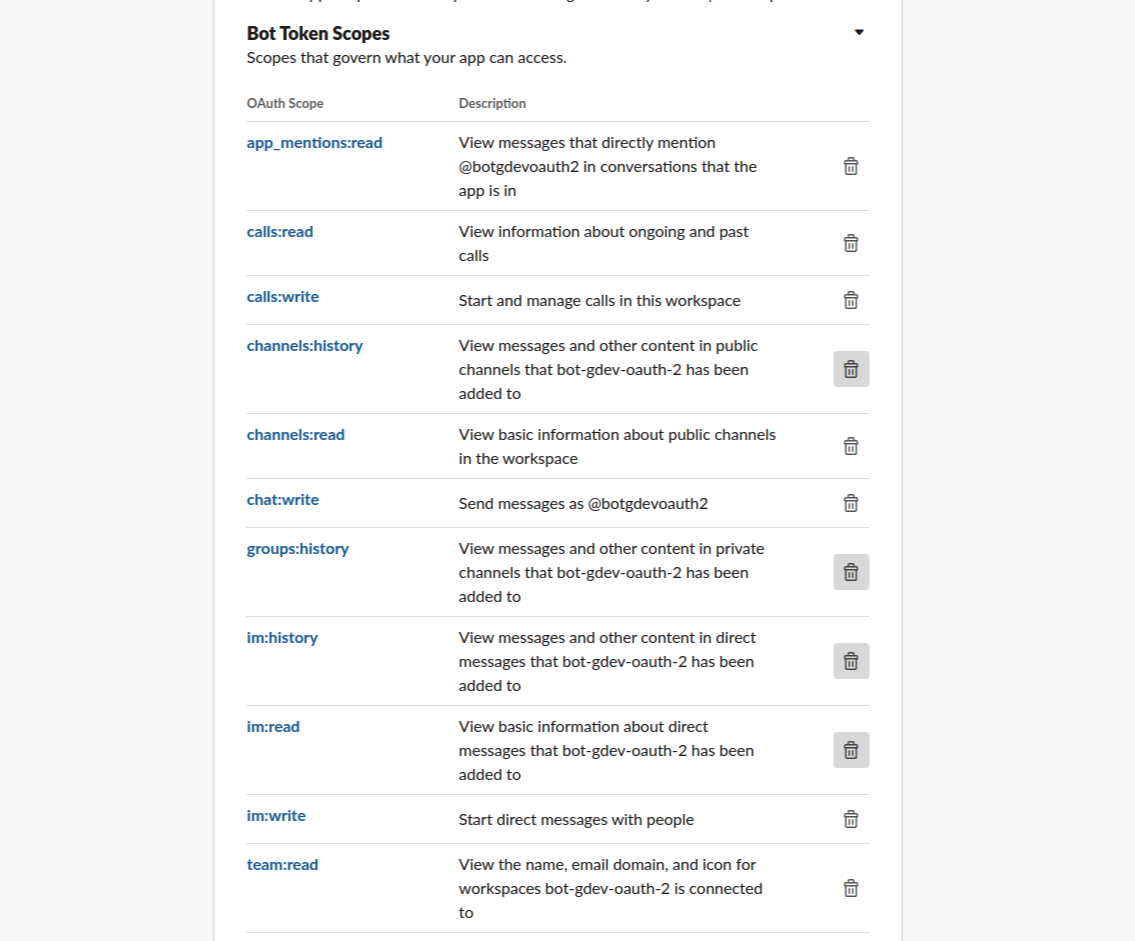
- Vai alla sezione Ambiti e assicurati che i seguenti ambiti OAuth siano presenti nella sezione
Ambiti del token bot
- Fai clic su Home page dell'app nel menu a sinistra.
- Attiva l'opzione Mostra sempre il mio bot come online e modifica Nome visualizzato dell'app se necessario (questo è ciò che gli utenti vedranno per il tuo bot).
Attivare l'integrazione in Dialogflow
Nella console per sviluppatori di Slack, fai clic su Informazioni di base nel menu a sinistra e scorri verso il basso fino alla sezione Credenziali app. Prendi nota di ID client, client secret e token di verifica.

Collegare Slack a Dialogflow
- In Dialogflow, vai a Integrazioni nel menu a sinistra.
- Fai clic sul riquadro Slack.
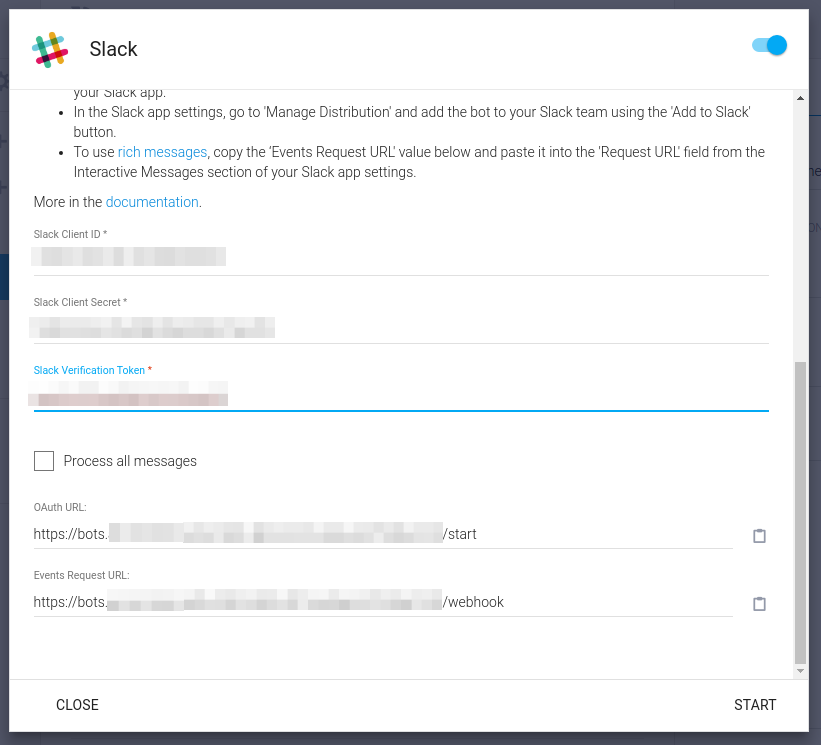
- Inserisci i valori correlati nei seguenti campi:
- ID client
- Client secret
- Verification Token
- Fai clic su Avvia.
Continuare la configurazione di Slack
Ora che hai configurato Slack e Dialogflow, abiliterai OAuth, gli URL delle richieste di eventi (forniti da Dialogflow) e gli abbonamenti agli eventi.
Aggiungere l'URL OAuth
- Copia l'URL OAuth dalla pagina delle impostazioni di Slack di Dialogflow.
- Vai alla console per sviluppatori Slack e fai clic su OAuth & Permissions (OAuth e autorizzazioni) nel menu a sinistra.
- Fai clic sul pulsante Aggiungi un nuovo URL di reindirizzamento e incolla l'URL OAuth.
- Fai clic su Aggiungi
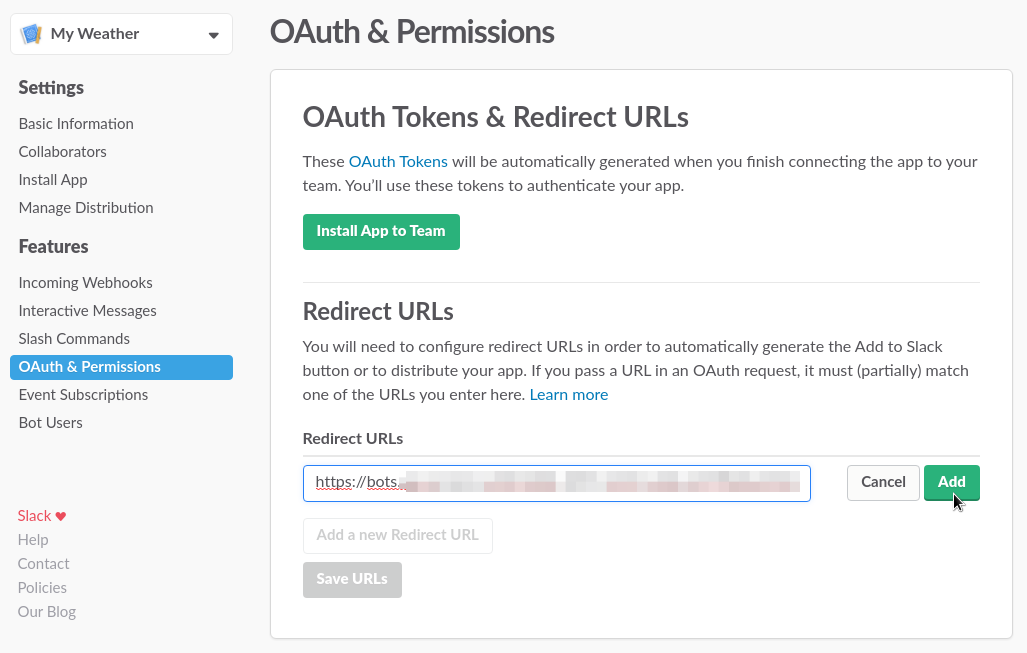
- Fai clic sul pulsante Salva URL.
Aggiungere l'URL della richiesta di evento e attivare gli abbonamenti agli eventi
- Copia l'URL richiesta evento dalla pagina delle impostazioni di Slack di Dialogflow.
- Vai alla console per sviluppatori di Slack e fai clic su Event Subscriptions nel menu a sinistra.
- Fai clic sul pulsante per attivare gli eventi e incolla l'URL di iscrizione agli eventi nel campo URL richiesta.
Dopo qualche istante, dovresti visualizzare la dicitura "Verificato" in verde sopra il campo URL richiesta.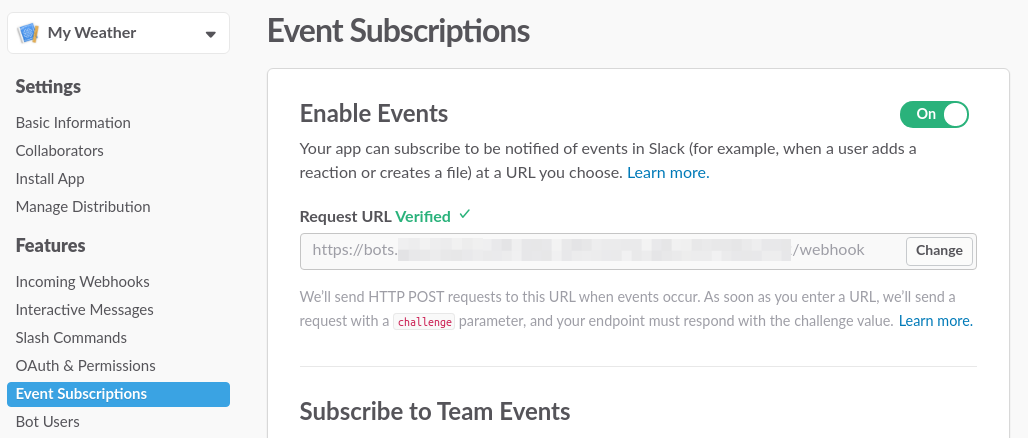
Nella sezione Iscriviti agli eventi bot , fai clic sul pulsante Aggiungi evento utente bot.
Verranno visualizzati il campo di testo e l'elenco degli eventi. Puoi inserire termini in questo campo per cercare gli eventi a cui vuoi che il bot risponda. Ecco un elenco degli eventi che ti consigliamo di aggiungere:Nome evento Descrizione evento message.im È stato pubblicato un messaggio in un canale di messaggi diretti message.groups È stato pubblicato un messaggio in un canale privato message.channels È stato pubblicato un messaggio su un canale im_created È stato creato un messaggio diretto. Nella sezione Iscriviti agli eventi per conto degli utenti, fai clic sul pulsante Aggiungi evento Workspace per aggiungere l'evento im_created, quindi premi Salva modifiche. 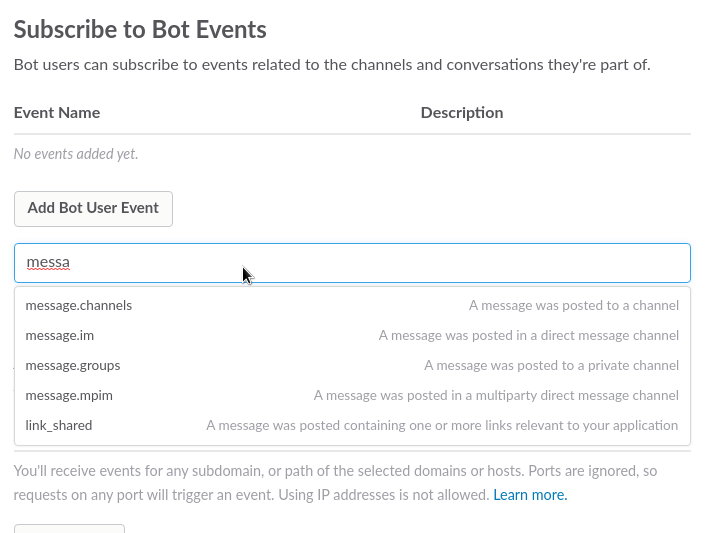
Dopo aver aggiornato queste impostazioni, fai clic sul pulsante Salva modifiche nella parte inferiore della pagina.
Aggiungere il bot Slack a un team
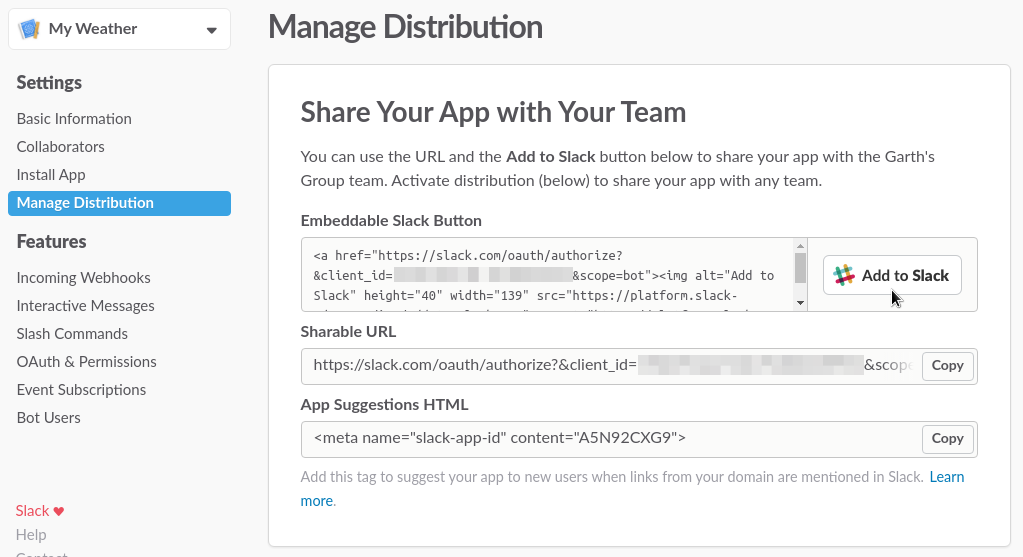
- Nella console per sviluppatori di Slack, fai clic su Gestisci distribuzione nel menu a sinistra.
- Nella sezione Condividi la tua app con il tuo spazio di lavoro, fai clic sul pulsante Aggiungi a
Slack
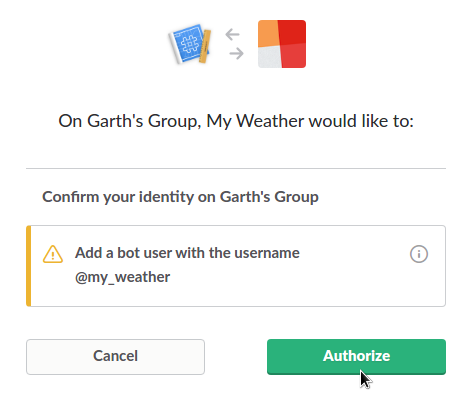
- Nella pagina successiva, fai clic sul pulsante Autorizza per aggiungere l'agente
Test
Puoi testare l'agente senza creare un bot Slack pubblico. Per farlo, vai alla pagina Integrazioni del tuo agente e fai clic sul pulsante di attivazione/disattivazione nel riquadro Slack. Nella finestra popup, fai clic sul pulsante Testa in Slack.
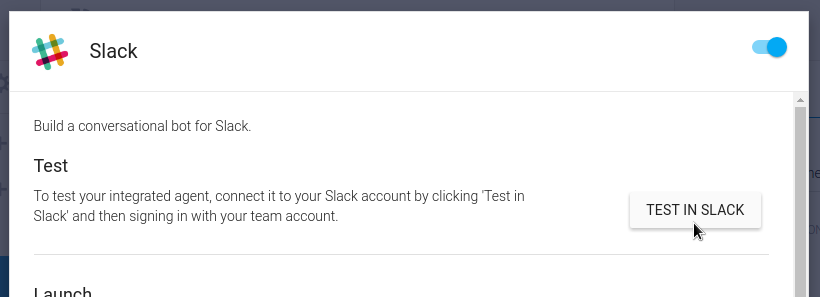
Ti verrà chiesto di accedere a Slack. Una volta eseguito l'accesso, vai all'istanza e individua l'utente bot chiamato @dialogflow-bot. Puoi inviare un messaggio diretto all'agente per testarlo o aggiungerlo ai canali nella tua istanza.
Eventi
I seguenti eventi vengono richiamati da questa integrazione:
| Evento | Descrizione |
|---|---|
SLACK_WELCOME |
Si attiva quando un utente avvia una conversazione con il tuo bot Slack. |
Messaggi di risposta avanzati
Sono supportati i seguenti messaggi di risposta avanzata.
Risposte con immagini
Formati e dimensioni supportati:
- gif
- jpeg
- png
- bmp
Risposte delle schede
Non esistono campi obbligatori per le schede in Slack: è possibile utilizzare qualsiasi combinazione di elementi.
Sono supportati i pulsanti con un URL e con un postback di testo. I pulsanti con un URL vengono visualizzati come link ipertestuali.
Risposte rapide
Le risposte rapide sono supportate nelle integrazioni di Slack con un clic e corrispondono a una versione di testo dei pulsanti interattivi di Slack.
Risposte di payload personalizzate
Testo formattato nell'integrazione di Slack con un solo clic
I bot Slack possono inviare testo formattato, come mostrato nell'esempio seguente:
{
  "slack": {
    "text": "This is an example of *bold*, _italic_, and `code`."
  }
}