


Das Dialogflow-Telefonie-Gateway-Feature bietet Ihrem Agent eine Telefonieschnittstelle. Sie können damit IVR-Lösungen (Interactive Voice Response) bzw. Sprachdialogsysteme erstellen und in Ihr Callcenter-Netzwerk integrieren. Sie können eine von Google gehostete Telefonnummer auswählen.
Informationen zu Telefonie-Gateway-Preisen und Kontingenten finden Sie auf den Seiten Preise und Kontingente und Limits.
Beschränkungen
Sprachunterstützung
Diese Integration unterstützt nur die Verwendung einer Sprache pro Agent.
Wenn optimierte Sprachmodelle für den Agent aktiviert sind, unterstützt diese Integration nur die folgenden Sprachen:
- Englisch (en)
- Englisch – USA (en-US)
Wenn optimierte Sprachmodelle für den Agent deaktiviert sind, finden Sie in der Spalte Telefon auf der Seite Sprachreferenz eine Liste der unterstützten Sprachen.
Unterstützung von Telefonnummern
Nur US-amerikanische Telefonnummern werden unterstützt, sowohl für eingehende Anrufe als auch für Anrufweiterleitungen.
Hinweis
Bevor Sie diese Anleitung lesen, sollten Sie mit Folgendem vertraut sein:
Agent erstellen
- Rufen Sie die Dialogflow ES-Konsole auf.
- Melden Sie sich bei der Console an, wenn Sie dazu aufgefordert werden. Weitere Informationen finden Sie unter dem Dialogflow-Konsolenüberblick.
- Erweitern Sie in der Seitenleiste Agents laden.
- Klicken Sie auf Neuen Agent erstellen.
- Geben Sie den Namen des Agents, die Standardsprache und die Standardzeitzone ein.
- Geben Sie ein vorhandenes Projekt ein. Wenn die Dialogflow-Konsole ein Projekt erstellen soll, wählen Sie Neues Google-Projekt erstellen aus.
- Klicken Sie auf Erstellen.
Betafeatures aktivieren
Prüfen Sie, ob die Betafeatures aktiviert sind:
- Rufen Sie die Dialogflow ES-Konsole auf.
- Wählen Sie einen Agent aus.
- Klicken Sie neben dem Agent-Namen auf die Schaltfläche settings für die Einstellungen.
- Scrollen Sie auf dem Tab General nach unten und prüfen Sie, ob Beta Features aktiviert ist.
- Wenn Sie Änderungen vorgenommen haben, klicken Sie auf Save.
Telefonie-Gateway einrichten
Richten Sie das Gateway mit den folgenden Schritten ein:
- Wählen Sie einen Anbieter aus.
- Rufen Sie die Dialogflow ES-Konsole auf.
- Wählen Sie den Agent aus.
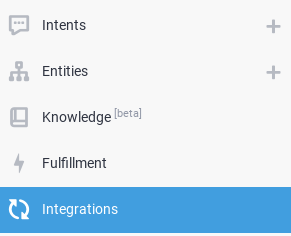
- Klicken Sie auf Integrations.
- Klicken Sie auf Dialogflow-Telefonie-Gateway.
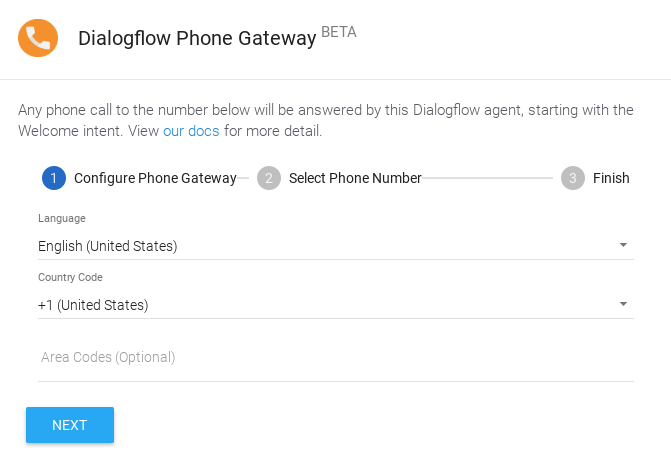
- Konfigurieren Sie das Telefonie-Gateway:
- Wählen Sie die Sprache aus.
- Wählen Sie den Ländercode der Telefonnummer aus.
- Optional: Wählen Sie bevorzugte Vorwahlnummern aus.
- Klicken Sie auf Next.
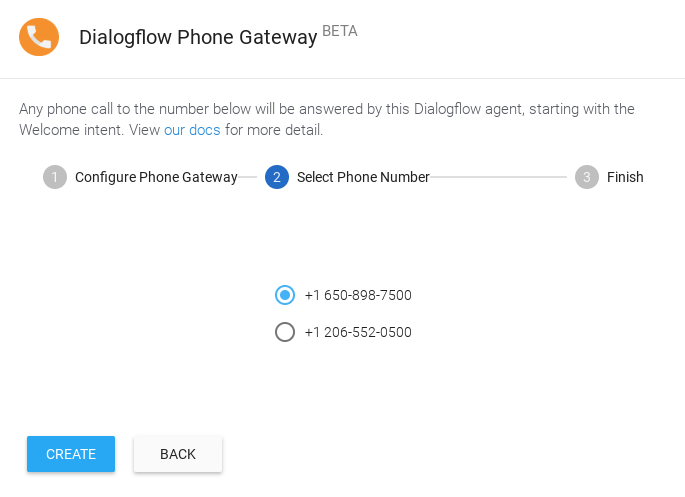
- Wählen Sie eine Nummer aus:
- Wählen Sie in der Liste eine Telefonnummer aus.
- Klicken Sie auf Erstellen.
- Schließen Sie die Einrichtung ab:
- Das Gateway ist jetzt aktiv.
- Optional: Ändern Sie die Umgebung.
- Speichern Sie die angezeigte Telefonnummer und schließen Sie das Dialogfenster. Sie können diese Informationen später durch Klicken auf die Integrationsschaltfläche Dialogflow-Telefonie-Gateway abrufen.
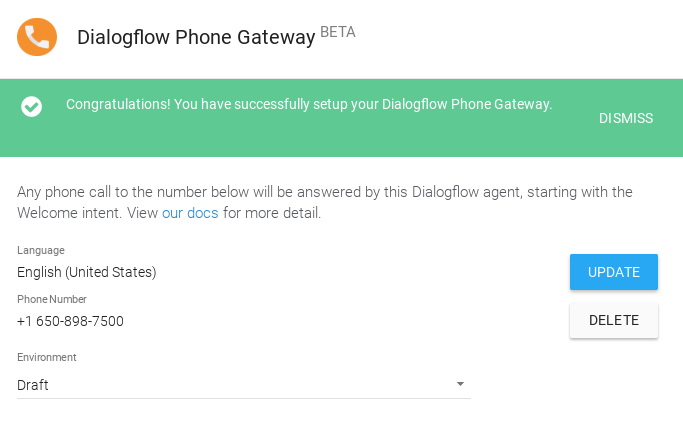
Telefonnummer anrufen
Sie können jetzt die Nummer anrufen und der Ansage folgen. Die Interaktionen sind in Ihrem Agent definiert.
Intents prüfen
Nachdem Sie nun einen funktionierenden Telefonie-Gateway-Agent haben, sehen wir uns die importierten Intents an. Dadurch können Sie besser verstehen, wie Sie Ihre eigenen Telefonie-Gateway-Agents erstellen.
Anrufer begrüßen
Beim Anrufen dieser Nummer hat Sie der Agent begrüßt und eine Reihe von Optionen genannt. Führen Sie zum Konfigurieren der Ansage die folgenden Schritte aus:
- Rufen Sie die Dialogflow ES-Konsole auf.
- Wählen Sie den Agent aus.
- Klicken Sie auf Intents.
- Klicken Sie auf Default Welcome Intent (Standardbegrüßung für Intent).
- Scrollen Sie nach unten zum Abschnitt Events. Als Ereignisse sind sowohl
Welcome (
WELCOME) als auch Telephony Welcome (TELEPHONY_WELCOME) Ereignisse vorhanden. Dieser Intent kann also durch verschiedene Arten von Begrüßungsereignissen ausgelöst werden. Alternativ können Sie separate Intents erstellen, die jeweils einem bestimmten Begrüßungsereignis zugeordnet sind. - Scrollen Sie nach unten zum Abschnitt Responses und klicken Sie auf den Tab Dialogflow-Telefonie-Gateway.
- Beachten Sie, dass die Synthesize speech-Antwort die Willkommensnachricht enthält, die beim Anrufen der Nummer angesagt wurde.
Antwort auf Testbefehl
Nachdem Sie mit „Test“ geantwortet haben, hat der Agent neue Optionen aufgeführt. Führen Sie zum Konfigurieren der Ansage die folgenden Schritte aus:
- Klicken Sie auf Intents.
- Klicken Sie auf Test Telephony Intent.
- Scrollen Sie nach unten zum Abschnitt Responses und klicken Sie auf den Tab Dialogflow-Telefonie-Gateway.
- Die Antwort Synthesize speech enthält die Antwort, die Sie nach Ansage von „Test“ gehört haben.
Kontext festlegen
Nachdem Sie „Test“ gesagt haben, können Sie zwei Befehle verwenden: „Transfer“ oder „Terminate“. Dies ist nur die Definition dieses Intents und keine Einschränkung von Telefonie-Gateway-Agents. Die mit diesen Befehlen verbundenen Intents werden mit Kontext bereitgestellt. Führen Sie zum Konfigurieren der Ansage die folgenden Schritte aus:
- Scrollen Sie nach oben zum Abschnitt Context.
- Beachten Sie den Ausgabekontext TestTelefonyIntent-followup.
- Klicken Sie auf Intents.
- Klicken Sie neben Test Telephony Intent auf die Erweiterungsschaltfläche.
- Klicken Sie auf Test Telephony Intent – Terminate.
- Scrollen Sie nach oben zum Abschnitt Context.
- Beachten Sie den Eingabekontext TestTelefonyIntent-followup.
Anruf beenden
Wenn Sie mit „Terminate“ geantwortet haben, hat der Agent „Goodbye“ gesagt und den Anruf beendet. Führen Sie zum Konfigurieren der Ansage die folgenden Schritte aus:
- Scrollen Sie nach unten zum Abschnitt Training phrases und sehen Sie sich die zum Beenden des Anrufs verwendeten Wortgruppen an.
- Scrollen Sie nach unten zum Abschnitt Responses und klicken Sie auf den Tab Dialogflow-Telefonie-Gateway.
- Beachten Sie, dass die Antwort Synthesize speech „goodbye“ enthält.
- Beachten Sie, dass Set this intent as end of conversation aktiviert ist. Wenn dies aktiviert ist, beendet Dialogflow den Telefonanruf nach dem Abspielen aller weiteren Ansagen.
Rich-Media-Nachrichten des Telefonie-Gateways
Für die Intents in diesem Beispiel werden als Telefonie- Gateway-Antworten Rich-Media-Nachrichten verwendet. Sie können aus folgenden Typen wählen:
- Audio wiedergeben: gibt die bereitgestellte Audio datei wieder. Geben Sie den URI für ein Cloud Storage-Objekt an, das die wiederzugebende Audiodatei enthält. Beispiel: „gs://bucket/object“. Das Objekt muss lineares PCM-Audio (2 Byte/Stichprobe) mit einem einzelnen Kanal (Mono) und 8 kHZ enthalten.
- Synthesize speech: wandelt
den bereitgestellten Text in Audio um und gibt diesen wieder. Sie können auch
Use response from the DEFAULT tab as the first responseauswählen. Dadurch wird
zum Synthetisieren einer Sprachantwort die Standardantwort verwendet. Wenn Sie nur
Standardantworten definieren und
Use response from the DEFAULT tab as the first response nicht aktivieren, wird nur der Text
in
QueryResult.fulfillment_textin Audio umgewandelt. Dieser wurde nach dem Zufallsprinzip als Textantwort ausgewählt. - Transfer call: leitet den Anrufer an eine andere Nummer weiter. Die Dauer des weitergeleiteten Anrufs wird in der Gesamtdauer des Anrufs berücksichtigt. Dialogflow Gebühren werden bis zum Ende des Anrufs berechnet.
Agent-Einstellungen
Sie können verschiedene Aspekte der Sprachsynthese steuern. Weitere Informationen finden Sie unter Spracheinstellungen des Agents.
Dialogflow-Simulator verwenden
Wenn Sie einen Telefonie-Gateway-Agent testen oder damit experimentieren, müssen Sie nicht telefonieren. Sie können mit dem Agent interagieren und Audioantworten über den Dialogflow-Simulator erhalten:
- Geben Sie „hello“ ein und drücken Sie die Eingabetaste.
- Ändern Sie Default Response in Dialogflow-Telefonie-Gateway.
- Klicken Sie auf den Button Play Audio , um die Agent-Antwort anzuhören.
- Setzen Sie die Unterhaltung mit dem Agent fort.
Gebührenfreie Nummern
Sie können eine Telefonnummer mit der Vorwahl 833 anfordern. Beachten Sie, dass die Kosten für gebührenfreie Telefonnummern höher sind.
Ereignisse
Die folgenden Ereignisse werden durch diese Integration aufgerufen:
Ereignis |
Beschreibung |
|---|---|
TELEPHONY_WELCOME |
Wird ausgelöst, wenn jemand die Telefonnummer anruft, die mit Ihrem Dialogflow-Agent verknüpft ist. |
Aufwärm-Agent
Wenn ein Endnutzer einen Dialogflow-Telefonie-Gateway-Agent aufruft, lädt Dialogflow den Agent, um eine kurze Antwort auf die erste Endnutzeräußerung zu erhalten. Während der Agent geladen wird, läutet das Telefon weiterhin. Dazu sendet Dialogflow eine Anfrage zur Intent-Erkennung an Ihren Agent. Der Text dieser Anfrage ist TELEPHONY_WARMUP.
Telefonnummer des Anrufers abrufen
Wenn Sie die Dialogflow Essentials Version,
können Sie den Wert caller_id aus dem
OriginalDetectIntentRequest.payload Feld in der
Webhook-Anfrage abrufen. In der Dialogflow-Testversion wird der Wert caller_id entfernt.