


La console Dialogflow fornisce una pagina di analisi che mostra varie statistiche sui dati di richiesta e risposta dell'agente. Questi dati ti aiutano a valutare l'utilizzo dell'agente in produzione e possono essere utilizzati per migliorarlo.
Puoi scegliere tra più visualizzazioni dei dati e filtrare in base all'intervallo di tempo. Le statistiche mostrate in tutti i grafici vengono calcolate ogni ora. Per la maggior parte delle visualizzazioni, sono inclusi solo i dati delle richieste riuscite per l'API V2.
Apri la pagina Analisi
Per aprire la pagina dell'analisi:
- Vai alla console di Dialogflow ES.
- Seleziona un agente.
- Fai clic su Analytics nel menu della barra laterale a sinistra.
- Scegli la scheda Nuova nella parte superiore della pagina per selezionare la nuova interfaccia utente descritta in questa guida. Se preferisci, puoi anche tornare alla UI legacy.
Metriche comuni
Le seguenti metriche comuni vengono visualizzate in più tipi di grafici:
- Interazioni: per la maggior parte delle visualizzazioni, le interazioni includono i conteggi delle richieste di rilevamento dell'intent tramite chiamate API dirette e chiamate indirette tramite integrazioni (ad eccezione dell'Assistente Google).
- Sessioni: le sessioni sono determinate dall'ID sessione fornito alle interazioni. Perché questa metrica sia significativa, devi creare ID sessione univoci. Per ogni ora sull'asse X, la metrica Sessioni mostra un conteggio delle sessioni attive durante quell'ora. Se una sessione supera il limite di un'ora, verrà conteggiata per ogni ora in cui è attiva. Pertanto, la somma di tutti i valori delle sessioni orarie in un grafico potrebbe essere superiore al numero totale di sessioni effettive durante l'intero periodo di tempo.
- %di uscita: la percentuale di sessioni terminate con un intent durante l'intervallo di tempo selezionato.
Visualizzazioni
Nella pagina Analisi puoi selezionare diverse visualizzazioni. Ogni visualizzazione varia in base al tipo di dati, al filtro dei dati o al tipo di grafico. Le sottosezioni seguenti descrivono ogni visualizzazione.
Visualizzazione complessiva
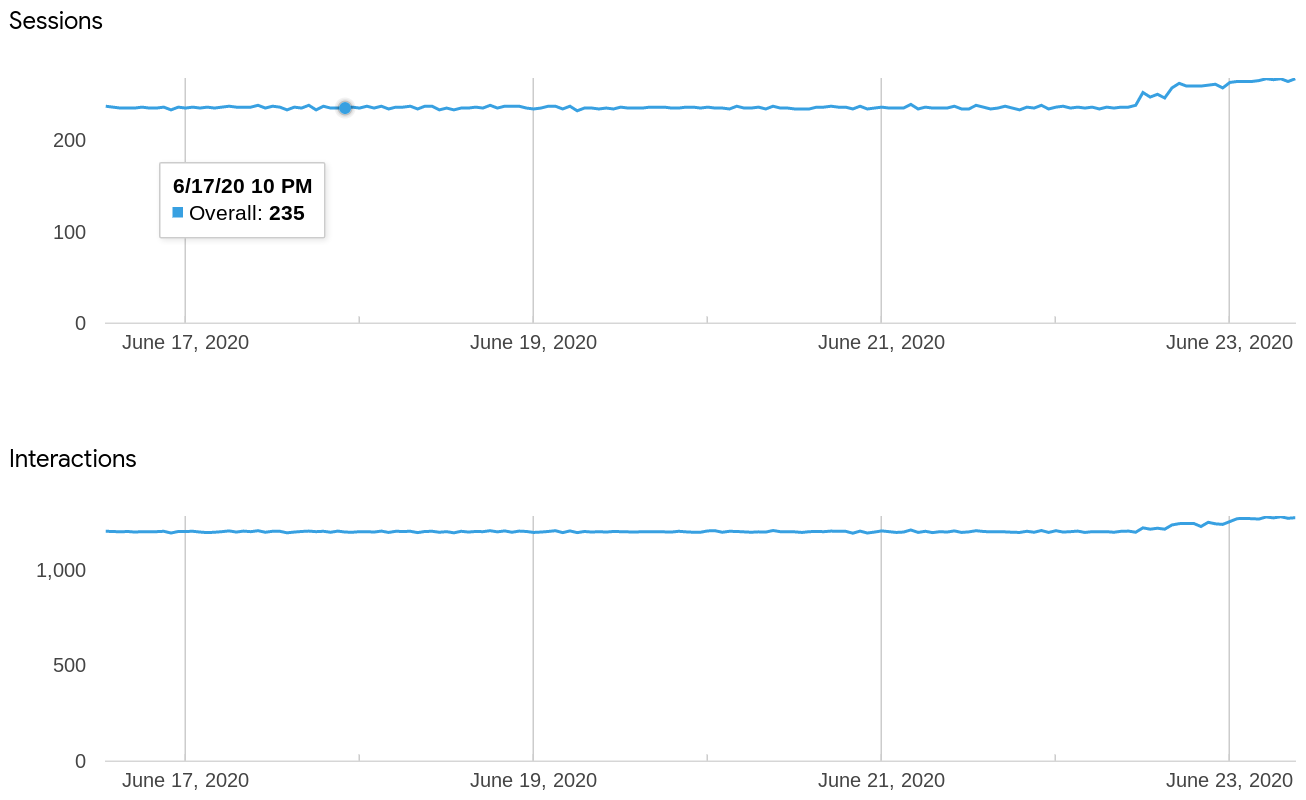
Questa visualizzazione mostra i conteggi delle sessioni e delle interazioni per tutte le richieste.
Visualizzazione dei codici di stato
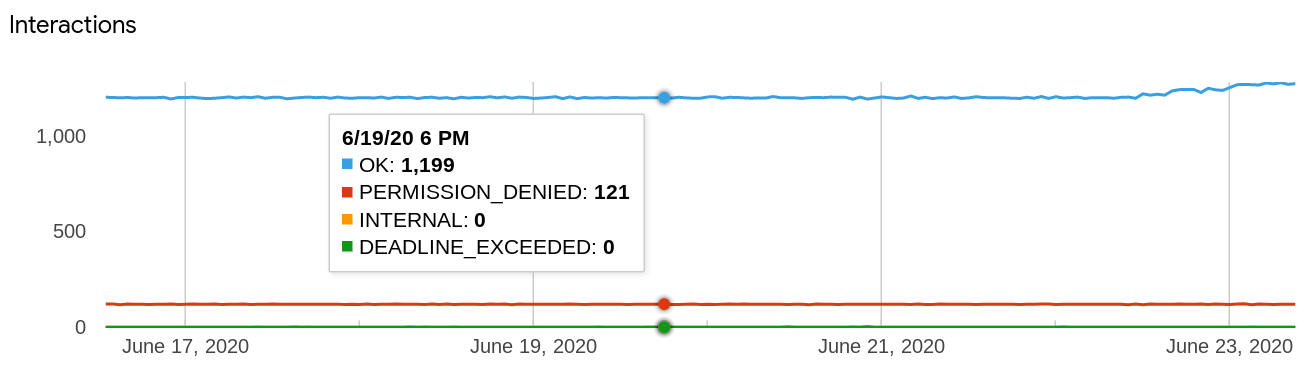
Questa visualizzazione mostra i conteggi delle interazioni per tutte le richieste in base al codice di stato. Sono incluse tutte le richieste API V2, indipendentemente dal fatto che siano andate a buon fine o meno. Se passi il mouse sopra un punto dati, viene visualizzato un popup con i singoli conteggi dei codici di stato in quel punto. Ad esempio:
- Ok
- PERMISSION_DENIED
- INTERNAL
- DEADLINE EXCEEDED
Visualizzazione Integrazioni
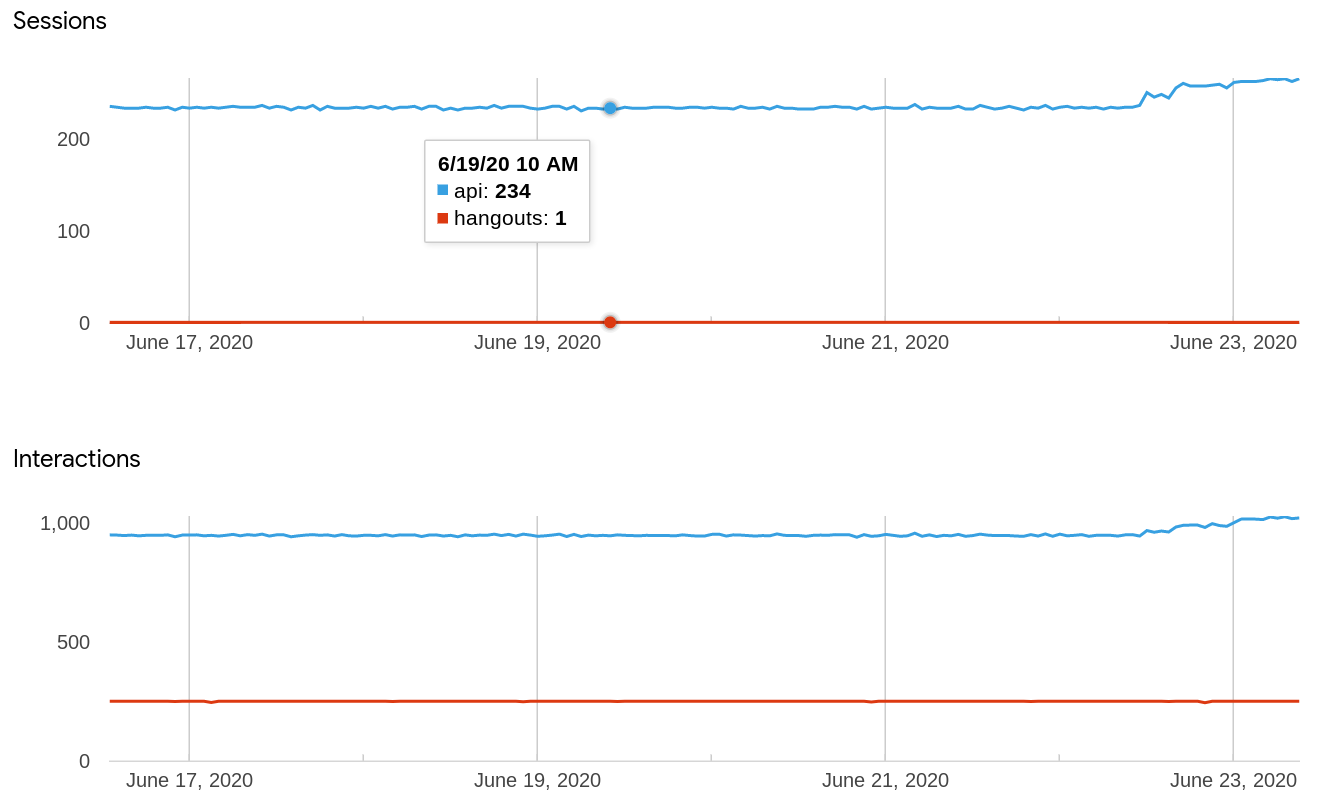
Questa visualizzazione mostra i conteggi delle sessioni e delle interazioni per tutte le richieste (ad eccezione dell'Assistente Google) per tipo di integrazione. Se passi il mouse sopra un punto dati, viene visualizzato un popup con i conteggi specifici dell'integrazione in quel punto. Le chiamate API vengono visualizzate come "api".
Visualizzazione webhook
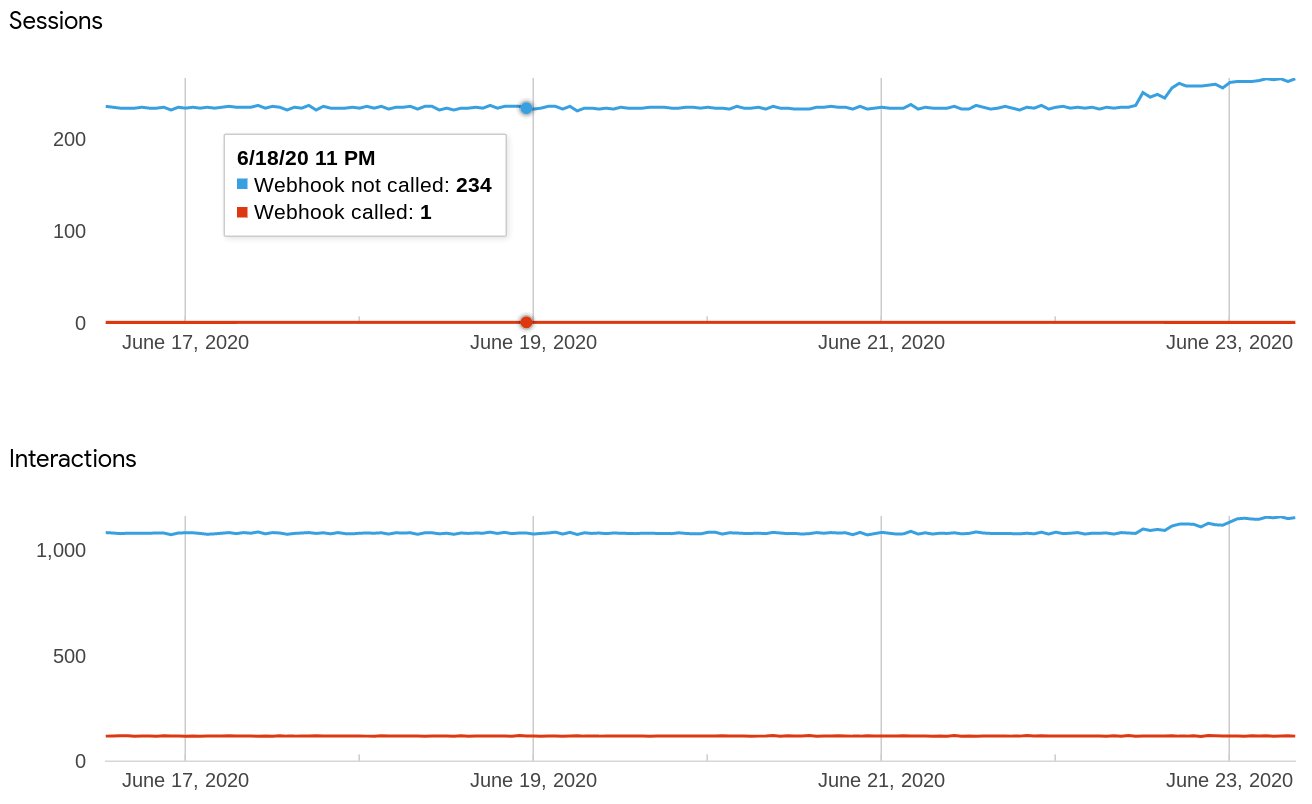
Questa visualizzazione mostra i conteggi delle sessioni e delle interazioni per tutte le richieste in base al numero di richieste con e senza chiamate webhook. Se passi il mouse sopra un punto dati, viene visualizzato un popup con i singoli conteggi in quel punto:
- Webhook chiamato
- Webhook non chiamato
Visualizzazione Lingue
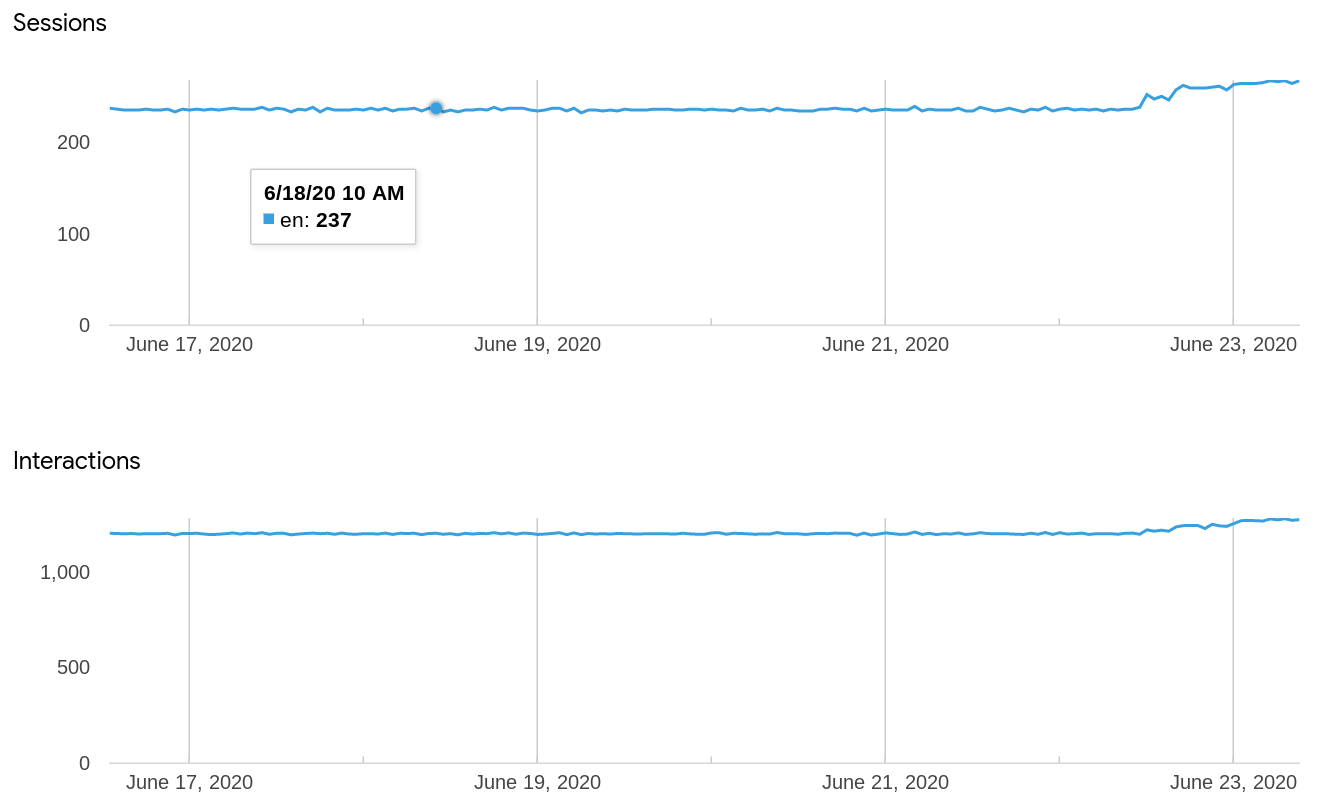
Questa visualizzazione mostra i conteggi delle sessioni e delle interazioni per tutte le richieste in base alla lingua. Se passi il mouse sopra un punto dati, viene visualizzato un popup con i conteggi specifici della lingua in quel punto.
Visualizzazione della knowledge base
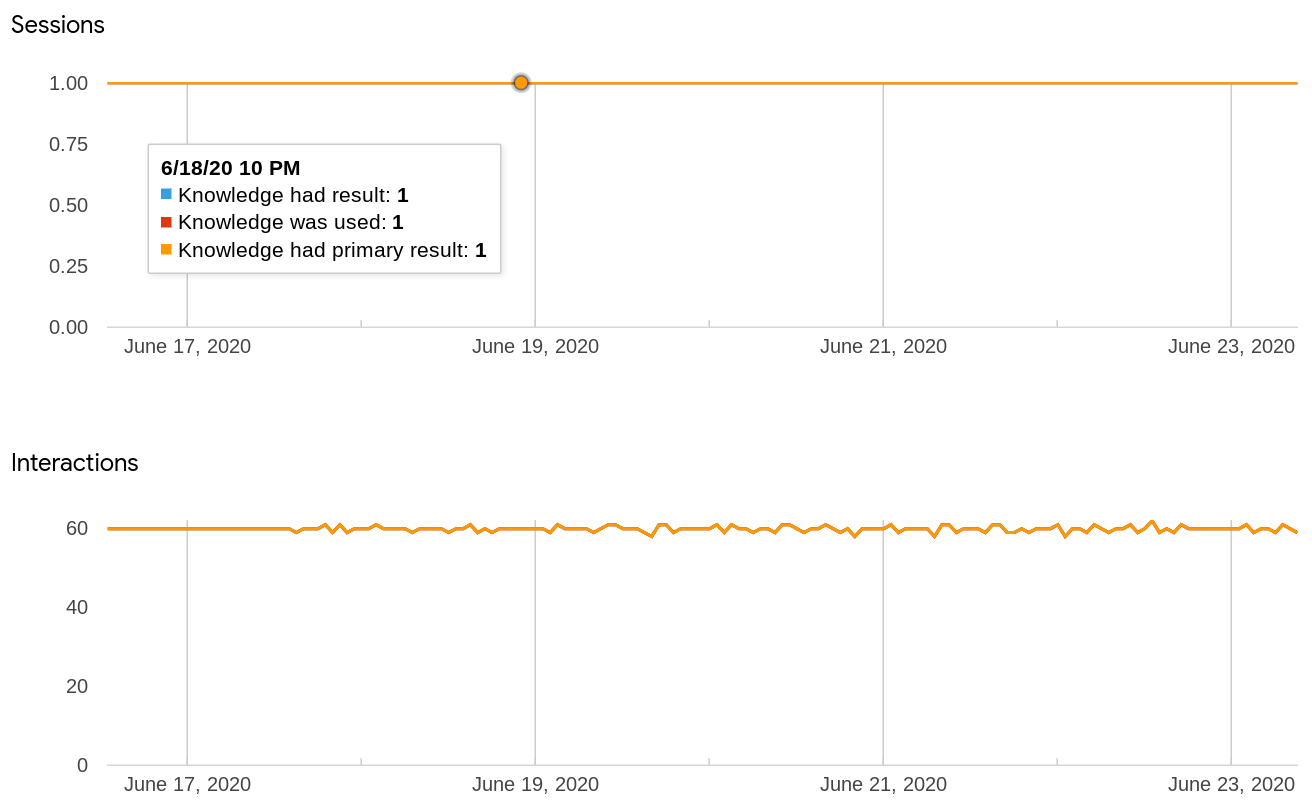
Questa visualizzazione mostra i conteggi delle sessioni e delle interazioni per la richiesta di conoscenza in base ai dati dei risultati della conoscenza. Se passi il mouse sopra un punto dati, viene visualizzato un popup con i singoli conteggi in quel punto:
- Knowledge had result
- È stata utilizzata la conoscenza
- Knowledge had primary result
Visualizzazione del sentiment
Questa visualizzazione mostra i conteggi delle sessioni e delle interazioni per le richieste di sentiment in base ai dati dei risultati del sentiment. Se passi il mouse sopra un punto dati, viene visualizzato un popup con i singoli conteggi in quel punto.
Visualizzazione vocale
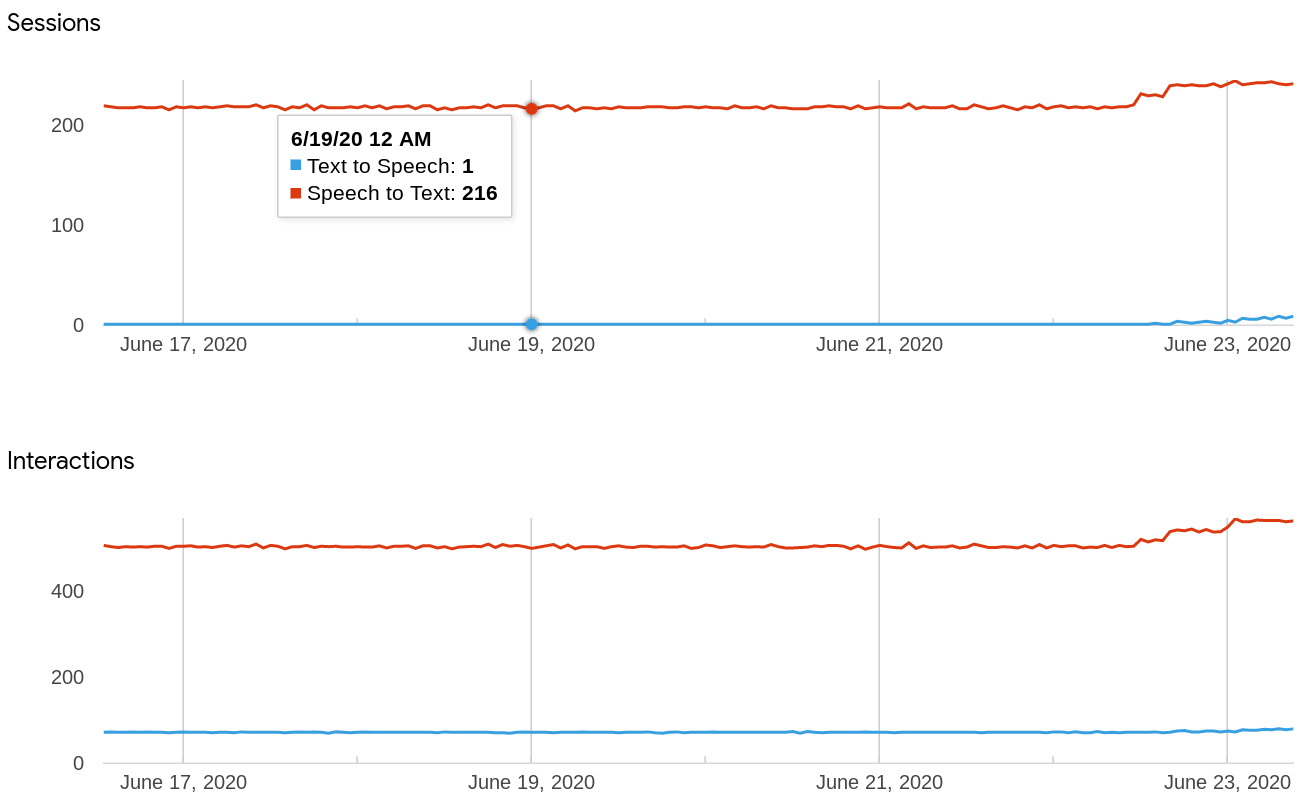
Questa visualizzazione mostra i conteggi delle sessioni e delle interazioni per le richieste di conversione della voce in testo e di sintesi vocale. Se passi il mouse sopra un punto dati, viene visualizzato un popup con i singoli conteggi in quel punto:
- Conversione della voce in testo
- Sintesi vocale
Vista degli intent
Questa visualizzazione mostra una tabella dei valori delle metriche comuni per tutte le richieste per intent.
Visualizzazione del percorso di intent
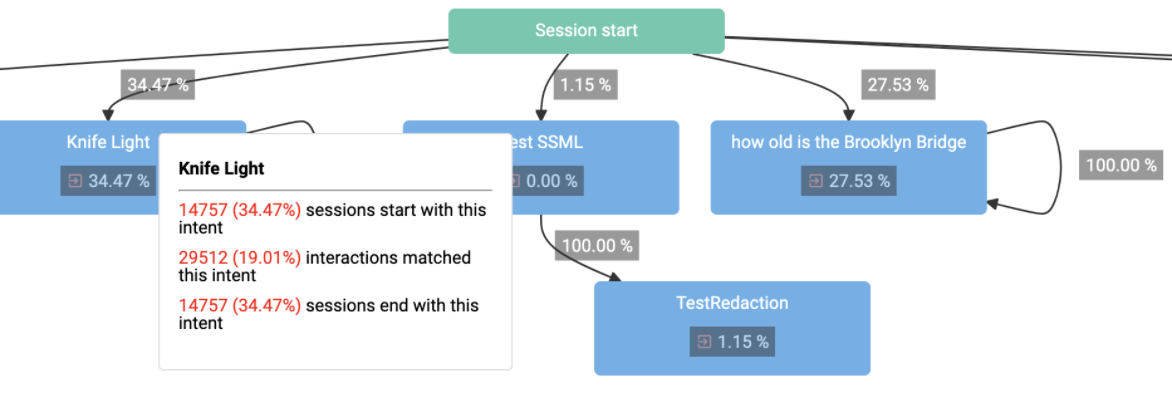
Questa visualizzazione mostra i nodi di intent con le linee dei percorsi di intent di collegamento. Ogni intent nell'agente ha un nodo. Ogni linea del percorso degli intent mostra un valore di frequenza che indica quante volte un intent segue un altro nelle sessioni per il periodo di tempo selezionato. Il nodo Inizio sessione ha linee di percorso degli intent che portano alle corrispondenze degli intent iniziali. Ogni nodo di intent ha un valore di frequenza all'interno della casella del nodo che mostra la frequenza con cui l'intent ha terminato una sessione per il periodo di tempo selezionato. Ad esempio, supponiamo di avere tre intent: A, B e C:
- Se A è sempre il primo intent corrispondente in una sessione, il grafico mostrerà una linea del percorso dell'intent del 100% dall'inizio della sessione ad A.
- Se B viene abbinato il 30% delle volte in cui A è stato abbinato nell'interazione precedente della sessione, il grafico mostrerà una linea del percorso dell'intent del 30% da A a B.
- Se C viene abbinato il 70% delle volte in cui A è stato abbinato nell'interazione precedente della sessione, il grafico mostrerà una linea del percorso di intent del 70% da A a C.
- Se il 40% delle sessioni termina con una corrispondenza con C, la casella del nodo di intent C conterrà un valore del 40%.
Se passi il mouse sopra un nodo di intent, viene visualizzato un popup con le metriche relative all'intent:
- Le sessioni iniziano con questo intent: il numero e la percentuale di sessioni iniziate con questo intent.
- Interazioni corrispondenti a questo intent: il numero e la percentuale di interazioni corrispondenti a questo intent.
- Sessioni terminate con questo intent: il numero e la percentuale di sessioni terminate con questo intent.
Se passi il mouse sopra un valore del percorso di intent o un nodo di inizio sessione, vengono visualizzate anche informazioni aggiuntive.
Visualizzazione del percorso della sessione
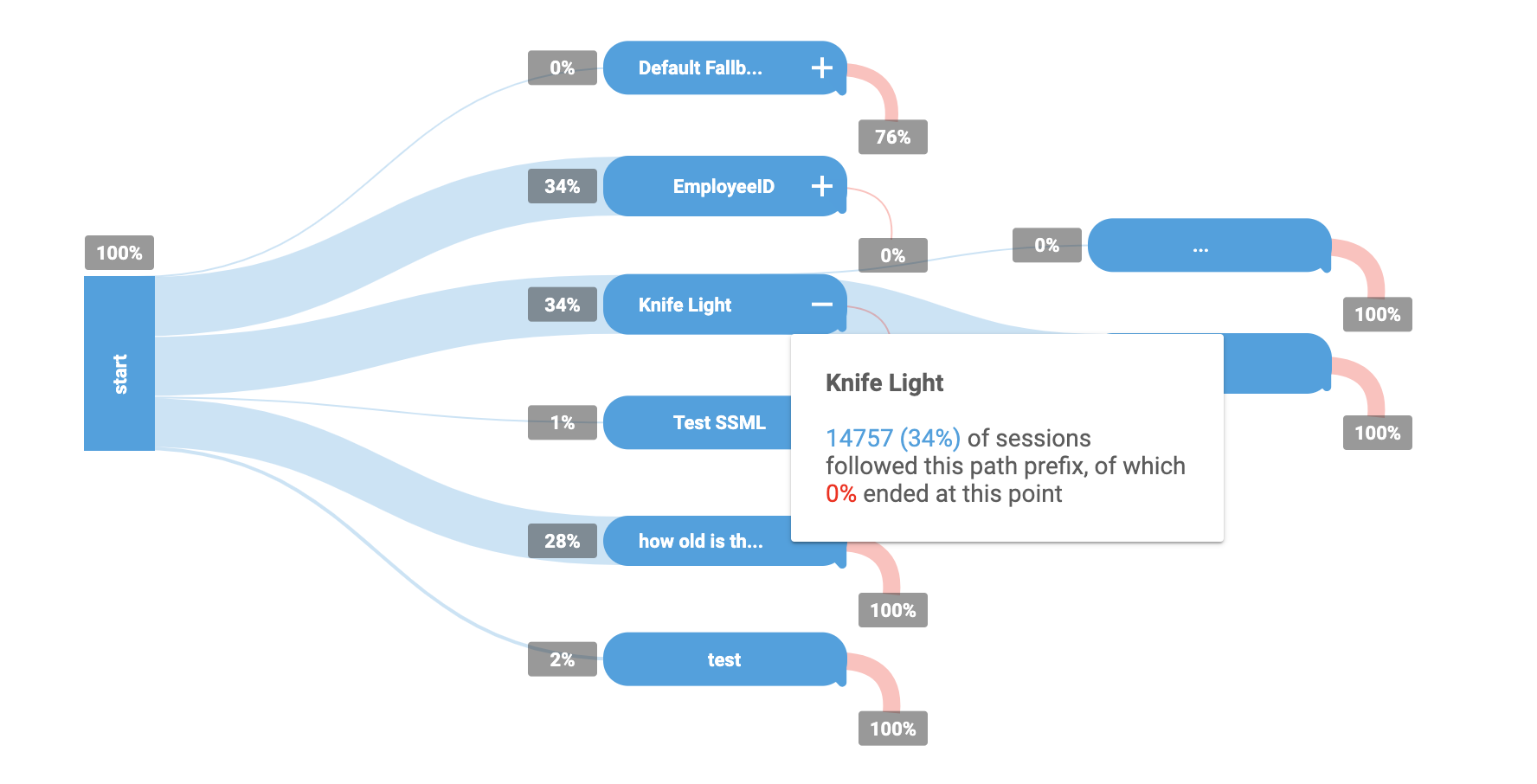
Analogamente alla visualizzazione del percorso di intent, questa visualizzazione mostra i nodi di intent con le linee del percorso di intent di collegamento. Tuttavia, le linee dei percorsi degli intent in questa visualizzazione mostrano le frequenze così come si trovano nei percorsi completi seguiti dalle sessioni comuni per l'agente. Un nodo di intent può essere visualizzato più volte se viene trovato in più percorsi o più volte in un singolo percorso. Puoi interagire con questo grafico facendo clic sui nodi di intent per espanderli.
Se passi il mouse sopra un nodo di intent, viene visualizzato un popup con le metriche relative all'intent:
- Sessioni che hanno seguito questo prefisso del percorso: il numero e la percentuale di sessioni che hanno seguito il percorso fino al nodo di intent.
- Terminata in questo punto: la percentuale di sessioni terminate nel percorso fino al nodo di intent.
Dati aggiuntivi da Stackdriver
Oltre ai dati forniti dalla pagina di analisi, puoi eseguire query su altri tipi di dati utilizzando Stackdriver. Vedi:
Limitazioni
Si applicano le seguenti limitazioni:
- I dati di integrazione con l'Assistente Google non sono supportati.
- Potrebbe essere necessario fino a un giorno prima che i dati vengano visualizzati in Analytics.