


La console di Dialogflow fornisce una pagina di analisi che mostra varie statistiche relative ai dati delle richieste e delle risposte dell'agente. Questi dati ti aiutano a valutare l'utilizzo dell'agente in produzione e possono essere utilizzati per migliorarlo.
Puoi scegliere tra più visualizzazioni dei dati e filtrare in base all'intervallo di tempo. Le statistiche mostrate in tutti i grafici vengono calcolate su base oraria. Per la maggior parte delle visualizzazioni, sono inclusi solo i dati delle richieste riuscite per l'API V2.
Apri la pagina Dati
Per aprire la pagina Dati:
- Vai alla console Dialogflow ES.
- Seleziona un agente.
- Fai clic su Analytics nel menu della barra laterale a sinistra.
- Scegli la scheda Nuovo nella parte superiore della pagina per selezionare la nuova interfaccia utente descritta in questa guida. Se preferisci, puoi anche tornare all'interfaccia utente legacy.
Metriche comuni
Le seguenti metriche comuni vengono visualizzate in più tipi di grafici:
- Interazioni: per la maggior parte delle visualizzazioni, le interazioni includono i conteggi delle richieste di rilevamento dell'intenzione tramite chiamate dirette all'API e chiamate indirette tramite integrazioni (tranne per l'Assistente Google).
- Sessioni: le sessioni sono determinate dall'ID sessione fornito alle interazioni. Per rendere significativa questa metrica, devi creare ID sessione univoci. Per ogni ora sull'asse x, la metrica sessioni mostra un conteggio delle sessioni attive durante quell'ora. Se una sessione supera un confine orario, verrà conteggiata per ogni ora in cui è attiva. Pertanto, la somma di tutti i valori delle sessioni orarie in un grafico potrebbe essere superiore al numero totale di sessioni effettive nell'intero periodo di tempo.
- %Uscite: la percentuale di sessioni terminate con un intento durante l'intervallo di tempo selezionato.
Visualizzazioni
Nella pagina Dati sono disponibili più visualizzazioni. Ogni visualizzazione è diversa in base al tipo di dati, al filtro dei dati o al tipo di grafico. Le sottosezioni seguenti descrivono ogni visualizzazione.
Visualizzazione complessiva
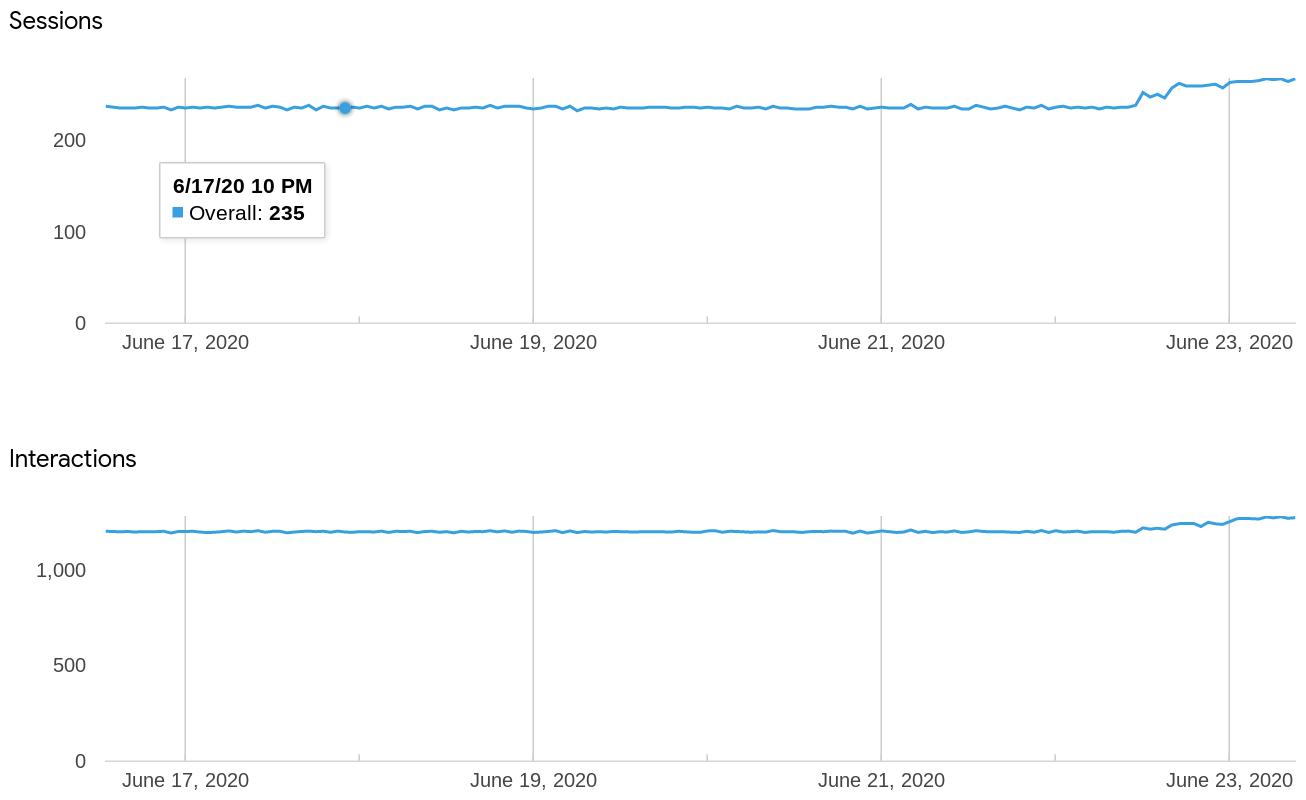
Questa visualizzazione mostra i conteggi delle sessioni e delle interazioni per tutte le richieste.
Visualizzazione dei codici di stato
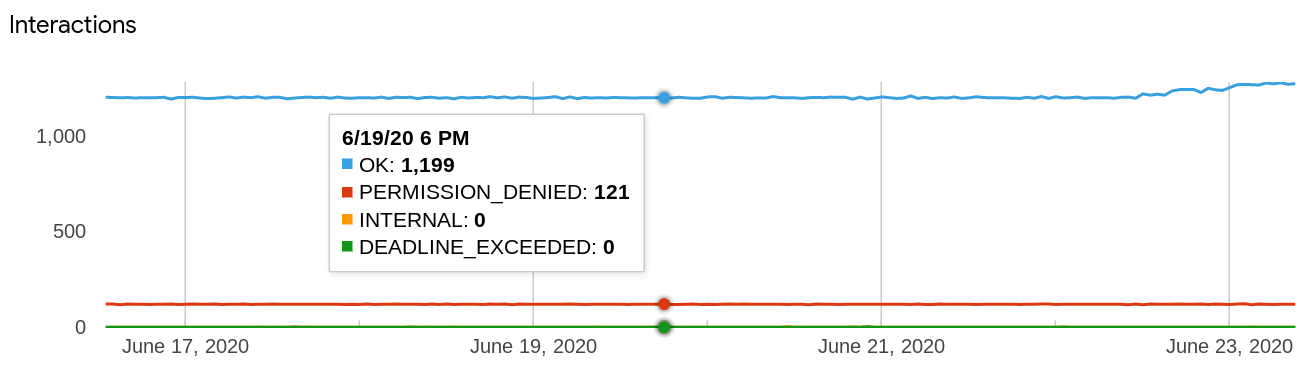
Questa visualizzazione mostra i conteggi delle interazioni per tutte le richieste in base al codice di stato. Sono incluse tutte le richieste API V2, sia riuscite che non. Se passi il mouse sopra un punto dati, viene visualizzato un popup con i conteggi dei singoli codici di stato in quel punto. Ad esempio:
- Ok
- PERMISSION_DENIED
- DA NON DIVULGARE
- DEADLINE SUPERATA
Visualizzazione Integrazioni

Questa visualizzazione mostra i conteggi delle sessioni e delle interazioni per tutte le richieste (tranne l'Assistente Google) in base al tipo di integrazione. Se passi il mouse sopra un punto dati, viene visualizzato un popup con i conteggi specifici dell'integrazione in quel punto. Le chiamate API vengono visualizzate come "api".
Visualizzazione webhook
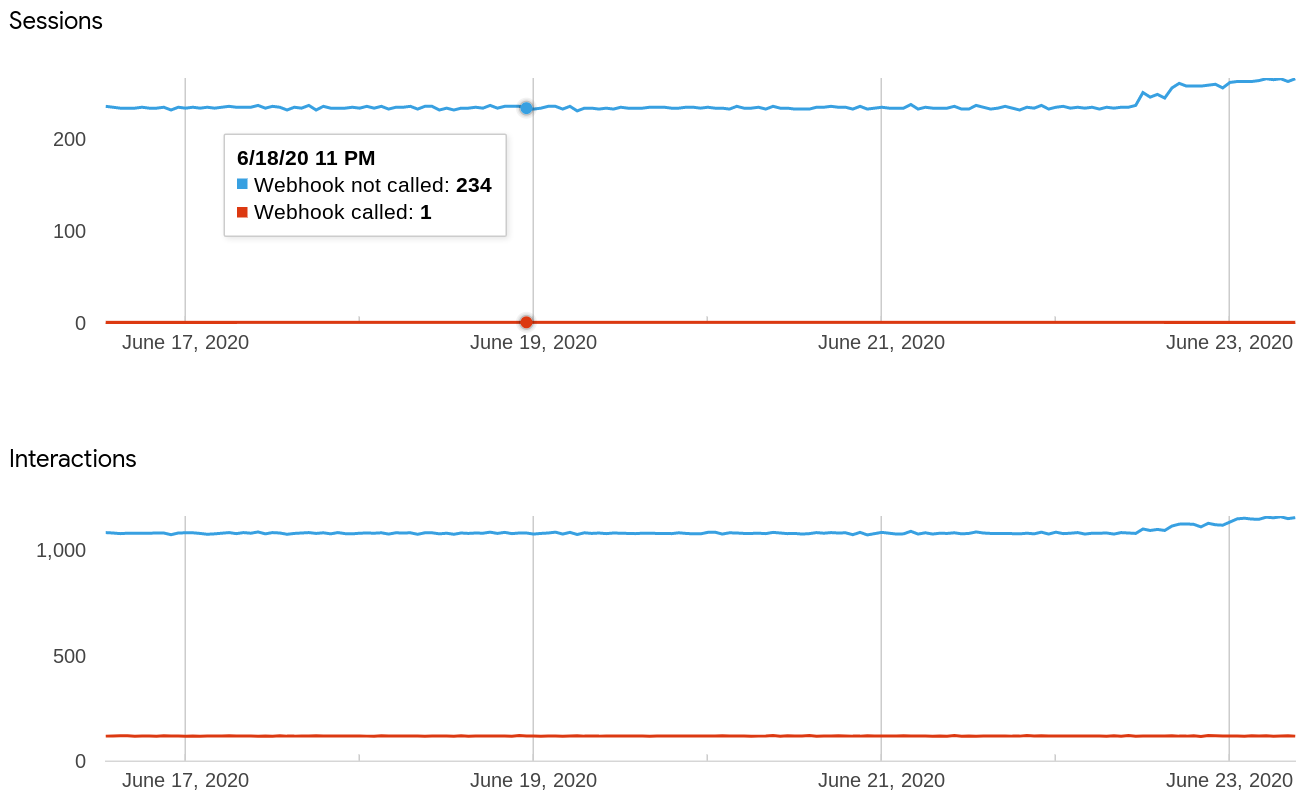
Questa visualizzazione mostra i conteggi delle sessioni e delle interazioni per tutte le richieste in base al numero di richieste con e senza chiamate webhook. Se passi il mouse sopra un punto dati, viene visualizzato un popup con i singoli conteggi in quel punto:
- Webhook chiamato
- Webhook non chiamato
Visualizzazione Lingue
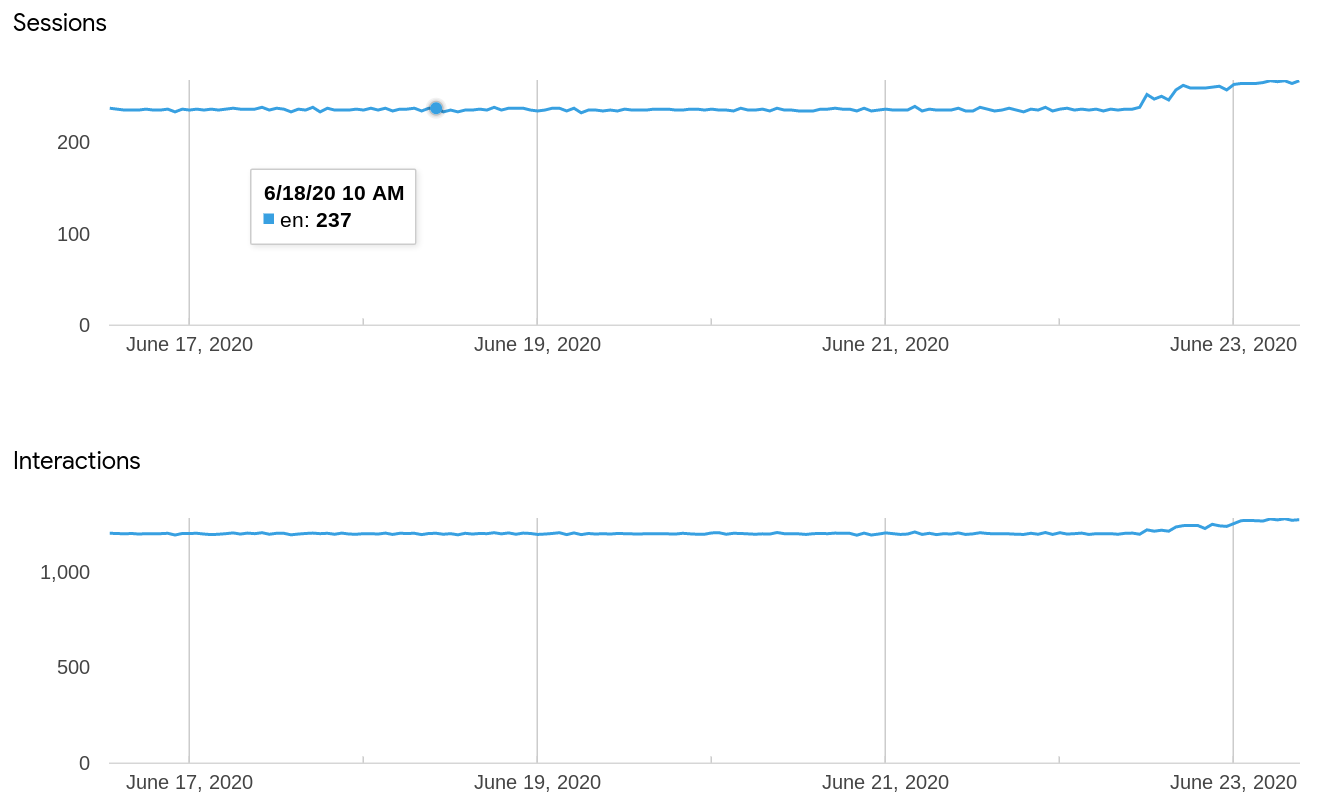
Questa visualizzazione mostra i conteggi delle sessioni e delle interazioni per tutte le richieste in base alla lingua. Se passi il mouse sopra un punto dati, viene visualizzato un popup con i conteggi specifici per lingua in quel punto.
Visualizzazione della conoscenza
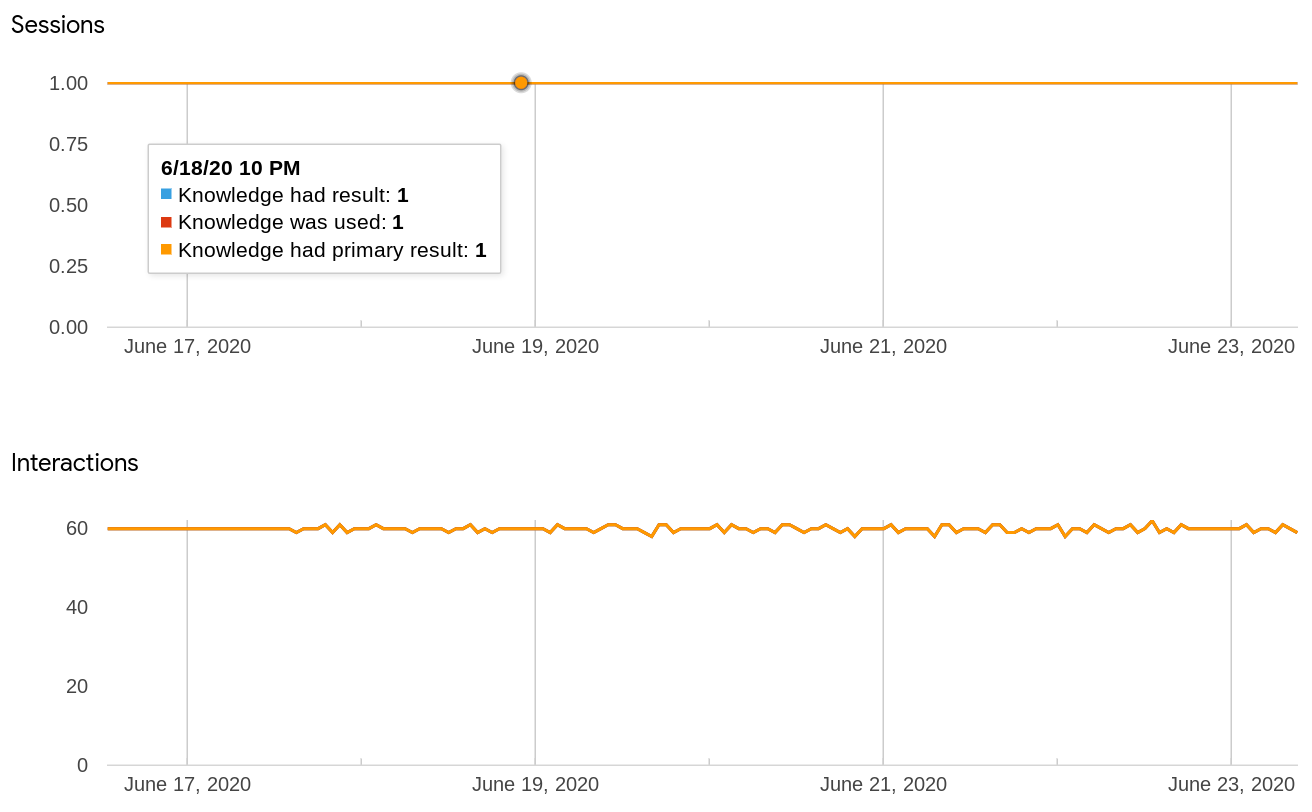
Questa visualizzazione mostra i conteggi delle sessioni e delle interazioni per le richieste di conoscenza in base ai dati dei risultati della conoscenza. Se passi il mouse sopra un punto dati, viene visualizzato un popup con i singoli conteggi in quel punto:
- Knowledge had result
- È stata utilizzata la conoscenza
- La conoscenza aveva un risultato principale
Visualizzazione del sentiment
Questa visualizzazione mostra i conteggi delle sessioni e delle interazioni per le richieste di analisi del sentiment in base ai dati dei risultati del sentiment. Se passi il mouse sopra un punto dati, viene visualizzato un popup con i singoli conteggi in quel punto.
Visualizzazione Voce
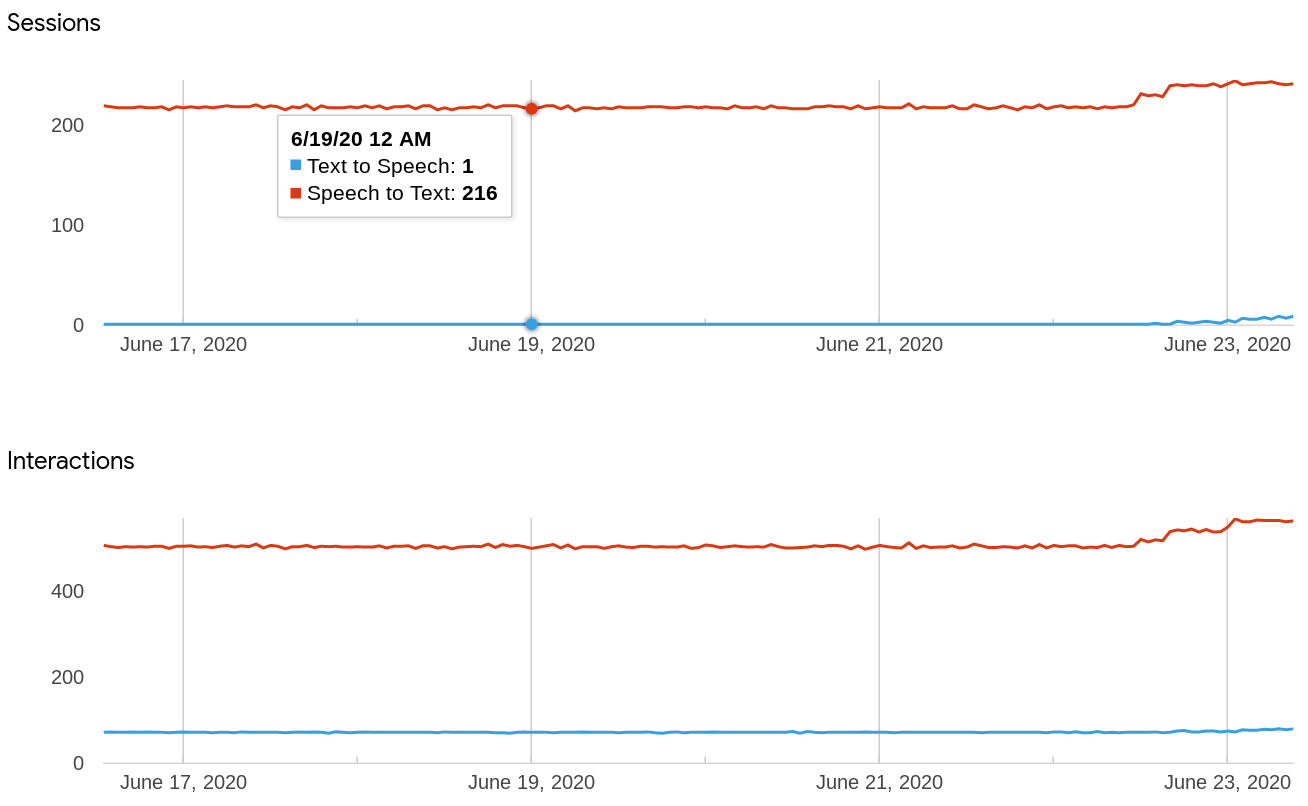
Questa visualizzazione mostra i conteggi delle sessioni e delle interazioni per le richieste vocali per Speech-to-Text e Text-to-Speech. Se passi il mouse sopra un punto dati, viene visualizzato un popup con i singoli conteggi in quel punto:
- Trascrizione vocale
- Sintesi vocale
Visualizzazione Intent
Questa visualizzazione mostra una tabella di valori delle metriche comuni per tutte le richieste in base all'intenzione.
Visualizzazione del percorso dell'intento
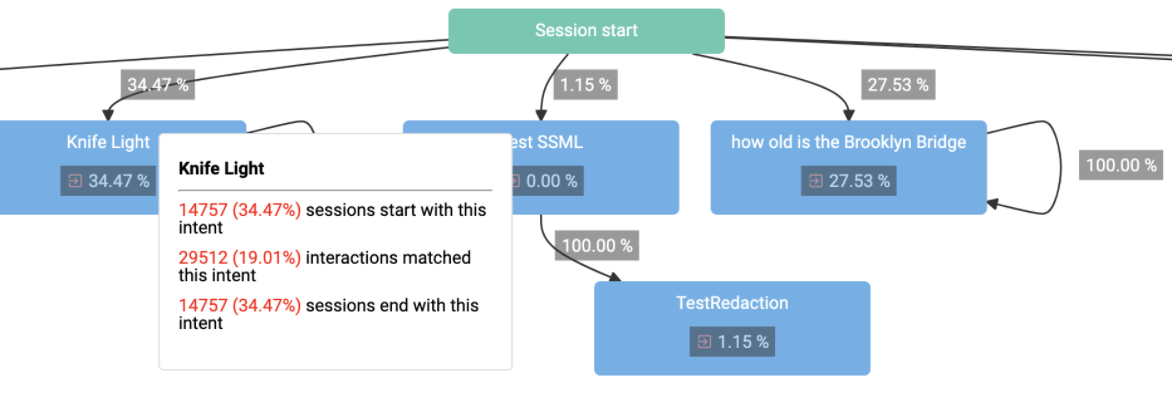
Questa visualizzazione mostra i nodi di intent con le linee di percorso dell'intent di collegamento. Ogni intent nell'agente ha un nodo. Ogni linea del percorso dell'intenzione mostra un valore di frequenza che indica la frequenza con cui un'intenzione segue un'altra nelle sessioni per il periodo di tempo selezionato. Il nodo inizio sessione contiene linee del percorso dell'intenzione che rimandano alle corrispondenze dell'intenzione iniziale. Ogni nodo di intent ha un valore di frequenza all'interno della relativa casella del nodo che mostra la frequenza con cui l'intent ha terminato una sessione per il periodo di tempo selezionato. Ad esempio, supponiamo di avere tre intent: A, B e C:
- Se A è sempre il primo intento associato in una sessione, nel grafico verrà visualizzata una linea del percorso dell'intento al 100% dall'inizio della sessione a A.
- Se B viene associato il 30% delle volte in cui A è stato associato nell'interazione precedente della sessione, nel grafico verrà visualizzata una linea del percorso dell'intenzione del 30% da A a B.
- Se C viene associato il 70% delle volte in cui A è stato associato nell'interazione precedente della sessione, nel grafico verrà visualizzata una linea del percorso dell'intenzione del 70% da A a C.
- Se il 40% delle sessioni termina con una corrispondenza a C, la casella del nodo dell'intenzione C conterrà un valore pari al 40%.
Se passi il mouse sopra un nodo di intent, viene visualizzato un popup con le metriche relative all'intent:
- Sessioni avviate con questo intento: il conteggio e la percentuale di sessioni avviate con questo intento.
- Interazioni corrispondenti a questo intento: il conteggio e la percentuale di interazioni corrispondenti a questo intento.
- Sessioni terminate con questo intento: il conteggio e la percentuale di sessioni terminate con questo intento.
Se passi il mouse sopra un valore del percorso dell'intenzione o un nodo di inizio della sessione, vengono visualizzate anche ulteriori informazioni.
Visualizzazione del percorso della sessione
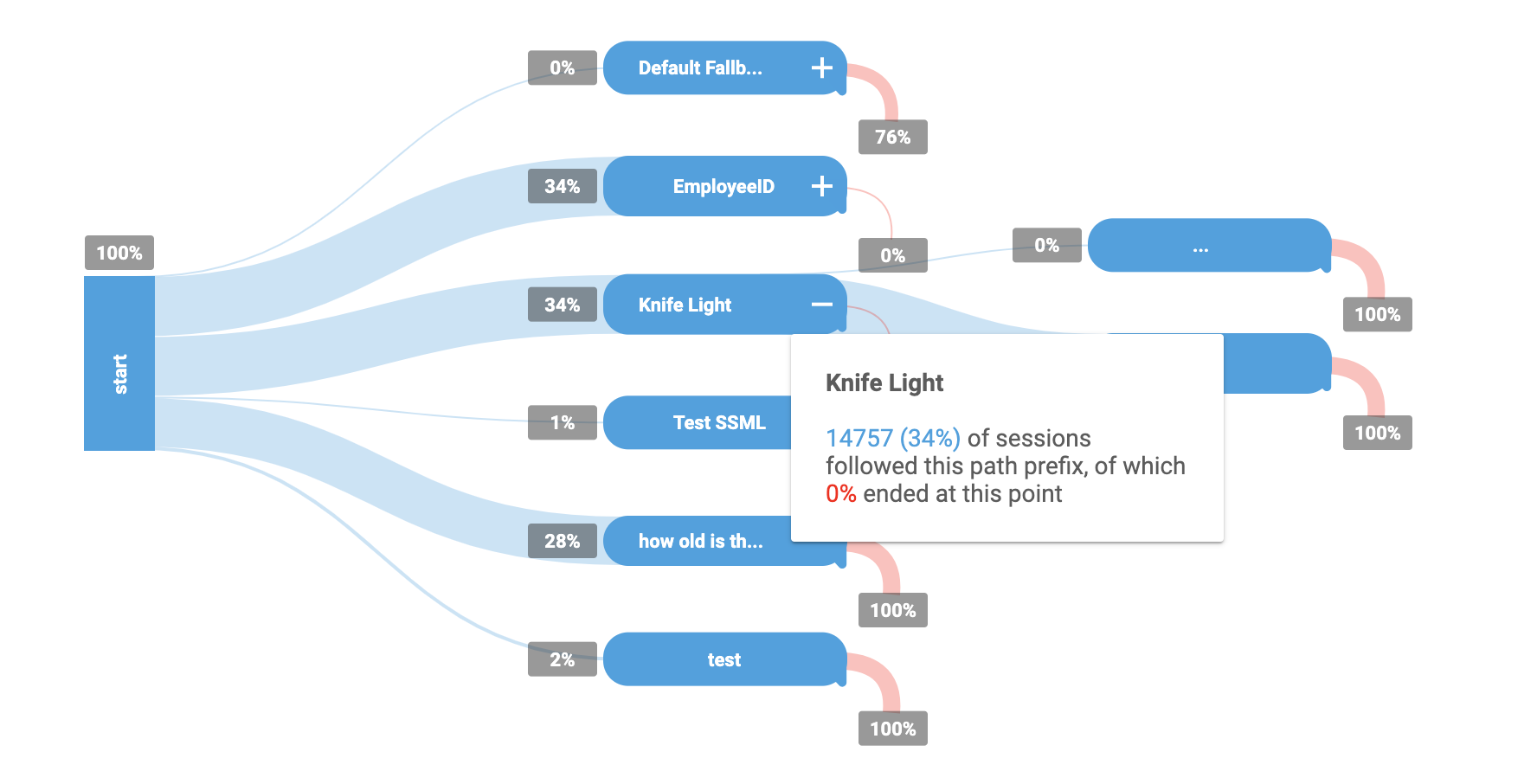
Analogamente alla visualizzazione del percorso dell'intenzione, questa visualizzazione mostra i nodi dell'intenzione con le linee del percorso dell'intenzione di collegamento. Tuttavia, le linee del percorso dell'intenzione in questa visualizzazione mostrano le frequenze riportate nei percorsi completi intrapresi dalle sessioni comuni per l'agente. Un nodo di intent può essere visualizzato più volte se corrisponde a più percorsi o più volte in un singolo percorso. Puoi interagire con questo grafico facendo clic sui nodi di intent per espanderli.
Se passi il mouse sopra un nodo di intent, viene visualizzato un popup con le metriche relative all'intent:
- Sessioni che hanno seguito questo prefisso del percorso: il conteggio e la percentuale di sessioni che hanno seguito il percorso fino al nodo dell'intenzione.
- Terminata in questo punto: la percentuale di sessioni terminate nel percorso fino al nodo di intent.
Dati aggiuntivi di Stackdriver
Oltre ai dati forniti dalla pagina di analisi, puoi eseguire query su altri tipi di dati utilizzando Stackdriver. Vedi:
Limitazioni
Si applicano le seguenti limitazioni:
- I dati dell'integrazione dell'Assistente Google non sono supportati.
- La visualizzazione dei dati in Analytics può richiedere fino a un giorno.