


È normale che più membri del team collaborino alla creazione di un agente e che i servizi accedano all'agente. Utilizzando i ruoli, puoi controllare l'accesso e le autorizzazioni concesse ai principali.
Se utilizzi l'API, potresti anche avere una o più applicazioni che inviano richieste a un agente. In questo caso, puoi controllare l'accesso con gli account di servizio.
Puoi controllare l'accesso utilizzando Identity and Access Management (IAM) o la console Dialogflow.
La Console di Dialogflow fornisce il ruolo di amministratore dell'agente all'utente che ha creato l'agente. A questo utente viene assegnato automaticamente il ruolo Proprietario progetto IAM nel progetto associato all'agente.
Gli amministratori dell'agente possono aggiungere sviluppatori e revisori all'agente nella Console di Dialogflow. Quando il ruolo Sviluppatore o Recensione viene concesso nella console Dialogflow, l'utente ottiene rispettivamente il ruolo Editor del progetto IAM o Visualizzatore del progetto IAM. Un modo alternativo per aggiungere sviluppatori e revisori all'agente è concedere agli utenti i ruoli IAM Project Editor o IAM Project Viewer corrispondenti nella Google Cloud console.
In alcuni casi devi utilizzare la Google Cloud console:
- Se vuoi cambiare l'amministratore, aggiungere più amministratori per un agente o rimuovere amministratori per un agente, devi utilizzare la Google Cloud console.
- Se hai integrazioni con altre Google Cloud risorse, come Cloud Functions, e non vuoi concedere l'accesso completo al progetto a un'applicazione, devi assegnare i ruoli dell'API Dialogflow (Amministratore, Cliente o Lettore) nella Google Cloud console per IAM.
- Un sottoinsieme di ruoli IAM ha ruoli corrispondenti nella console Dialogflow. Se vuoi concedere un ruolo che non esiste nella console Dialogflow, devi utilizzare la Google Cloud console.
Ruoli
La tabella seguente elenca i ruoli comuni pertinenti a Dialogflow, la correlazione tra i ruoli della console Dialogflow e i ruoli IAM e i dettagli sulle autorizzazioni.
I riepiloghi delle autorizzazioni nella tabella utilizzano i seguenti termini:
- Accesso completo: autorizzazione per modificare l'accesso, creare, eliminare, modificare e leggere qualsiasi risorsa.
- Accesso in modifica: autorizzazione per creare, eliminare, modificare e leggere qualsiasi risorsa.
- Accesso alla sessione: autorizzazione a chiamare metodi per risorse solo di runtime durante una conversazione, come il rilevamento dell'intento, l'aggiornamento del contesto, l'aggiornamento delle entità sessione o le interazioni con la conversazione di Agent Assist. Questo accesso fornisce un sottoinsieme di autorizzazioni presenti nell'accesso completo e di modifica.
- Accesso in lettura: autorizzazione a leggere qualsiasi risorsa.
| Ruolo della console di Dialogflow | Ruolo IAM | Riepilogo delle autorizzazioni | Dettagli autorizzazione |
|---|---|---|---|
| Amministratore | Progetto > Proprietario |
Concedi ai proprietari di progetti
che hanno bisogno di accesso completo a tutte le Google Cloud risorse e a Dialogflow:
|
Consulta le definizioni dei ruoli IAM di base. |
| Sviluppatore | Progetto > Editor |
Concedi agli editor del progetto
che hanno bisogno di accesso in modifica a tutte le Google Cloud risorse e a Dialogflow:
|
Consulta le definizioni dei ruoli IAM di base. |
| Reviewer | Progetto > Visualizzatore |
Concedi ai visualizzatori del progetto
che hanno bisogno di accesso in lettura a tutte le Google Cloud risorse di Dialogflow:
|
Consulta le definizioni dei ruoli IAM di base. |
| N/D | Progetto > Browser |
Concedi ai visualizzatori di progetti
che hanno bisogno di accesso in lettura per esplorare la gerarchia di un progetto,
inclusi cartella, organizzazione e criterio IAM:
|
Consulta Definizioni dei ruoli del progetto IAM. |
| N/D | Dialogflow > Amministratore API Dialogflow |
Concedi agli amministratori dell'API Dialogflow
che hanno bisogno di accesso completo alle risorse specifiche di Dialogflow:
|
Consulta le definizioni dei ruoli IAM di Dialogflow. |
| N/D | Dialogflow > Client API Dialogflow |
Concedi ai client API Dialogflow
che eseguono chiamate di rilevamento dell'intenzione utilizzando l'API:
|
Consulta le definizioni dei ruoli IAM di Dialogflow. |
| N/D | Dialogflow > Editor agente console Dialogflow |
Concedi agli editor della console Dialogflow
che modificano gli agenti esistenti:
|
Consulta le definizioni dei ruoli IAM di Dialogflow. |
| N/D | Dialogflow > Lettore API Dialogflow |
Concedi ai client dell'API Dialogflow
che eseguono chiamate di sola lettura specifiche di Dialogflow
utilizzando l'API:
|
Consulta le definizioni dei ruoli IAM di Dialogflow. |
Controllare l'accesso con la Google Cloud console
Puoi controllare l'accesso con le impostazioni IAM. Consulta la guida introduttiva IAM per istruzioni dettagliate su come aggiungere, modificare e rimuovere le autorizzazioni.
Per accedere alle impostazioni riportate di seguito, apri la pagina IAM nella console. Google Cloud
Aggiungere un utente o un account di servizio al progetto
Puoi concedere autorizzazioni a utenti o account di servizio concedendo loro ruoli nel tuo Google Cloud progetto. Gli utenti vengono aggiunti fornendo il loro indirizzo email. Gli account di servizio vengono aggiunti anche fornendo il relativo indirizzo email associato. Devi aggiungere membri dell'account di servizio quando vuoi utilizzare un account di servizio per più progetti e agenti. Per trovare l'indirizzo email associato al tuo account di servizio, consulta la pagina Account di servizio di IAM nella Google Cloud console.
Per aggiungere un membro:
- Fai clic sul pulsante Aggiungi nella parte superiore della pagina.
- Inserisci l'indirizzo email del membro.
- Seleziona un ruolo.
- Fai clic su Salva.
Cambia autorizzazioni
- Fai clic sul pulsante di modifica per il membro.
- Seleziona un altro ruolo.
- Fai clic su Salva.
Rimuovere un membro
- Fai clic sul pulsante di eliminazione per il membro.
Controllare l'accesso con la console di Dialogflow
Le opzioni di condivisione si trovano nelle impostazioni dell'agente. Per aprire le impostazioni di condivisione dell'agente:
- Vai alla console Dialogflow ES.
- Seleziona il tuo agente nella parte superiore del menu della barra laterale sinistra.
- Fai clic sul pulsante delle impostazioni accanto al nome dell'agente.
- Fai clic sulla scheda Condividi. Se non vedi la scheda Condividi, significa che non disponi del ruolo Amministratore agente richiesto.
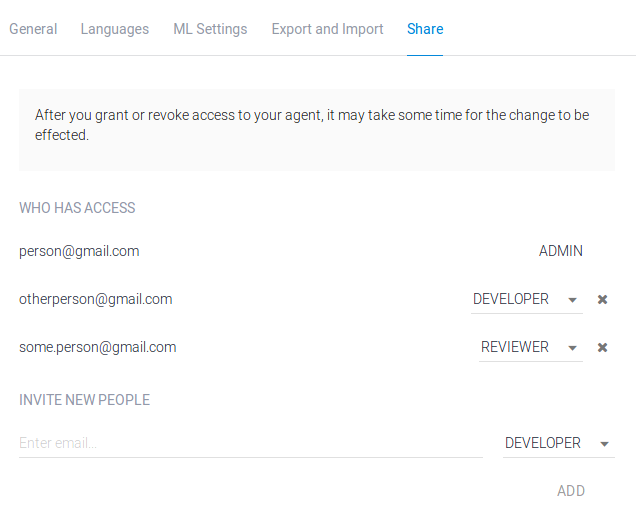
Aggiungi un utente
- Inserisci l'indirizzo email dell'utente in Invita nuove persone.
- Seleziona un ruolo.
- Fai clic su Aggiungi.
- Fai clic su Salva.
Cambia autorizzazioni
- Trova l'utente nell'elenco.
- Seleziona un altro ruolo.
- Fai clic su Salva.
Rimuovere un utente
Trova l'utente nell'elenco.
Fai clic sul pulsante di eliminazione per l'utente.
Fai clic su Salva.
Account di servizio creati automaticamente
Quando crei e utilizzi il tuo agente, Dialogflow crea automaticamente alcuni agenti di servizio.
Per visualizzare i ruoli concessi a questi agenti di servizio, attiva l'opzione Includi concessioni di ruoli fornite da Google nella pagina IAM.
Non devi eliminare, modificare o scaricare chiavi per nessuno di questi agenti di servizio, né devi utilizzare questi agenti di servizio per effettuare chiamate API dirette. Vengono utilizzati solo dal servizio Dialogflow per connettersi a una serie di Google Cloud servizi utilizzati dall'agente. Potresti dover contattare questi agenti di servizio via email durante la configurazione di determinate funzionalità di Dialogflow.
La seguente tabella descrive alcuni di questi agenti di servizio:
| Modulo email IAM | Finalità |
|---|---|
| service-project-number @gcp-sa-dialogflow.iam.gserviceaccount.com |
Viene utilizzato per collegare l'agente ai servizi che gestiscono il traffico di integrazione. |
| firebase-adminsdk-alphanum @project-id.iam.gserviceaccount.com |
Viene utilizzato per collegare l'agente ai servizi che gestiscono il traffico di integrazione dell'Assistente Google. |
| project-id @appspot.gserviceaccount.com |
Viene utilizzato per collegare l'agente ai servizi che gestiscono il traffico di integrazione dell'Assistente Google. |
Trasferire il ruolo di amministratore
Per trasferire il ruolo di amministratore di un agente, l'amministratore esistente deve seguire i passaggi precedenti per aggiungere un nuovo amministratore. Una volta che il nuovo amministratore accetta il ruolo concesso, è possibile rimuovere in sicurezza l'amministratore precedente.
Se l'amministratore esistente non lavora più nella tua organizzazione e devi trasferire il ruolo di amministratore a un altro dipendente, hai due opzioni:
- Un amministratore dell'organizzazione associata al progetto dell'agente ha le autorizzazioni per modificare l'amministratore dell'agente.
- Se disponi delle autorizzazioni di lettura per l'agente, puoi esportarlo e importarlo in un agente in cui il dipendente desiderato è amministratore. Ciò potrebbe causare un tempo di riposo per un agente di produzione live durante la migrazione dell'agente e l'aggiornamento delle eventuali integrazioni.
OAuth
Se utilizzi le librerie client di Google per accedere a Dialogflow, non è necessario utilizzare OAuth direttamente, perché queste librerie gestiscono l'implementazione per te. Tuttavia, se stai implementando il tuo client, potresti dover implementare il tuo flusso OAuth. L'accesso all'API Dialogflow richiede uno dei seguenti ambiti OAuth:
https://www.googleapis.com/auth/cloud-platform(accesso a tutte le risorse del progetto)https://www.googleapis.com/auth/dialogflow(accesso alle risorse di Dialogflow)
Richieste che richiedono l'accesso a Cloud Storage
Alcune richieste di Dialogflow accedono agli oggetti in Cloud Storage per leggere o scrivere dati. Quando chiami una di queste richieste, Dialogflow accede ai dati di Cloud Storage per conto dell'utente che effettua la chiamata. Ciò significa che l'autenticazione della richiesta deve disporre delle autorizzazioni per accedere a Dialogflow e agli oggetti Cloud Storage.
Quando utilizzi una libreria client di Google e i ruoli IAM, consulta la guida controllo dell'accesso di Cloud Storage per informazioni sui ruoli di Cloud Storage.
Quando implementi il tuo client e utilizzi OAuth, devi utilizzare il seguente ambito OAuth:
https://www.googleapis.com/auth/cloud-platform(accesso a tutte le risorse del progetto)