


Ativar o Cloud Logging para seu agente
Ative o Cloud Logging para seu agente. Isso é essencial para capturar dados e diagnosticar problemas em conversas reais.
Coletar IDs de conversa
Quando um comportamento inesperado ocorrer, colete os IDs de conversa do Dialogflow. Esses IDs, encontrados no histórico de conversas, fornecem uma maneira de rastrear o caminho de execução de uma conversa e examinar interações específicas.
A chamada de API tem a permissão negada
Problema
Resposta PERMISSION_DENIED recebida na chamada de API.
Solução
Verifique se a autenticação e os papéis (Dialogflow CX, Dialogflow ES) foram configurados corretamente. Em particular, verifique se você fez o seguinte:
- Criou uma conta de serviço e não a excluiu acidentalmente.
- Forneceu à conta de serviço um papel que concede permissão para chamar o método escolhido.
- Fez o download do arquivo de chave privada da conta de serviço.
- Defina a variável de ambiente
GOOGLE_APPLICATION_CREDENTIALScomo o arquivo de chave privada.
A chamada de API menciona um projeto desconhecido
Problema
Recebido o erro
Dialogflow API has not been used in project 32555940559
para a chamada de API.
Solução
Verifique se você fez o seguinte:
- Defina a variável de ambiente
GOOGLE_APPLICATION_CREDENTIALS(consultePERMISSION_DENIED). - Forneceu o ID do projeto correto para a chamada de API.
A chamada de API recebe um erro de credenciais de autenticação inválidas
Problema
Resposta
Request had invalid authentication credentials.
Expected OAuth 2 access token, login cookie
or other valid authentication credential.
recebida na chamada de API.
Solução
Isso pode ocorrer devido à criação manual de credenciais com sua biblioteca de cliente ao especificar uma região não padrão. Veja orientações sobre um dos seguintes tópicos:
A resposta da chamada de API solicita a troca para um host diferente
Problema
Resposta
Please switch to 'REGION-dialogflow.googleapis.com' to access resources
located in 'REGION'
recebida na chamada de API,
em que REGION é um ID da região específico.
Solução
Isso acontece quando você especifica a região na solicitação, mas não o endpoint. Veja orientações sobre um dos seguintes tópicos:
Campos ausentes na resposta da chamada de API
Problema
Alguns campos estão faltando na resposta da API.
Solução
Se você espera um valor numérico para um campo específico na resposta da API, o campo pode estar ausente se o valor retornado for 0.
Para mais informações sobre o comportamento do valor padrão (incluindo valores não numéricos), consulte:
Não é possível excluir o projeto por causa da garantia
Problema
Ao tentar excluir um projeto do Google Cloud , você recebe uma notificação de que não é possível excluir o projeto porque ele tem garantias, e uma delas está relacionada ao Dialogflow ES.
Solução
Verifique se você não precisa mais do agente do Dialogflow ES associado ao projeto. Se você receber uma notificação de que o agente não existe, isso significa que ele já foi excluído.
Console do Dialogflow ES
Abra https://dialogflow.cloud.google.com/#/agent/project-id/intents.
Esse link é diferente do link na caixa de diálogo de exclusão do projeto Google Cloud .
API Dialogflow
Use o método
searchdo tipoagent.Pegue o nome da garantia.
gcloud
Use o comando gcloud alpha resource-manager liens list, conforme descrito na documentação Como listar garantias em um projeto.
API Explorer
Use o painel Testar esta API na página Método: liens.list:
- Preencha o campo
parent, conforme sugerido na descrição do parâmetro. - Clique em Executar.
- Preencha o campo
Exclua a garantia.
gcloud
Use o comando gcloud alpha resource-manager liens delete LIEN_NAME, conforme descrito na documentação Como remover garantias de um projeto.
API Explorer
Use o painel Testar esta API na página Método: liens.delete:
- Preencha o campo
namecom o nome da garantia que você recebeu na etapa 2. - Clique em Executar.
- Preencha o campo
Desligar o projeto.
O webhook do Dialogflow CX falha com o erro "prazo excedido"
Problema
Um webhook chamado pelo Dialogflow CX pode falhar com esta mensagem de erro:
Webhook call failed. Error: DEADLINE_EXCEEDED
Isso pode acontecer porque a chamada do webhook excede o limite de tempo limite do webhook. Estes são os possíveis motivos para a chamada de webhook exceder o limite de tempo limite:
- Tentativa de acionar uma intent inexistente.
- Um problema de inicialização a frio com o back-end do webhook (por exemplo, o Cloud Functions).
- O webhook chama outros serviços, aumentando o tempo de resposta.
- Não há conexão entre o agente e o back-end do webhook (por exemplo, balanceador de carga mal configurado).
- Política da organização que impede a execução do tráfego de entrada ou dos métodos do Dialogflow.
Alternativa
Um webhook tem um limite de tempo limite de 5 segundos por padrão. É possível aumentar o limite de tempo limite do webhook ao criar ou editar o recurso de webhook, o que dá mais tempo para o webhook responder.
O console falha ao configurar o projeto
Problema
Recebeu o erro Failed to set up GCP project ao criar um agente com o
console.
Solução
Talvez você não tenha permissão para criar projetos Google Cloud . Verifique se é possível criar um projeto do Google Cloud diretamente no console. Se você não conseguir criar um projeto, siga as recomendações fornecidas na mensagem de erro.
Referência de parâmetro de sessão mostrada na resposta
Problema
As respostas retornadas do Dialogflow incluem as referências de parâmetro em vez dos valores dos parâmetros.
Por exemplo:
Hello, $session.params.customer_name
Os parâmetros não serão resolvidos, e a referência a eles será mostrada se não forem encontrados na sessão atual ou se não estiverem sendo usados de acordo com o tipo.
Solução
Esse problema pode aparecer porque o parâmetro usado não está incluído na conversa, tem um erro de digitação ou é de um tipo diferente do usado.
Falha na criação do agente no console quando a API não foi ativada
Problema
Exibiu o
erro
Dialogflow API has not been enabled for the project. Code: FAILED_PRECONDITION ao criar um agente com o console.
Solução
Siga as etapas de configuração para ativar a API Dialogflow.
Ao tentar acessar o console com uma conta da organização, recebi um erro de serviço
Problema
Recebeu o erro You don't have access to this service ao tentar acessar o console na conta da organização.
Solução
Entre em contato com o administrador de sistemas da sua organização e verifique se as configurações da organização dão acesso ao console. Caso contrário, verifique se sua conta migrada de outra organização foi sinalizada como restrita pelo Google. Esse é o problema mais provável se outros usuários da sua organização conseguem acessar o console, mas você não.
Se preferir, entre em contato com o suporte para receber ajuda.
Não é possível exportar o agente no formato JSON porque o fluxo está faltando
Problema
A exportação do agente como bytes brutos é concluída com sucesso, mas a exportação no formato JSON falha com uma mensagem de erro semelhante a esta:
Flow 'projects/PROJECT_ID/locations/LOCATION_ID/agents/AGENT_ID/flows/FLOW_ID' does not exist
in the agent
Esse problema pode ser causado por um caso de teste que faz referência a um fluxo excluído.
Solução
Para resolver esse problema, analise os casos de teste não utilizados para confirmar se o fluxo referenciado na mensagem de erro está sendo usado em algum caso de teste e exclua os casos confirmados.
Conectividade do gateway telefônico
Problema
Ao usar um gateway de telefone, você recebe um sinal de ocupado ou a chamada é interrompida.
Solução
Há cotas e limites para esse recurso. Se você receber um sinal de ocupado ou a chamada cair, é possível que você tenha excedido sua cota.
Erro RESOURCE_EXHAUSTED ao tentar criar um novo número de telefone
Problema
Ao tentar criar um novo número de telefone no Dialogflow CX, no Dialogflow ES ou no Agent Assist,
um erro RESOURCE_EXHAUSTED é retornado.
Solução
Esse erro significa que você excedeu o limite de números de telefone por projeto. Para criar um novo número de telefone, exclua os números não usados associados ao seu projeto até ficar abaixo do limite.
Se você criou números de telefone no gateway telefônico do Dialogflow CX ou no gateway telefônico do Dialogflow ES, é possível excluí-los no console. Excluir o agente sem excluir o número de telefone não remove o número associado a ele.
Como alternativa, use a API seguindo estas etapas.
Etapa 1: Identifique todos os números de telefone associados ao seu projeto
Para identificar os números de telefone associados ao seu projeto, use o método de API projects.phoneNumbers/list ou projects.locations.phoneNumbers.list para todas as regiões em que você pode ter criado números de telefone.
Para a região
global, use o seguinte comando:curl -X GET \ -H "Authorization: Bearer "$(gcloud auth print-access-token) \ -H "X-Goog-User-Project: PROJECT_ID" \ -H "Content-Type: application/json; charset=utf-8" \ https://dialogflow.googleapis.com/v2beta1/projects/PROJECT_ID/locations/global/phoneNumbersPara outras regiões, especifique a região em dois lugares:
curl -X GET \
-H "Authorization: Bearer "$(gcloud auth print-access-token) \
-H "X-Goog-User-Project: PROJECT_ID" \
-H "Content-Type: application/json; charset=utf-8" \
https://REGION_ID-dialogflow.googleapis.com/v2beta1/projects/PROJECT_ID/locations/REGION_ID/phoneNumbers
Etapa 2: (Opcional) Identificar agentes associados aos perfis de conversa
Receber o ID do agente do Dialogflow CX associado ao número de telefone pelo perfil de conversa pode ajudar você a identificar se o agente ainda está em uso e se o número de telefone ainda é necessário. Para isso, use o método da API projects.conversationProfiles/get. Os IDs dos perfis de conversa estão nas respostas aos comandos executados na etapa 1.
Para a região
global, use o seguinte comando:curl -X GET \ -H "Authorization: Bearer "$(gcloud auth print-access-token) \ -H "X-Goog-User-Project: PROJECT_ID" \ -H "Content-Type: application/json; charset=utf-8" \ https://dialogflow.googleapis.com/v2beta1/projects/PROJECT_ID/locations/global/conversationProfiles/CONVERSATION_PROFILE_IDPara outras regiões, especifique a região em dois lugares:
curl -X GET \
-H "Authorization: Bearer "$(gcloud auth print-access-token) \
-H "X-Goog-User-Project: PROJECT_ID" \
-H "Content-Type: application/json; charset=utf-8" \
https://REGION_ID-dialogflow.googleapis.com/v2beta1/projects/PROJECT_ID/locations/REGION_ID/conversationProfiles/CONVERSATION_PROFILE_ID
Para encontrar o agente pelo ID no console do Dialogflow CX, use a opção Pesquisar na página Ver todos os agentes.
No Dialogflow ES, um projeto pode ser associado a no máximo cinco agentes, e um agente do Dialogflow ES pode ser associado a um número de telefone. Abra o agente no console do Dialogflow ES em https://dialogflow.cloud.google.com/#/editAgent/PROJECT_ID/intents.
Se nenhum agente for encontrado, você ainda poderá excluir o número de telefone se tiver certeza de que ele não é mais necessário.
Etapa 3: Excluir números de telefone não usados
Para excluir números de telefone que não são mais necessários, use o método da API projects.phoneNumbers/delete ou projects.locations.phoneNumbers.delete. Você pode encontrar os IDs dos números de telefone na resposta aos comandos executados na etapa 1.
Para a região
global, use o seguinte comando:curl -X DELETE \ -H "Authorization: Bearer "$(gcloud auth print-access-token) \ -H "X-Goog-User-Project: PROJECT_ID" \ -H "Content-Type: application/json; charset=utf-8" \ https://dialogflow.googleapis.com/v2beta1/PHONE_NUMBER_IDPara outras regiões, especifique a região:
curl -X DELETE \
    -H "Authorization: Bearer "$(gcloud auth print-access-token) \
    -H "X-Goog-User-Project: PROJECT_ID" \
    -H "Content-Type: application/json; charset=utf-8" \
    https://REGION_ID-dialogflow.googleapis.com/v2beta1/PHONE_NUMBER_ID
Sem resposta do Dialogflow CX Messenger
Problema
Nenhuma resposta do agente para interações do Dialogflow CX Messenger.
Solução
Se você não estiver vendo respostas do Dialogflow CX Messenger, verifique se o faturamento e a API Dialogflow estão ativados no projeto. Veja as instruções de configuração.
Valor de parâmetro correspondente sem ser um sinônimo de entidade
Problema
- Caso geral:um valor de parâmetro é extraído no ambiente de execução, mesmo que a entidade correspondente não contenha o valor correspondente como sinônimo.
- Um caso mais específico:depois que um sinônimo é excluído de uma entidade e o agente é treinado novamente, esse sinônimo ainda é extraído como um valor de parâmetro para essa entidade.
Solução
- Use a opção pesquisar para verificar se o valor correspondente pode estar presente no agente como uma entidade implícita (Dialogflow CX, Dialogflow ES). Encontre todas as intents que têm anotações com esse parâmetro e entidade.
- Corrija as anotações para garantir que nenhuma delas seja aplicada ao texto que representa o valor correspondente indesejado.
- Teste o agente durante a execução para verificar se o problema foi resolvido.
- Se o problema persistir, verifique se as opções Expansão automática e Correspondência aproximada estão desmarcadas nas configurações avançadas de entidade e teste o agente novamente.
O bot de voz pula algumas respostas
Problema
Para um agente projetado para texto e voz, o bot de voz não lê algumas respostas.
Solução
Se pelo menos uma resposta de texto de áudio de saída for definida para uma determinada troca de conversa, verifique se a opção de texto de áudio de saída está sempre presente em todas as etapas da resposta de fulfillment e webhook do agente para essa troca de conversa.
As tags SSML não entram em vigor
Problema
As tags SSML são definidas no atendimento do agente, mas o bot de voz lê o texto sintetizado sem efeitos SSML.
Solução
Verifique se há apenas um par <speak></speak> por card de resposta
no console do Dialogflow ou por objeto de mensagem de resposta se as respostas
forem fornecidas pela API ou pelo webhook.
O agente de voz pronuncia zero como a letra O
Problema
Para um agente projetado para voz, ele lê zeros como a letra O em vez de zero.
Solução
- Mude O agente diz para usar a Opção de diálogo "Texto de áudio".
- Marque a caixa de seleção SSML.
- Coloque o texto entre tags SSML:
<speak> <say-as interpret-as='verbatim'>YOUR_TEXT</say-as> </speak> - Salvar.
Por exemplo, os zeros de números de cartão de crédito serão pronunciados como zeros:
   <speak>
      <say-as interpret-as='verbatim'>5177 7702 8500 4578</say-as>
   </speak>
Pronúncia sintetizada inesperada
Problema
A pronúncia sintetizada das respostas do agente (por exemplo, nomes próprios, acrônimos) não é a esperada.
Solução
Para garantir pronúncias específicas de palavras não muito conhecidas, use a tag SSML say-as ou phoneme nas respostas do agente.
Você atingiu o número máximo de etapas de execução da máquina de estado permitidas
Problema
Recebeu a seguinte mensagem de erro no console do Dialogflow CX ou nos registros ao enviar solicitações de tempo de execução ao agente:
You have reached the maximum allowed state machine execution steps. You may consider simplifying your agent/flow design. Current execution steps are: [<array_of_objects>]
O array na mensagem de erro contém uma lista de etapas de execução para a solicitação. A lista pode estar incompleta se o número de etapas for muito grande.
Solução
Essa mensagem de erro geralmente indica que o número de transições para uma única rodada de conversa é muito grande. Um exemplo comum é a transição para a mesma página, o que cria um loop infinito.
Para resolver o problema:
- Copie a matriz JSON da mensagem de erro.
- (Opcional) Formate a matriz copiada como JSON para melhorar a legibilidade. Se a mensagem de erro estiver truncada, procure o último objeto "Step", exclua o objeto de etapa incompleto e a vírgula anterior e adicione um colchete de fechamento de matriz antes de validar e formatar o JSON.
- Analise os valores
"TriggeredTransitionRouteId"e"TargetPage"de cada etapa. No caso de um loop infinito, os campos"TriggeredTransitionRouteId"e"TargetPage"têm valores repetidos na maioria das etapas. - Modifique o design do seu agente para remover as transições de loop infinito ou reduzir o número de transições em uma única rodada de conversa.
A correspondência de expressão regular é muito ampla
Problema
Recebeu um erro Regular expression match is too broad ao criar uma entidade de
expressão regular (Dialogflow CX, Dialogflow ES).
Solução
Considere a seguinte abordagem:
- Use
^e$na expressão regular para indicar o início e o fim do texto, respectivamente. - Use a entidade de expressão regular com um parâmetro obrigatório (Dialogflow CX, Dialogflow ES).
- Defina os prompts de parâmetro obrigatórios para pedir ao usuário final que forneça apenas o valor da entidade, sem palavras ao redor.
Inserção de caracteres não alfanuméricos indesejados pelo reconhecimento de fala
Problema
Ao tentar corresponder caracteres alfanuméricos, o reconhecedor de voz insere caracteres não alfanuméricos indesejados (espaços, traços etc.), o que faz com que a entidade não seja correspondida.
Solução
- Se você usa entidades de sistema para corresponder a números, considere usar entidades de expressão regular (Dialogflow CX, Dialogflow ES).
- Siga todas as recomendações da seção Reconhecimento de fala alfanumérico impreciso por entidades de expressão regular.
- Para corresponder números usando integrações de telefonia, considere uma opção de DTMF, além do reconhecimento de voz.
Transcrições vazias para entradas de texto por voz
Problema
As respostas do Dialogflow para entradas de voz retornam transcrições vazias. As solicitações são processadas como "sem entrada" ou "sem correspondência".
Solução
Ouça a gravação de áudio para confirmar se ela contém fala.
Verifique se a adaptação de fala está ativada nas configurações do agente (Dialogflow CX, Dialogflow ES).
Se ativar a adaptação de voz não ajudar, teste os seguintes modelos de voz em uma configuração que não seja de produção e use aquele que apresentar os melhores resultados:
latest_shortphone_callcommand_and_search
Para outros idiomas, consulte os modelos de voz compatíveis na documentação de idiomas aceitos pelo Speech-to-Text.
A maneira de especificar um modelo de voz depende de como você configura as interações com o Dialogflow.
Para solicitações de API, forneça o nome do modelo no campo
modelemInputAudioConfig(Dialogflow CX, Dialogflow ES).Se você usa o gateway telefônico (Dialogflow CX, Dialogflow ES), é possível atualizar o modelo de voz no perfil de conversa criado pelo Dialogflow quando você ativou a integração:
Recupere o ID do perfil de conversa:
- Use o método
conversationProfiles.listpara recuperar todos os perfis de conversa vinculados ao seu projeto. - Encontre o perfil de conversa que você quer atualizar e copie o valor do campo
name.
Para o gateway telefônico do Dialogflow CX, o nome de exibição do perfil de conversa pode ser encontrado nas configurações de integração. Para o Dialogflow ES Phone Gateway, o nome de exibição do perfil de conversa corresponde ao nome do agente em que a integração foi ativada.
Se você tiver vários perfis de conversa com o mesmo nome de exibição, verifique o ID do agente no campo
automatedAgentConfigda resposta do métodoconversationProfiles.list.- Use o método
Use o método da API
conversationProfiles.patchpara atualizar o campomodelemSpeechToTextConfig.
Para integrações da Contact Center AI, consulte seu integrador de telefonia sobre como atualizar o modelo de fala para a integração ou para solicitações individuais.
Como entender erros de loop do playbook
Problema
Ao vincular playbooks, você encontra o erro
Playbook <playbookID> caused loop in playbook routes.
Solução
Um loop pode ocorrer se você tentar encaminhar para um playbook "ancestral", ou seja, que chamou o atual direta ou indiretamente. Para corrigir isso, verifique se o encaminhamento de playbook é unidirecional e não volta para um playbook principal no mesmo caminho de conversa.
Erro de tela em branco "O tamanho do arquivo excede 2 MB" ao comparar versões do agente
Problema
Ao tentar comparar duas versões diferentes do agente, a tela fica em branco com a mensagem de erro:
File size exceeds 2MB
Isso acontece porque um dos arquivos tem mais de 2 MB.
Solução
Para comparar versões do agente em que um dos arquivos excede 2 MB, recomendamos usar o método da API compareVersion.
Reconhecimento de fala alfanumérico impreciso por entidades regexp
Problema
Recebimento de transcrições imprecisas para entradas de voz de alfanuméricos projetados para serem correspondidos a uma entidade de expressão regular (Dialogflow CX, Dialogflow ES).
Solução
- Verifique se a adaptação de fala está ativada nas configurações do agente (Dialogflow CX, Dialogflow ES).
- Verifique se pelo menos uma entrada de entidade segue todos os requisitos de entrada de regex (Dialogflow CX, Dialogflow ES).
- Para padrões específicos, use as expressões regulares mais específicas. Por exemplo, para um alfanumérico que começa com duas letras seguidas por cinco dígitos, use
[a-zA-Z]{2}\d{5}em vez de[a-zA-Z0-9]{7}. - Verifique se a entidade de regex permite a correspondência de caracteres não alfanuméricos (espaços, traços etc.) que podem ser inseridos pelo reconhecedor de voz. Para atender ao requisito 2 desta lista, crie várias entradas de entidade: uma para atender aos requisitos 2 desta lista e outra para considerar caracteres não alfanuméricos. Por exemplo, para corresponder a cinco dígitos e permitir
não alfanuméricos:
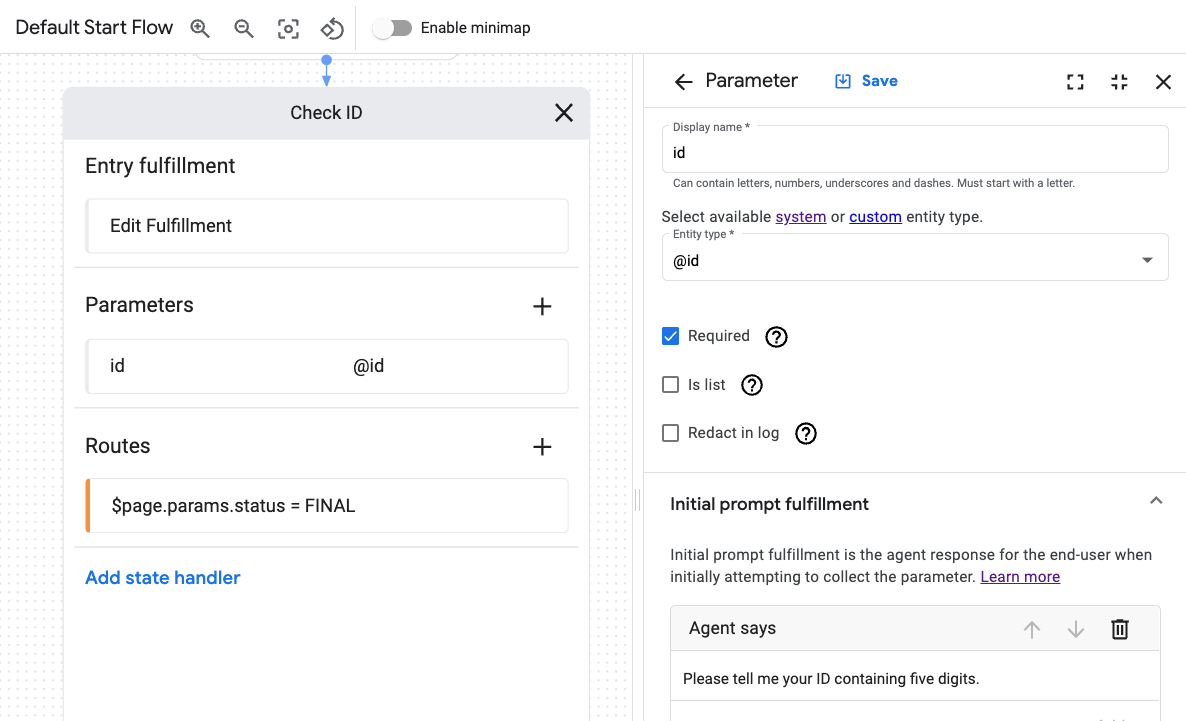
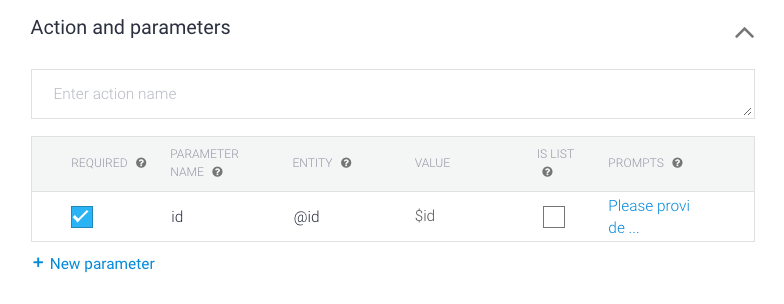
\d{5}(\d[^a-zA-Z0-9]*){5} - Verifique se o agente segue o requisito de definição de parâmetro
(Dialogflow CX,
Dialogflow ES).
Exemplo para o Dialogflow CX
Exemplo para o Dialogflow ES
- Verifique se o agente segue o requisito de anotação de frases de treinamento (Dialogflow CX, Dialogflow ES).
Exemplo para o Dialogflow ES

- Verifique se os testes seguem as diretrizes de teste (Dialogflow CX, Dialogflow ES).
- Para remover caracteres não alfanuméricos que podem ter sido inseridos pelo
reconhecedor de voz, use o seguinte:
- Para o Dialogflow CX: função do sistema SUBSTITUTE ou webhook
- Para o Dialogflow ES: webhook
- Confira as limitações da adaptação de voz (Dialogflow CX, Dialogflow ES).
Projetar conversas controladas
Crie seu agente com caminhos de conversa claramente definidos. Verifique se o agente pode solicitar as informações necessárias para atender aos requisitos do usuário. Evite um escopo de conversa muito amplo, que pode levar a um comportamento imprevisível.
Analisar registros
As entradas e saídas de playbooks, ferramentas e repositórios de dados são capturadas nos registros. Use os IDs de conversa coletados para acompanhar a cadeia de chamadas e identificar onde a execução deu errado.
Teste os comandos
Se um conjunto específico de instruções não estiver funcionando como esperado, tente reformular. Como alternativa, você pode usar o Gemini para gerar comandos (metacomandos). Essa abordagem iterativa pode ajudar a encontrar a frase ideal para seu caso de uso.
Fornecer informações completas ao suporte
Ao abrir um caso de suporte com o suporte do Google Cloud, inclua os IDs de conversa e os registros relevantes coletados durante a investigação. Essas informações são essenciais para depurar problemas com eficiência.