


Mengaktifkan Cloud Logging untuk agen Anda
Aktifkan Cloud Logging untuk agen Anda. Hal ini penting untuk merekam data dan mendiagnosis masalah dalam percakapan nyata.
Mengumpulkan ID percakapan
Jika terjadi perilaku yang tidak terduga, kumpulkan ID percakapan Dialogflow. ID ini, yang ditemukan di Histori Percakapan, memberikan cara untuk melacak jalur eksekusi percakapan dan memeriksa interaksi tertentu.
Panggilan API ditolak izinnya
Masalah
Menerima respons PERMISSION_DENIED untuk panggilan API.
Solusi
Pastikan Anda telah menyiapkan autentikasi dan peran (Dialogflow CX, Dialogflow ES) dengan benar. Secara khusus, pastikan Anda telah melakukan hal berikut:
- Membuat akun layanan dan tidak menghapusnya secara tidak sengaja.
- Memberikan peran kepada akun layanan yang memberikan izin untuk memanggil metode yang dipilih.
- Mendownload file kunci pribadi akun layanan.
- Tetapkan variabel lingkungan
GOOGLE_APPLICATION_CREDENTIALSke file kunci pribadi.
Panggilan API menyebutkan project yang tidak diketahui
Masalah
Menerima error
Dialogflow API has not been used in project 32555940559
untuk panggilan API.
Solusi
Pastikan Anda telah melakukan hal berikut:
- Tetapkan variabel lingkungan
GOOGLE_APPLICATION_CREDENTIALS(lihatPERMISSION_DENIED). - Memberikan project ID yang benar ke panggilan API.
Panggilan API mendapatkan error kredensial autentikasi tidak valid
Masalah
Menerima
Request had invalid authentication credentials.
Expected OAuth 2 access token, login cookie
or other valid authentication credential.
respons untuk panggilan API.
Solusi
Hal ini mungkin disebabkan oleh pembuatan kredensial secara manual dengan library klien Anda saat menentukan wilayah non-default. Lihat salah satu panduan berikut:
Respons panggilan API meminta peralihan ke host lain
Masalah
Menerima
Please switch to 'REGION-dialogflow.googleapis.com' to access resources
located in 'REGION'
respons untuk panggilan API,
dengan REGION adalah ID wilayah tertentu.
Solusi
Hal ini terjadi saat Anda menentukan region dalam permintaan, tetapi tidak menentukan endpoint. Lihat salah satu hal berikut untuk mendapatkan panduan:
Kolom yang tidak ada dalam respons panggilan API
Masalah
Beberapa kolom tidak ada dalam respons API.
Solusi
Jika Anda mengharapkan nilai numerik untuk kolom tertentu dalam respons API, kolom mungkin tidak ada dalam respons jika nilai yang ditampilkan adalah 0.
Untuk mengetahui informasi selengkapnya tentang perilaku nilai default (termasuk nilai non-numerik), lihat:
Tidak dapat menghapus project karena adanya hak gadai
Masalah
Saat mencoba menghapus project Google Cloud , Anda mendapatkan notifikasi bahwa project tidak dapat dihapus karena memiliki hak gadai, dan salah satu hak gadai tersebut terkait dengan Dialogflow ES.
Solusi
Pastikan Anda tidak lagi memerlukan agen Dialogflow ES yang terkait dengan project. Jika Anda mendapatkan notifikasi bahwa agen tidak ada, berarti agen tersebut telah dihapus.
Konsol Dialogflow ES
Buka https://dialogflow.cloud.google.com/#/agent/project-id/intents.
Perhatikan bahwa link ini berbeda dengan link di dialog penghapusan project Google Cloud .
Dialogflow API
Gunakan metode
searchdari jenisagent.Mendapatkan nama hak gadai.
gcloud
Gunakan perintah gcloud alpha resource-manager liens list, seperti yang dijelaskan dalam dokumentasi Mencantumkan hak gadai pada project.
API Explorer
Gunakan panel Try this API di halaman Method: liens.list:
- Isi kolom
parent, seperti yang disarankan dalam deskripsi parameter. - Klik Jalankan.
- Isi kolom
Hapus hak gadai.
gcloud
Gunakan perintah gcloud alpha resource-manager liens delete LIEN_NAME seperti yang dijelaskan dalam dokumentasi Menghapus hak gadai dari project.
API Explorer
Gunakan panel Try this API di halaman Method: liens.delete:
- Isi kolom
namedengan nama hak gadai yang Anda dapatkan di langkah 2. - Klik Jalankan.
- Isi kolom
Hentikan project.
Webhook Dialogflow CX gagal dengan error batas waktu terlampaui
Masalah
Webhook yang dipanggil dari Dialogflow CX dapat gagal dengan pesan error ini:
Webhook call failed. Error: DEADLINE_EXCEEDED
Hal ini dapat terjadi karena panggilan webhook melebihi batas waktu tunggu webhook. Berikut adalah kemungkinan alasan panggilan webhook melampaui batas waktu:
- Mencoba memicu intent yang tidak ada.
- Masalah cold start dengan backend webhook (misalnya, Cloud Functions).
- Webhook memanggil layanan lain, sehingga meningkatkan waktu respons.
- Tidak ada koneksi antara agen dan backend webhook (misalnya, Load Balancer salah dikonfigurasi).
- Kebijakan organisasi mencegah traffic masuk atau metode Dialogflow dijalankan.
Solusi
Webhook memiliki batas waktu tunggu 5 detik secara default. Anda dapat meningkatkan batas waktu tunggu webhook saat membuat atau mengedit resource webhook, yang akan memberikan lebih banyak waktu bagi webhook untuk merespons.
Konsol gagal menyiapkan project
Masalah
Menerima error Failed to set up GCP project saat membuat agen dengan
konsol.
Solusi
Anda mungkin tidak memiliki izin untuk membuat project Google Cloud . Periksa apakah Anda dapat membuat project Google Cloud langsung dari konsol. Jika Anda tidak dapat membuat project, ikuti rekomendasi yang diberikan dalam pesan error.
Referensi parameter sesi yang ditampilkan dalam respons
Masalah
Respons yang ditampilkan dari Dialogflow menyertakan referensi parameter, bukan nilai parameter.
Contoh:
Hello, $session.params.customer_name
Parameter tidak akan diselesaikan, dan referensi parameter akan ditampilkan jika parameter tidak ditemukan di sesi saat ini atau jika parameter tidak digunakan sesuai dengan jenisnya.
Solusi
Masalah ini dapat muncul karena parameter yang digunakan tidak disertakan dalam percakapan, salah ketik, atau memiliki jenis yang berbeda dengan jenis yang digunakan.
Konsol gagal membuat agen jika API belum diaktifkan
Masalah
Menerima
Dialogflow API has not been enabled for the project. Code: FAILED_PRECONDITION
error saat membuat agen dengan konsol.
Solusi
Ikuti langkah-langkah penyiapan untuk mengaktifkan Dialogflow API.
Saat mencoba mengakses konsol dari akun organisasi, menerima error layanan
Masalah
Menerima error You don't have access to this service saat mencoba mengakses
konsol dari akun organisasi Anda.
Solusi
Hubungi administrator sistem organisasi Anda dan pastikan setelan organisasi Anda memberikan akses ke konsol. Jika tidak, periksa apakah akun yang dimigrasikan dari organisasi lain telah ditandai sebagai dibatasi oleh Google. Kemungkinan ini adalah masalahnya jika pengguna lain di organisasi Anda dapat mengakses konsol, tetapi Anda tidak dapat mengaksesnya.
Atau, hubungi dukungan untuk mendapatkan bantuan.
Tidak dapat mengekspor agen dalam format JSON karena alur tidak ada
Masalah
Ekspor agen sebagai byte mentah berhasil, tetapi mengekspor agen dalam format JSON gagal dengan pesan error yang serupa dengan ini:
Flow 'projects/PROJECT_ID/locations/LOCATION_ID/agents/AGENT_ID/flows/FLOW_ID' does not exist
in the agent
Masalah ini dapat disebabkan oleh kasus pengujian yang mereferensikan alur yang telah dihapus.
Solusi
Untuk mengatasi masalah ini, jelajahi kasus pengujian yang tidak digunakan untuk mengonfirmasi apakah alur yang dirujuk dalam pesan error digunakan dalam kasus pengujian apa pun, lalu hapus kasus pengujian yang telah dikonfirmasi.
Konektivitas gateway telepon
Masalah
Saat menggunakan Gerbang Telepon, Anda akan mendengar nada sibuk atau panggilan terputus.
Solusi
Ada kuota dan batas untuk fitur ini. Jika Anda menerima sinyal sibuk atau panggilan terputus, Anda mungkin telah melampaui kuota.
Error RESOURCE_EXHAUSTED saat mencoba membuat nomor telepon baru
Masalah
Saat mencoba membuat nomor telepon baru di Dialogflow CX, Dialogflow ES, atau Agent Assist, error RESOURCE_EXHAUSTED akan ditampilkan.
Solusi
Error ini berarti Anda telah melampaui batas jumlah nomor telepon per project. Untuk membuat nomor telepon baru, hapus nomor telepon yang tidak digunakan yang dikaitkan dengan project Anda hingga Anda berada di bawah batas.
Jika Anda membuat nomor telepon di Gateway Telepon Dialogflow CX atau Gateway Telepon Dialogflow ES, Anda dapat menghapusnya di konsol. Perhatikan bahwa menghapus agen tanpa menghapus nomor telepon tidak akan menghapus nomor telepon yang terkait dengannya.
Atau, Anda dapat menggunakan API dengan melakukan langkah-langkah berikut.
Langkah 1. Mengidentifikasi semua nomor telepon yang terkait dengan project Anda
Untuk mengidentifikasi nomor telepon yang terkait dengan project Anda, gunakan metode API projects.phoneNumbers/list atau projects.locations.phoneNumbers.list untuk semua wilayah tempat Anda mungkin telah membuat nomor telepon.
Untuk region
global, gunakan perintah berikut:curl -X GET \ -H "Authorization: Bearer "$(gcloud auth print-access-token) \ -H "X-Goog-User-Project: PROJECT_ID" \ -H "Content-Type: application/json; charset=utf-8" \ https://dialogflow.googleapis.com/v2beta1/projects/PROJECT_ID/locations/global/phoneNumbersUntuk wilayah lain, Anda harus menentukan wilayah di dua tempat:
curl -X GET \
-H "Authorization: Bearer "$(gcloud auth print-access-token) \
-H "X-Goog-User-Project: PROJECT_ID" \
-H "Content-Type: application/json; charset=utf-8" \
https://REGION_ID-dialogflow.googleapis.com/v2beta1/projects/PROJECT_ID/locations/REGION_ID/phoneNumbers
Langkah 2. (Opsional) Mengidentifikasi agen yang terkait dengan profil percakapan
Mendapatkan ID agen Dialogflow CX yang terkait dengan nomor telepon melalui profil percakapan dapat membantu Anda mengidentifikasi apakah agen masih digunakan dan apakah nomor telepon masih diperlukan. Anda dapat melakukannya menggunakan metode API projects.conversationProfiles/get. Anda dapat menemukan ID profil percakapan dalam respons terhadap perintah yang Anda jalankan pada langkah 1.
Untuk region
global, gunakan perintah berikut:curl -X GET \ -H "Authorization: Bearer "$(gcloud auth print-access-token) \ -H "X-Goog-User-Project: PROJECT_ID" \ -H "Content-Type: application/json; charset=utf-8" \ https://dialogflow.googleapis.com/v2beta1/projects/PROJECT_ID/locations/global/conversationProfiles/CONVERSATION_PROFILE_IDUntuk region lain, tentukan region di dua tempat:
curl -X GET \
-H "Authorization: Bearer "$(gcloud auth print-access-token) \
-H "X-Goog-User-Project: PROJECT_ID" \
-H "Content-Type: application/json; charset=utf-8" \
https://REGION_ID-dialogflow.googleapis.com/v2beta1/projects/PROJECT_ID/locations/REGION_ID/conversationProfiles/CONVERSATION_PROFILE_ID
Anda dapat menemukan agen berdasarkan ID-nya di konsol Dialogflow CX dengan menggunakan opsi Search di halaman View all agents.
Untuk Dialogflow ES, satu project hanya dapat dikaitkan dengan maksimal lima agen,
dan satu agen Dialogflow ES dapat dikaitkan dengan satu nomor telepon. Jadi, Anda dapat
membuka agen di konsol Dialogflow ES melalui https://dialogflow.cloud.google.com/#/editAgent/PROJECT_ID/intents.
Jika tidak ada agen yang ditemukan, Anda tetap dapat menghapus nomor telepon jika Anda yakin bahwa nomor tersebut tidak diperlukan lagi.
Langkah 3. Menghapus nomor telepon yang tidak digunakan
Untuk menghapus nomor telepon yang tidak lagi diperlukan, gunakan metode API projects.phoneNumbers/delete atau projects.locations.phoneNumbers.delete. Anda dapat menemukan ID nomor telepon dalam respons terhadap perintah yang Anda jalankan pada langkah 1.
Untuk region
global, gunakan perintah berikut:curl -X DELETE \ -H "Authorization: Bearer "$(gcloud auth print-access-token) \ -H "X-Goog-User-Project: PROJECT_ID" \ -H "Content-Type: application/json; charset=utf-8" \ https://dialogflow.googleapis.com/v2beta1/PHONE_NUMBER_IDUntuk wilayah lain, tentukan wilayah:
curl -X DELETE \
    -H "Authorization: Bearer "$(gcloud auth print-access-token) \
    -H "X-Goog-User-Project: PROJECT_ID" \
    -H "Content-Type: application/json; charset=utf-8" \
    https://REGION_ID-dialogflow.googleapis.com/v2beta1/PHONE_NUMBER_ID
Dialogflow CX Messenger tidak memberikan respons
Masalah
Tidak ada respons agen untuk interaksi Dialogflow CX Messenger.
Solusi
Jika Anda tidak melihat respons apa pun dari Dialogflow CX Messenger, pastikan penagihan diaktifkan di project dan Dialogflow API diaktifkan di project. Lihat petunjuk penyiapan.
Nilai parameter cocok meskipun bukan sinonim entity
Masalah
- Kasus umum: Nilai parameter diekstrak saat runtime, meskipun entitas yang sesuai dengan parameter tidak berisi nilai yang cocok sebagai sinonim.
- Kasus yang lebih spesifik: Setelah sinonim dihapus dari entity dan agen dilatih ulang, sinonim ini masih diekstrak sebagai nilai parameter untuk entity ini.
Solusi
- Gunakan opsi search untuk memeriksa apakah nilai yang cocok mungkin ada di agen sebagai entity implisit (Dialogflow CX, Dialogflow ES). Temukan semua maksud yang memiliki anotasi dengan parameter dan entitas ini.
- Perbaiki anotasi dengan memastikan bahwa tidak ada anotasi ini yang diterapkan ke teks yang merepresentasikan nilai yang cocok dan tidak diinginkan.
- Uji agen saat runtime untuk memverifikasi apakah masalah telah diselesaikan.
- Jika masalah berlanjut, pastikan opsi Perluasan otomatis dan Pencocokan fuzzy tidak dicentang di setelan entity lanjutan, lalu uji agen lagi.
Bot suara melewati beberapa respons
Masalah
Untuk agen yang dirancang untuk teks dan suara, bot suara tidak membaca beberapa respons.
Solusi
Jika setidaknya satu respons output audio text ditentukan untuk giliran percakapan tertentu, pastikan opsi output audio text selalu ada di seluruh respons webhook dan pemenuhan agen di semua langkah untuk giliran percakapan ini.
Tag SSML tidak berlaku
Masalah
Tag SSML ditentukan dalam pemenuhan agen, tetapi bot suara membaca teks yang disintesis tanpa efek SSML.
Solusi
Pastikan hanya ada satu pasangan <speak></speak> per kartu respons di konsol Dialogflow, atau per objek pesan respons jika respons disediakan oleh API atau webhook.
Agen suara mengucapkan nol sebagai huruf O
Masalah
Untuk agen yang didesain untuk suara, agen suara membaca nol sebagai huruf O, bukan nol.
Solusi
- Ubah Agen berkata untuk menggunakan Opsi dialog teks audio output.
- Centang kotak SSML.
- Kelilingi teks Anda dengan tag SSML:
<speak> <say-as interpret-as='verbatim'>YOUR_TEXT</say-as> </speak> - Simpan.
Misalnya, angka nol pada nomor kartu kredit akan dieja sebagai nol:
   <speak>
      <say-as interpret-as='verbatim'>5177 7702 8500 4578</say-as>
   </speak>
Pengucapan sintesis yang tidak terduga
Masalah
Pengucapan respons agen yang disintesis (misalnya, nama diri, akronim) tidak seperti yang diharapkan.
Solusi
Untuk menjamin pengucapan tertentu untuk kata-kata yang tidak umum, gunakan tag say-as atau fonem SSML dalam respons agen.
Mencapai langkah-langkah eksekusi mesin status maksimum yang diizinkan
Masalah
Menerima pesan error berikut di konsol Dialogflow CX atau di log saat mengirim permintaan runtime ke agen:
You have reached the maximum allowed state machine execution steps. You may consider simplifying your agent/flow design. Current execution steps are: [<array_of_objects>]
Array dalam pesan error berisi daftar langkah-langkah eksekusi untuk permintaan. Daftar mungkin tidak lengkap jika jumlah langkah terlalu banyak.
Solusi
Pesan error ini biasanya menunjukkan bahwa jumlah transisi untuk satu giliran percakapan terlalu besar. Contoh umumnya adalah transisi ke halaman yang sama, yang membuat loop tak terbatas.
Untuk mengatasi masalah tersebut:
- Salin array JSON dari pesan error.
- (Opsional) Format array yang disalin sebagai JSON yang sudah diatur agar lebih mudah dibaca. Jika pesan error terpotong, cari objek "Step" terakhir, hapus objek langkah yang tidak lengkap dan koma sebelumnya, lalu tambahkan tanda kurung siku penutup array sebelum memvalidasi dan mengatur JSON.
- Lihat nilai
"TriggeredTransitionRouteId"dan"TargetPage"untuk setiap langkah. Dalam kasus loop tak terbatas, kolom"TriggeredTransitionRouteId"dan"TargetPage"memiliki nilai yang berulang untuk sebagian besar langkah. - Ubah desain agen Anda untuk menghapus transisi loop tak terbatas atau mengurangi jumlah transisi untuk satu giliran percakapan.
Pencocokan ekspresi reguler terlalu luas
Masalah
Menerima error Regular expression match is too broad saat membuat entity ekspresi reguler (Dialogflow CX, Dialogflow ES).
Solusi
Pertimbangkan pendekatan berikut:
- Gunakan
^dan$dalam ekspresi reguler untuk menunjukkan awal dan akhir teks. - Gunakan entity ekspresi reguler dengan parameter wajib (Dialogflow CX, Dialogflow ES).
- Tentukan perintah parameter yang diperlukan untuk meminta pengguna akhir memberikan hanya nilai entitas tanpa kata-kata di sekitarnya.
Karakter non-alfanumerik yang tidak diinginkan disisipkan oleh pengenalan ucapan
Masalah
Saat mencoba mencocokkan alfanumerik, karakter non-alfanumerik yang tidak diinginkan (spasi, tanda hubung, dll.) dimasukkan oleh speech recognizer, sehingga entitas tidak cocok.
Solusi
- Jika Anda menggunakan entity sistem untuk mencocokkan angka, sebaiknya gunakan entity ekspresi reguler (Dialogflow CX, Dialogflow ES).
- Ikuti semua rekomendasi dari bagian Pengenalan ucapan alfanumerik yang tidak akurat oleh entitas ekspresi reguler.
- Untuk mencocokkan angka menggunakan integrasi telepon, pertimbangkan opsi DTMF, selain pengenalan suara.
Transkrip kosong untuk input suara
Masalah
Respons Dialogflow untuk input suara menampilkan transkrip kosong. Permintaan ditangani sebagai tidak ada input atau tidak ada kecocokan.
Solusi
Dengarkan rekaman audio untuk mengonfirmasi bahwa rekaman tersebut berisi ucapan.
Pastikan adaptasi ucapan diaktifkan di setelan agen (Dialogflow CX, Dialogflow ES).
Jika mengaktifkan adaptasi ucapan tidak membantu, coba gunakan model ucapan berikut dalam penyiapan non-produksi dan gunakan model yang memberikan hasil terbaik:
latest_shortphone_callcommand_and_search
Untuk bahasa selain bahasa Inggris, temukan model ucapan yang didukung dalam dokumentasi Bahasa yang didukung Speech-to-Text.
Cara menentukan model ucapan bergantung pada cara Anda menyiapkan interaksi dengan Dialogflow.
Untuk permintaan API, berikan nama model di kolom
modeldalamInputAudioConfig(Dialogflow CX, Dialogflow ES).Jika menggunakan Phone Gateway (Dialogflow CX, Dialogflow ES), Anda dapat memperbarui model ucapan di profil percakapan yang dibuat oleh Dialogflow saat Anda mengaktifkan integrasi:
Ambil ID profil percakapan:
- Gunakan metode
conversationProfiles.listuntuk mengambil semua profil percakapan yang ditautkan ke project Anda. - Temukan profil percakapan yang ingin Anda perbarui dan salin nilai kolom
name.
Untuk Gateway Telepon Dialogflow CX, nama tampilan profil percakapan dapat ditemukan di setelan integrasi. Untuk Dialogflow ES Phone Gateway, nama tampilan profil percakapan sesuai dengan nama agen tempat integrasi diaktifkan.
Jika Anda memiliki beberapa profil percakapan dengan nama tampilan yang sama, verifikasi ID agen di kolom
automatedAgentConfigdari respons metodeconversationProfiles.list.- Gunakan metode
Gunakan metode API
conversationProfiles.patchuntuk memperbarui kolommodeldiSpeechToTextConfig.
Untuk integrasi Contact Center AI, tanyakan kepada integrator telepon Anda tentang cara memperbarui model ucapan untuk integrasi atau untuk permintaan individual.
Memahami error loop playbook
Masalah
Saat menautkan playbook, Anda mengalami error
Playbook <playbookID> caused loop in playbook routes.
Solusi
Loop dapat terjadi jika Anda mencoba merutekan ke playbook "ancestor"—playbook yang secara langsung atau tidak langsung memanggil playbook saat ini. Untuk memperbaikinya, pastikan perutean playbook Anda bersifat satu arah dan tidak kembali ke playbook induk di jalur percakapan yang sama.
Error layar kosong 'Ukuran file melebihi 2 MB' saat membandingkan versi agen
Masalah
Saat mencoba membandingkan dua versi agen yang berbeda, layar akan kosong dengan pesan error:
File size exceeds 2MB
Masalah ini disebabkan oleh salah satu file yang berukuran lebih dari 2 MB.
Solusi
Untuk membandingkan versi agen yang salah satu filenya berukuran lebih dari 2 MB, sebaiknya gunakan metode API compareVersion.
Pengenalan ucapan alfanumerik yang tidak akurat oleh entity ekspresi reguler
Masalah
Menerima transkrip yang tidak akurat untuk input suara alfanumerik yang dirancang agar cocok dengan entity ekspresi reguler (Dialogflow CX, Dialogflow ES).
Solusi
- Pastikan adaptasi ucapan diaktifkan di setelan agen (Dialogflow CX, Dialogflow ES).
- Pastikan setidaknya ada satu entri entity yang mengikuti semua persyaratan entri regex (Dialogflow CX, Dialogflow ES).
- Untuk pola tertentu, gunakan ekspresi reguler yang paling spesifik. Misalnya, untuk alfanumerik yang diawali dengan dua huruf yang diikuti dengan lima digit, gunakan
[a-zA-Z]{2}\d{5}, bukan[a-zA-Z0-9]{7}. - Pastikan entity regexp Anda memungkinkan pencocokan non-alfanumerik
(spasi, tanda hubung, dll.) yang mungkin dimasukkan oleh speech recognizer. Untuk memenuhi
persyaratan 2 dari daftar ini, buat beberapa entri entity:
satu entri untuk memenuhi persyaratan 2 dari daftar ini dan entri lainnya untuk memperhitungkan
non-alfanumerik. Misalnya, untuk mencocokkan lima digit dan mengizinkan
non-alfanumerik:
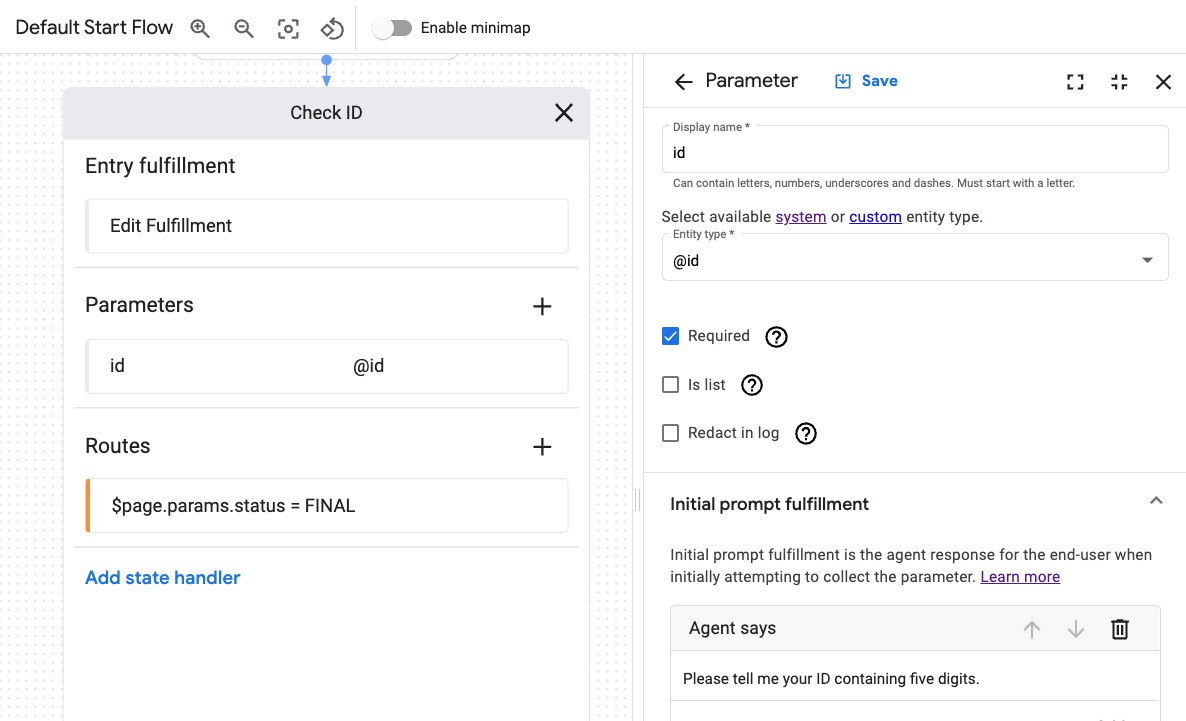
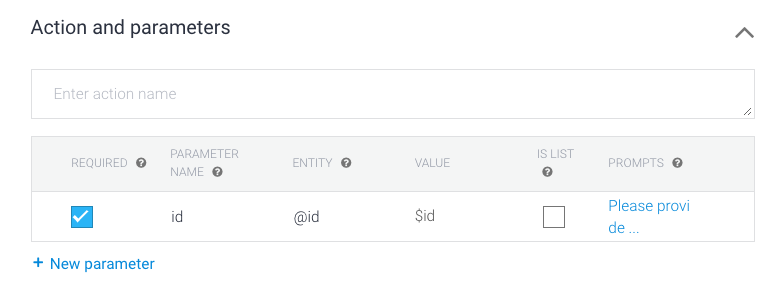
\d{5}(\d[^a-zA-Z0-9]*){5} - Pastikan agen Anda mengikuti persyaratan definisi parameter
(Dialogflow CX,
Dialogflow ES).
Contoh untuk Dialogflow CX
Contoh untuk Dialogflow ES
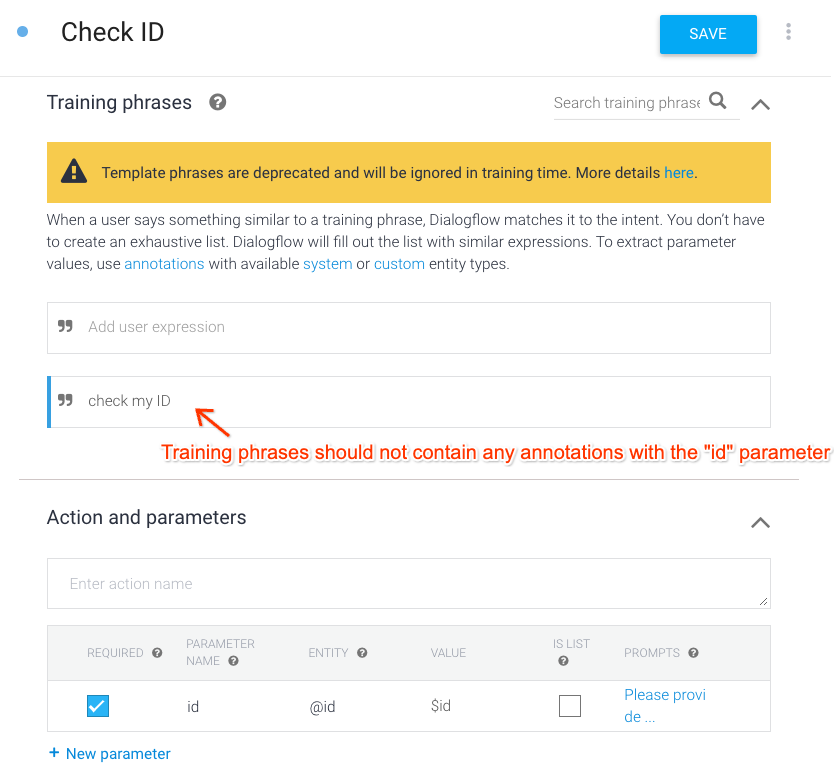
- Pastikan agen Anda mengikuti persyaratan anotasi frasa pelatihan
(Dialogflow CX,
Dialogflow ES).
Contoh untuk Dialogflow ES
- Pastikan pengujian Anda mengikuti panduan pengujian (Dialogflow CX, Dialogflow ES).
- Untuk menghapus karakter non-alfanumerik yang mungkin telah disisipkan oleh
pengenal ucapan, gunakan yang berikut:
- Untuk Dialogflow CX: Fungsi sistem SUBSTITUTE atau webhook
- Untuk Dialogflow ES: webhook
- Periksa batasan adaptasi ucapan (Dialogflow CX, Dialogflow ES).
Mendesain percakapan yang terkontrol
Bangun agen Anda dengan jalur percakapan yang ditentukan dengan jelas. Pastikan agen dapat meminta informasi yang diperlukan untuk memenuhi persyaratan pengguna. Hindari cakupan percakapan yang terlalu luas, yang dapat menyebabkan perilaku yang tidak dapat diprediksi.
Analisis log
Input dan output playbook, alat, dan penyimpanan data dicatat dalam log. Gunakan ID percakapan yang dikumpulkan untuk mengikuti rangkaian panggilan dan mengidentifikasi tempat terjadinya kesalahan eksekusi.
Bereksperimen dengan perintah
Jika serangkaian petunjuk tertentu tidak berfungsi seperti yang diharapkan, coba ubah kata-katanya. Atau, Anda dapat menggunakan Gemini untuk membuat perintah (meta-prompting). Pendekatan berulang ini dapat membantu menemukan susunan kata yang optimal untuk kasus penggunaan Anda.
Berikan informasi lengkap kepada dukungan
Saat membuka kasus dukungan dengan Dukungan Cloud, sertakan ID percakapan dan log yang relevan yang dikumpulkan selama penyelidikan Anda. Informasi ini sangat penting untuk men-debug masalah secara efisien.