


Cloud Logging für Ihren Agent aktivieren
Aktivieren Sie Cloud Logging für Ihren Agenten. Dies ist wichtig, um Daten zu erfassen und Probleme in echten Unterhaltungen zu diagnostizieren.
Unterhaltungs-IDs erfassen
Wenn unerwartetes Verhalten auftritt, sammeln Sie die Dialogflow-Unterhaltungs-IDs. Mithilfe dieser IDs, die im Unterhaltungsverlauf zu finden sind, lässt sich der Ausführungspfad einer Unterhaltung nachvollziehen und bestimmte Interaktionen untersuchen.
Berechtigung für API-Aufruf wurde verweigert
Vorgang
PERMISSION_DENIED-Antwort für den API-Aufruf erhalten.
Lösung
Prüfen Sie, ob die Authentifizierung und die Rollen (Dialogflow CX, Dialogflow ES) richtig eingerichtet sind. Achten Sie insbesondere auf Folgendes:
- Ein Dienstkonto wurde erstellt und nicht versehentlich gelöscht.
- Das Dienstkonto hat eine Rolle erhalten, die die Berechtigung zum Aufrufen der ausgewählten Methode gewährt.
- Die private Schlüsseldatei des Dienstkontos wurde heruntergeladen.
- Legen Sie die Umgebungsvariable
GOOGLE_APPLICATION_CREDENTIALSauf die private Schlüsseldatei fest.
Der API-Aufruf erwähnt ein unbekanntes Projekt
Vorgang
Dialogflow API has not been used in project 32555940559-Fehler für API-Aufruf erhalten.
Lösung
Achten Sie auf Folgendes:
- Die Umgebungsvariable
GOOGLE_APPLICATION_CREDENTIALSwurde festgelegt (siehePERMISSION_DENIED). - Für den API-Aufruf wurde die richtige Projekt-ID bereitgestellt.
Fehler beim Abrufen des Anmeldedaten für die Authentifizierung für einen API-Aufruf
Vorgang
Request had invalid authentication credentials.
Expected OAuth 2 access token, login cookie
or other valid authentication credential.
-Antwort für den API-Aufruf erhalten.
Lösung
Dies kann daran liegen, dass Anmeldedaten manuell mit Ihrer Clientbibliothek erstellt werden, während eine nicht standardmäßige Region angegeben wurde. Weitere Informationen finden Sie in den folgenden Anleitungen:
Die Antwort auf den API-Aufruf erfordert einen Wechsel zu einem anderen Host.
Vorgang
Please switch to 'REGION-dialogflow.googleapis.com' to access resources
located in 'REGION'
-Antwort für den API-Aufruf erhalten, wobei REGION eine bestimmte Regions-ID ist.
Lösung
Das passiert, wenn Sie die Region in der Anfrage angeben, aber nicht den Endpunkt. Weitere Informationen finden Sie in den folgenden Anleitungen:
Fehlende Felder in der API-Aufrufantwort
Vorgang
Einige Felder fehlen in der API-Antwort.
Lösung
Wenn Sie für ein bestimmtes Feld in der API-Antwort einen numerischen Wert erwarten, ist das Feld möglicherweise nicht in der Antwort enthalten, wenn der zurückgegebene Wert 0 ist.
Weitere Informationen zum Standardwertverhalten (einschließlich nicht numerischer Werte) finden Sie unter:
Projekt konnte wegen Sperre nicht gelöscht werden
Vorgang
Wenn Sie versuchen, ein Google Cloud -Projekt zu löschen, erhalten Sie eine Benachrichtigung, dass das Projekt nicht gelöscht werden kann, da es Sperren enthält und eine der Sperren Dialogflow ES betrifft.
Lösung
Achten Sie darauf, dass Sie den mit dem Projekt verknüpften Dialogflow ES-Agent nicht mehr benötigen. Falls Sie eine Benachrichtigung erhalten, dass der Agent nicht existiert, wurde er bereits gelöscht.
Dialogflow ES-Konsole
Öffnen Sie https://dialogflow.cloud.google.com/#/agent/project-id/intents.
Dieser Link unterscheidet sich vom Link im Dialogfeld zum Löschen von Projekten. Google Cloud
Dialogflow API
Verwenden Sie die Methode
searchdes Typsagent.Rufen Sie den Namen der Sperre ab.
gcloud
Verwenden Sie den Befehl gcloud alpha resource-manager liens list, wie in der Dokumentation Sperren für Projekte auflisten beschrieben.
API Explorer
Verwenden Sie das Feld Diese API testen auf der Seite Methode: liens.list:
- Füllen Sie das Feld
parentaus, wie in der Parameterbeschreibung vorgeschlagen. - Klicken Sie auf Ausführen.
- Füllen Sie das Feld
Löschen Sie die Sperre.
gcloud
Verwenden Sie den Befehl gcloud alpha resource-liens delete LIEN_NAME, wie in der Dokumentation Sperren aus einem Projekt entfernen beschrieben.
API Explorer
Verwenden Sie das Feld Diese API testen auf der Seite Methode: liens.delete:
- Geben Sie in das Feld
nameden Namen der Sperre ein, den Sie in Schritt 2 erhalten haben: - Klicken Sie auf Ausführen.
- Geben Sie in das Feld
Beenden Sie das Projekt.
Dialogflow CX-Webhook schlägt mit dem Fehler „Deadline exceeded“ fehl
Vorgang
Ein Webhook, der von Dialogflow CX aufgerufen wurde, kann mit dieser Fehlermeldung fehlschlagen:
Webhook call failed. Error: DEADLINE_EXCEEDED
Das kann passieren, wenn der Webhook-Aufruf das Webhook-Zeitlimit überschreitet. Mögliche Gründe für eine Zeitüberschreitung des Webhook-Aufrufs:
- Sie versuchen, einen nicht vorhandenen Intent auszulösen.
- Ein Kaltstartproblem mit dem Webhook-Backend (z. B. Cloud Functions).
- Der Webhook ruft andere Dienste auf, was die Antwortzeit verlängert.
- Es besteht keine Verbindung zwischen dem Agent und dem Webhook-Backend (z. B. aufgrund eines falsch konfigurierten Load Balancers).
- Eine Organisationsrichtlinie verhindert, dass eingehender Traffic oder Dialogflow-Methoden ausgeführt werden.
Problemumgehung
Für einen Webhook gilt standardmäßig ein Zeitlimit von 5 Sekunden. Sie können das Zeitlimit für Webhooks erhöhen, wenn Sie die Webhook-Ressource erstellen oder bearbeiten. Dadurch hat der Webhook mehr Zeit, um zu reagieren.
Projekt konnte nicht in der Console eingerichtet werden
Vorgang
Beim Erstellen eines Agents mit der Konsole wurde der Fehler Failed to set up GCP project empfangen.
Lösung
Sie sind möglicherweise nicht berechtigt, Google Cloud Projekte zu erstellen. Prüfen Sie, ob Sie ein Google Cloud-Projekt erstellen können, und zwar direkt in der Console. Wenn Sie kein Projekt erstellen können, folgen Sie den Empfehlungen in der Fehlermeldung.
In der Antwort angezeigte Referenz für Sitzungsparameter
Vorgang
Von Dialogflow zurückgegebene Antworten enthalten die Parameterverweise anstelle der Werte der Parameter, z. B.:
Hello, $session.params.customer_name
Die Parameter werden nicht aufgelöst und die Parameterreferenz wird angezeigt, wenn der Parameter in der aktuellen Sitzung nicht gefunden wird oder wenn der Parameter nicht entsprechend seinem Typ verwendet wird.
Lösung
Dieses Problem kann auftreten, wenn der verwendete Parameter nicht in der Unterhaltung enthalten ist, einen Tippfehler enthält oder einen anderen Typ als den verwendeten Typ hat.
Konsole schlägt fehl, wenn die API nicht aktiviert wurde
Vorgang
Beim Erstellen eines Agents mit der Konsole wurde der Fehler Dialogflow API has not been enabled for the project. Code: FAILED_PRECONDITION empfangen.
Lösung
Folgen Sie der Einrichtungsanleitung, um die Dialogflow API zu aktivieren.
Beim Versuch, über das Organisationskonto auf die Console zuzugreifen, ist ein Dienstfehler aufgetreten
Vorgang
Beim Versuch, über das Organisationskonto auf die Console zuzugreifen, wurde der Fehler You don't have access to this service empfangen.
Lösung
Wenden Sie sich an den Systemadministrator Ihrer Organisation und prüfen Sie, ob die Einstellungen Ihrer Organisation den Zugriff auf die Console ermöglichen. Prüfen Sie andernfalls, ob Ihr migriertes Konto einer anderen Organisation von Google als eingeschränkt gekennzeichnet wurde. Das ist wahrscheinlich das Problem, wenn andere Nutzer in Ihrer Organisation auf die Console zugreifen können, Sie aber nicht.
Alternativ können Sie sich an den Support wenden, um Unterstützung zu erhalten.
Agent kann aufgrund eines fehlenden Ablaufs nicht im JSON-Format exportiert werden
Vorgang
Der Export des Agents als Rohbytes wird erfolgreich abgeschlossen, aber der Export des Agents im JSON-Format schlägt mit einer Fehlermeldung wie dieser fehl:
Flow 'projects/PROJECT_ID/locations/LOCATION_ID/agents/AGENT_ID/flows/FLOW_ID' does not exist
in the agent
Dieses Problem kann dadurch verursacht werden, dass in einem Testlauf auf einen Flow verwiesen wird, der gelöscht wurde.
Lösung
Um dieses Problem zu beheben, suchen Sie nach nicht verwendeten Testläufen, um zu prüfen, ob der in der Fehlermeldung genannte Ablauf in Testläufen verwendet wird. Löschen Sie dann die bestätigten Testläufe.
Telefonie-Gateway-Konnektivität
Vorgang
Bei Verwendung eines Telefon-Gateways erhalten Sie ein Besetztzeichen oder der Anruf bricht ab.
Lösung
Für dieses Feature gibt es Kontingente und Limits. Wenn Sie ein Besetztzeichen erhalten oder der Anruf unterbrochen wird, haben Sie möglicherweise Ihr Kontingent überschritten.
RESOURCE_EXHAUSTED-Fehler beim Erstellen einer neuen Telefonnummer
Vorgang
Wenn Sie versuchen, eine neue Telefonnummer in Dialogflow CX, Dialogflow ES oder Agent Assist zu erstellen, wird der Fehler RESOURCE_EXHAUSTED zurückgegeben.
Lösung
Dieser Fehler bedeutet, dass Sie das Limit für Telefonnummern pro Projekt überschritten haben. Wenn Sie eine neue Telefonnummer erstellen möchten, löschen Sie ungenutzte Telefonnummern, die mit Ihrem Projekt verknüpft sind, bis Sie unter dem Limit liegen.
Wenn Sie Telefonnummern im Dialogflow CX Phone Gateway oder Dialogflow ES Phone Gateway erstellt haben, können Sie sie in der Konsole löschen. Wenn Sie den Agent löschen, ohne die Telefonnummer zu löschen, wird die zugehörige Telefonnummer nicht gelöscht.
Alternativ können Sie die API auch so verwenden:
Schritt 1: Alle Telefonnummern ermitteln, die mit Ihrem Projekt verknüpft sind
Verwenden Sie die API-Methode projects.phoneNumbers/list oder projects.locations.phoneNumbers.list für alle Regionen, in denen Sie möglicherweise Telefonnummern erstellt haben, um die mit Ihrem Projekt verknüpften Telefonnummern zu ermitteln.
Verwenden Sie für die Region
globalden folgenden Befehl:curl -X GET \ -H "Authorization: Bearer "$(gcloud auth print-access-token) \ -H "X-Goog-User-Project: PROJECT_ID" \ -H "Content-Type: application/json; charset=utf-8" \ https://dialogflow.googleapis.com/v2beta1/projects/PROJECT_ID/locations/global/phoneNumbersIn anderen Regionen müssen Sie die Region an zwei Stellen angeben:
curl -X GET \
-H "Authorization: Bearer "$(gcloud auth print-access-token) \
-H "X-Goog-User-Project: PROJECT_ID" \
-H "Content-Type: application/json; charset=utf-8" \
https://REGION_ID-dialogflow.googleapis.com/v2beta1/projects/PROJECT_ID/locations/REGION_ID/phoneNumbers
Schritt 2: (Optional) Agenten identifizieren, die mit den Konversationsprofilen verknüpft sind
Wenn Sie die Dialogflow CX-Agent-ID, die der Telefonnummer zugeordnet ist, über das Konversationsprofil abrufen, können Sie feststellen, ob der Agent noch verwendet wird und ob die Telefonnummer noch benötigt wird. Verwenden Sie dazu die API-Methode projects.conversationProfiles/get. Konversationsprofil-IDs finden Sie in den Antworten auf die Befehle, die Sie in Schritt 1 ausgeführt haben.
Verwenden Sie für die Region
globalden folgenden Befehl:curl -X GET \ -H "Authorization: Bearer "$(gcloud auth print-access-token) \ -H "X-Goog-User-Project: PROJECT_ID" \ -H "Content-Type: application/json; charset=utf-8" \ https://dialogflow.googleapis.com/v2beta1/projects/PROJECT_ID/locations/global/conversationProfiles/CONVERSATION_PROFILE_IDGeben Sie für andere Regionen die Region an zwei Stellen an:
curl -X GET \
-H "Authorization: Bearer "$(gcloud auth print-access-token) \
-H "X-Goog-User-Project: PROJECT_ID" \
-H "Content-Type: application/json; charset=utf-8" \
https://REGION_ID-dialogflow.googleapis.com/v2beta1/projects/PROJECT_ID/locations/REGION_ID/conversationProfiles/CONVERSATION_PROFILE_ID
Sie können den Agent anhand seiner ID in der Dialogflow CX-Konsole finden, indem Sie auf der Seite Alle Agenten ansehen die Option Suchen verwenden.
In Dialogflow ES kann ein Projekt nur mit maximal fünf Agents verknüpft werden und ein Dialogflow ES-Agent kann nur mit einer Telefonnummer verknüpft werden. Sie können den Agent also über https://dialogflow.cloud.google.com/#/editAgent/PROJECT_ID/intents in der Dialogflow ES-Konsole öffnen.
Wenn kein Kundenservicemitarbeiter gefunden wird, können Sie die Telefonnummer trotzdem löschen, wenn Sie sicher sind, dass sie nicht mehr benötigt wird.
Schritt 3: Nicht verwendete Telefonnummern löschen
Wenn Sie Telefonnummern löschen möchten, die nicht mehr benötigt werden, verwenden Sie die API-Methode projects.phoneNumbers/delete oder projects.locations.phoneNumbers.delete. Sie finden die IDs der Telefonnummern in der Antwort auf die Befehle, die Sie in Schritt 1 ausgeführt haben.
Verwenden Sie für die Region
globalden folgenden Befehl:curl -X DELETE \ -H "Authorization: Bearer "$(gcloud auth print-access-token) \ -H "X-Goog-User-Project: PROJECT_ID" \ -H "Content-Type: application/json; charset=utf-8" \ https://dialogflow.googleapis.com/v2beta1/PHONE_NUMBER_IDGeben Sie für andere Regionen die Region an:
curl -X DELETE \
    -H "Authorization: Bearer "$(gcloud auth print-access-token) \
    -H "X-Goog-User-Project: PROJECT_ID" \
    -H "Content-Type: application/json; charset=utf-8" \
    https://REGION_ID-dialogflow.googleapis.com/v2beta1/PHONE_NUMBER_ID
Dialogflow CX Messenger antwortet nicht
Vorgang
Keine Agent-Antwort für Dialogflow CX Messenger-Interaktionen.
Lösung
Wenn Sie keine Antworten von Dialogflow CX Messenger sehen, prüfen Sie, ob die Abrechnung für das Projekt aktiviert ist und die Dialogflow API für das Projekt aktiviert ist. Einrichtungsanleitung aufrufen.
Parameterwert wurde abgeglichen, obwohl er kein Synonym für eine Einheit ist
Vorgang
- Allgemeiner Fall:Ein Parameterwert wird zur Laufzeit extrahiert, obwohl die dem Parameter entsprechende Entität den abgeglichenen Wert nicht als Synonym enthält.
- Spezifischerer Fall:Nachdem ein Synonym aus einer Entität gelöscht und der Agent neu trainiert wurde, wird dieses Synonym weiterhin als Parameterwert für diese Entität extrahiert.
Lösung
- Verwenden Sie die Suchoption, um zu prüfen, ob der abgeglichene Wert möglicherweise als implizite Einheit im Agent vorhanden ist (Dialogflow CX, Dialogflow ES). Alle Intents mit Anmerkungen mit diesem Parameter und dieser Einheit finden.
- Korrigieren Sie die Anmerkungen, indem Sie dafür sorgen, dass keine dieser Anmerkungen auf den Text angewendet wird, der den unerwünschten abgeglichenen Wert darstellt.
- Testen Sie den Agenten zur Laufzeit, um zu prüfen, ob das Problem behoben wurde.
- Wenn das Problem weiterhin besteht, prüfen Sie, ob die Optionen Automatische Erweiterung und Ungefähre Übereinstimmung in den erweiterten Entitätseinstellungen deaktiviert sind, und testen Sie den Agent noch einmal.
Sprachbot überspringt einige Antworten
Vorgang
Bei einem Agent, der sowohl für Text als auch für Sprache entwickelt wurde, liest der Voice-Bot einige Antworten nicht vor.
Lösung
Wenn für einen bestimmten Gesprächsabschnitt mindestens eine output audio text-Antwort definiert ist, muss die Option „output audio text“ in allen Schritten für diesen Gesprächsabschnitt in den Fulfillment- und Webhook-Antworten des Agents konsistent vorhanden sein.
SSML-Tags werden nicht berücksichtigt
Vorgang
SSML-Tags sind im Agent-Fulfillment definiert, aber der Voicebot liest den synthetisierten Text ohne SSML-Effekte vor.
Lösung
Achten Sie darauf, dass in der Dialogflow-Konsole nur ein <speak></speak>-Paar pro Antwortkarte vorhanden ist. Wenn Antworten über die API oder den Webhook bereitgestellt werden, darf nur ein <speak></speak>-Paar pro Antwortnachrichtenobjekt vorhanden sein.
Der Voice-Agent spricht „0“ als Buchstabe „O“ aus.
Vorgang
Bei einem für Voice entwickelten Agent liest der Voice-Agent Nullen als Buchstabe O anstelle von „null“ vor.
Lösung
- Ändern Sie Agent sagt, um die Dialogoption für Audiotextausgabe zu verwenden.
- Klicken Sie das Kästchen „SSML“ an.
- Umschließen Sie Ihren Text mit einem SSML-Tag:
<speak> <say-as interpret-as='verbatim'>YOUR_TEXT</say-as> </speak> - Speichern.
Beispiel: Kreditkartennummern werden so ausgesprochen:
   <speak>
      <say-as interpret-as='verbatim'>5177 7702 8500 4578</say-as>
   </speak>
Unerwartete synthetische Aussprache
Vorgang
Die synthetisierte Aussprache von Agentenantworten (z.B. Eigennamen, Akronyme) entspricht nicht den Erwartungen.
Lösung
Um eine bestimmte Aussprache für nicht allgemein bekannte Wörter zu garantieren, verwenden Sie in Agent-Antworten das SSML-Tag say-as oder phoneme.
Maximale Anzahl zulässiger Ausführungsschritte für Zustandsautomaten erreicht
Vorgang
Sie haben die folgende Fehlermeldung in der Dialogflow CX-Konsole oder in den Logs erhalten, als Sie Laufzeitanfragen an den Agent gesendet haben:
You have reached the maximum allowed state machine execution steps. You may consider simplifying your agent/flow design. Current execution steps are: [<array_of_objects>]
Das Array in der Fehlermeldung enthält eine Liste der Ausführungsschritte für die Anfrage. Die Liste ist möglicherweise unvollständig, wenn die Anzahl der Schritte zu groß ist.
Lösung
Diese Fehlermeldung weist in der Regel darauf hin, dass die Anzahl der Übergänge für einen einzelnen Gesprächsbeitrag zu groß ist. Ein häufiges Beispiel ist der Übergang zur selben Seite, wodurch eine Endlosschleife entsteht.
So beheben Sie das Problem:
- Kopieren Sie das JSON-Array aus der Fehlermeldung.
- Optional: Formatieren Sie das kopierte Array als „Pretty JSON“, um die Lesbarkeit zu verbessern. Wenn die Fehlermeldung abgeschnitten ist, suchen Sie nach dem letzten „Step“-Objekt, löschen Sie das unvollständige Schrittobjekt und das vorherige Komma und fügen Sie eine schließende Array-Klammer hinzu, bevor Sie das JSON validieren und formatieren.
- Sehen Sie sich die Werte für
"TriggeredTransitionRouteId"und"TargetPage"für jeden Schritt an. Bei einer Endlosschleife haben die Felder"TriggeredTransitionRouteId"und"TargetPage"für die meisten Schritte sich wiederholende Werte. - Ändern Sie das Agent-Design, um die Übergänge der Endlosschleife zu entfernen oder die Anzahl der Übergänge für einen einzelnen Gesprächsabschnitt zu reduzieren.
Übereinstimmung mit regulärem Ausdruck ist zu breit gefasst
Vorgang
Beim Erstellen einer regulären Ausdrucksentität (Dialogflow CX, Dialogflow ES) wurde der Fehler Regular expression match is too broad empfangen.
Lösung
Gehen Sie so vor:
- Verwenden Sie
^und$im regulären Ausdruck, um den Anfang bzw. das Ende des Texts anzugeben. - Verwenden Sie die Regexp-Einheit mit einem erforderlichen Parameter (Dialogflow CX, Dialogflow ES).
- Definieren Sie die Aufforderungen für erforderliche Parameter so, dass der Endnutzer nur den Entitätswert ohne umgebende Wörter angeben muss.
Unerwünschte nicht alphanumerische Zeichen, die von der Spracherkennung eingefügt wurden
Vorgang
Beim Versuch, alphanumerische Zeichen abzugleichen, werden unerwünschte nicht alphanumerische Zeichen (Leerzeichen, Bindestriche usw.) vom Spracherkennungsmodul eingefügt, was dazu führt, dass die Einheit nicht abgeglichen wird.
Lösung
- Wenn Sie Systementitäten zum Abgleichen von Zahlen verwenden, sollten Sie stattdessen Regexp-Entitäten (Dialogflow CX, Dialogflow ES) verwenden.
- Folgen Sie allen Empfehlungen im Abschnitt Ungenaues Erkennen alphanumerischer Zeichen durch Regex-Entitäten.
- Wenn Sie Nummern über Telefonieintegrationen abgleichen, sollten Sie neben der Spracherkennung auch eine DTMF-Option in Betracht ziehen.
Leere Transkripte für Spracheingaben
Vorgang
Dialogflow-Antworten für Spracheingaben geben leere Transkripte zurück. Die Anfragen werden als „No Input“ oder „No Match“ behandelt.
Lösung
Hören Sie sich die Audioaufnahme an, um zu bestätigen, dass sie Sprache enthält.
Achten Sie darauf, dass die Sprachanpassung in den Agent-Einstellungen aktiviert ist (Dialogflow CX, Dialogflow ES).
Wenn die Aktivierung der Sprachanpassung nicht hilft, können Sie in einer Nichtproduktionsumgebung mit den folgenden Sprachmodellen experimentieren und das Modell verwenden, das die besten Ergebnisse liefert:
latest_shortphone_callcommand_and_search
Informationen zu den unterstützten Sprachmodellen für andere Sprachen als Englisch finden Sie in der Dokumentation Von Speech-to-Text unterstützte Sprachen.
Die Art und Weise, wie Sie ein Sprachmodell angeben, hängt davon ab, wie Sie Interaktionen mit Dialogflow einrichten.
Geben Sie bei API-Anfragen den Modellnamen im Feld
modelinInputAudioConfigan (Dialogflow CX, Dialogflow ES).Wenn Sie das Telefon-Gateway (Dialogflow CX, Dialogflow ES) verwenden, können Sie das Sprachmodell im Konversationsprofil aktualisieren, das von Dialogflow erstellt wurde, als Sie die Integration aktiviert haben:
Unterhaltungsprofil-ID abrufen:
- Mit der Methode
conversationProfiles.listkönnen Sie alle mit Ihrem Projekt verknüpften Unterhaltungsprofile abrufen. - Suchen Sie das Unterhaltungsprofil, das Sie aktualisieren möchten, und kopieren Sie den Feldwert
name.
Der Anzeigename des Unterhaltungsprofils für das Dialogflow CX-Telefonie-Gateway befindet sich in den Integrationseinstellungen. Bei Dialogflow ES Phone Gateway entspricht der Anzeigename des Unterhaltungsprofils dem Agent-Namen, in dem die Integration aktiviert wurde.
Wenn Sie mehrere Konversationsprofile mit demselben Anzeigenamen haben, prüfen Sie die Agent-ID im Feld
automatedAgentConfigin der Antwort der MethodeconversationProfiles.list.- Mit der Methode
Verwenden Sie die API-Methode
conversationProfiles.patch, um das FeldmodelinSpeechToTextConfigzu aktualisieren.
Bei Contact Center AI-Integrationen wenden Sie sich an Ihren Telefonieintegrator, um zu erfahren, wie Sie das Sprachmodell für die Integration oder für einzelne Anfragen aktualisieren können.
Fehler bei Playbook-Schleifen
Vorgang
Beim Verknüpfen von Playbooks tritt der Fehler Playbook <playbookID> caused loop in playbook routes auf.
Lösung
Eine Schleife kann auftreten, wenn Sie versuchen, zu einem „übergeordneten“ Playbook weiterzuleiten, das das aktuelle Playbook direkt oder indirekt aufgerufen hat. Um dieses Problem zu beheben, prüfen Sie, ob die Weiterleitung in Ihrem Playbook unidirektional ist und nicht im selben Konversationspfad zu einem übergeordneten Playbook zurückkehrt.
Fehler „Leerer Bildschirm“ mit der Meldung „Die Datei ist größer als 2 MB“ beim Vergleichen von Agent-Versionen
Vorgang
Wenn Sie versuchen, zwei verschiedene Agent-Versionen zu vergleichen, wird der Bildschirm leer und die folgende Fehlermeldung wird angezeigt:
File size exceeds 2MB
Dieses Problem tritt auf, weil eine der Dateien größer als 2 MB ist.
Lösung
Wenn Sie Agent-Versionen vergleichen möchten, bei denen eine der Dateien größer als 2 MB ist, empfiehlt es sich, die API-Methode compareVersion zu verwenden.
Ungenauigkeiten bei der Spracherkennung alphanumerischer Zeichen durch RegExp-Entitäten
Vorgang
Für Spracheingaben von alphanumerischen Zeichen, die mit einer regulären Ausdrucksentität abgeglichen werden sollen (Dialogflow CX, Dialogflow ES), wurden ungenaue Transkripte empfangen.
Lösung
- Achten Sie darauf, dass die Sprachanpassung in den Agent-Einstellungen aktiviert ist (Dialogflow CX, Dialogflow ES).
- Achten Sie darauf, dass mindestens ein Entitätseintrag allen Anforderungen für RegExp-Einträge entspricht (Dialogflow CX, Dialogflow ES).
- Verwenden Sie für bestimmte Muster die spezifischsten regulären Ausdrücke. Wenn Sie beispielsweise eine alphanumerische Zeichenfolge haben, die mit zwei Buchstaben beginnt und auf die fünf Ziffern folgen, verwenden Sie
[a-zA-Z]{2}\d{5}anstelle von[a-zA-Z0-9]{7}. - Achten Sie darauf, dass Ihre regulären Ausdrücke auch nicht alphanumerische Zeichen (Leerzeichen, Bindestriche usw.) berücksichtigen, die von der Spracherkennung eingefügt werden können. Um Anforderung 2 aus dieser Liste zu erfüllen, erstellen Sie mehrere Einträge für die Entität: einen Eintrag, der Anforderung 2 dieser Liste entspricht, und einen weiteren, der nicht alphanumerische Zeichen berücksichtigt. Wenn Sie beispielsweise fünf Ziffern abgleichen und nicht alphanumerische Zeichen zulassen möchten, gehen Sie so vor:
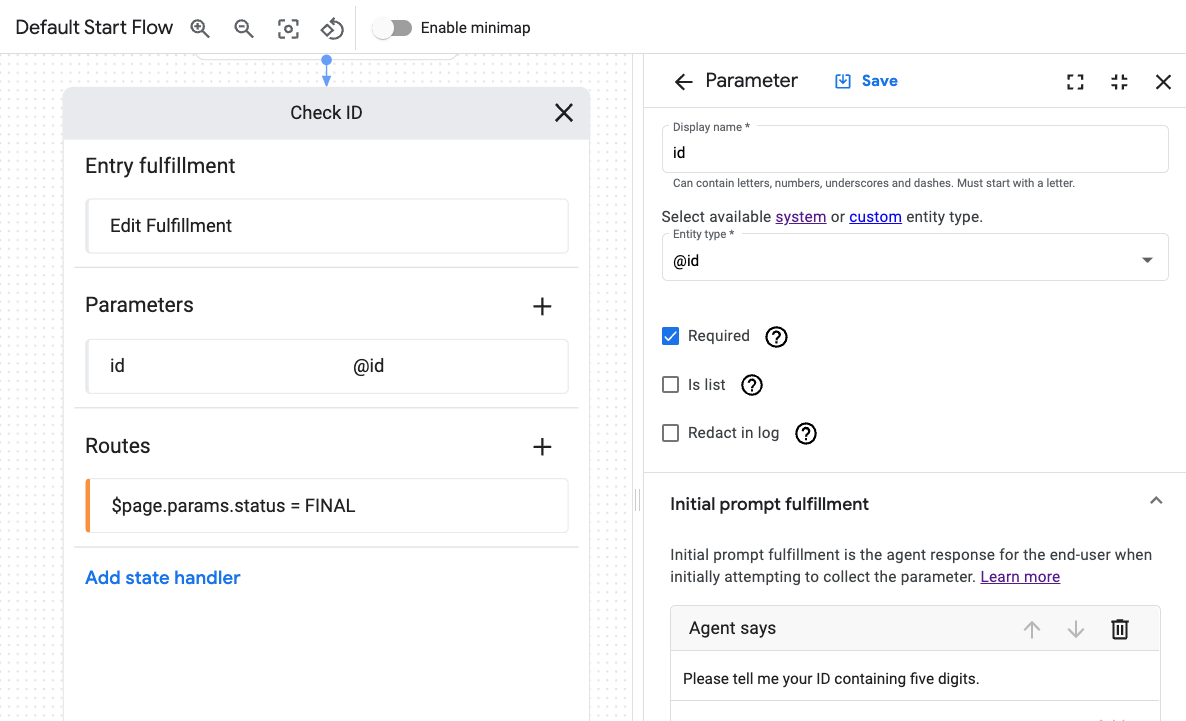
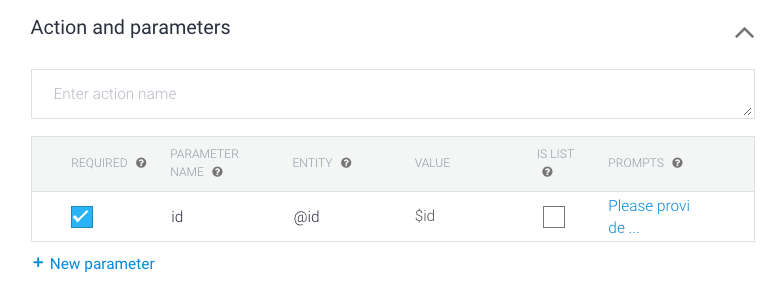
\d{5}(\d[^a-zA-Z0-9]*){5} - Achten Sie darauf, dass Ihr Agent die Anforderungen an die Parameterdefinition erfüllt (Dialogflow CX, Dialogflow ES).
Beispiel für Dialogflow CX
Beispiel für Dialogflow ES
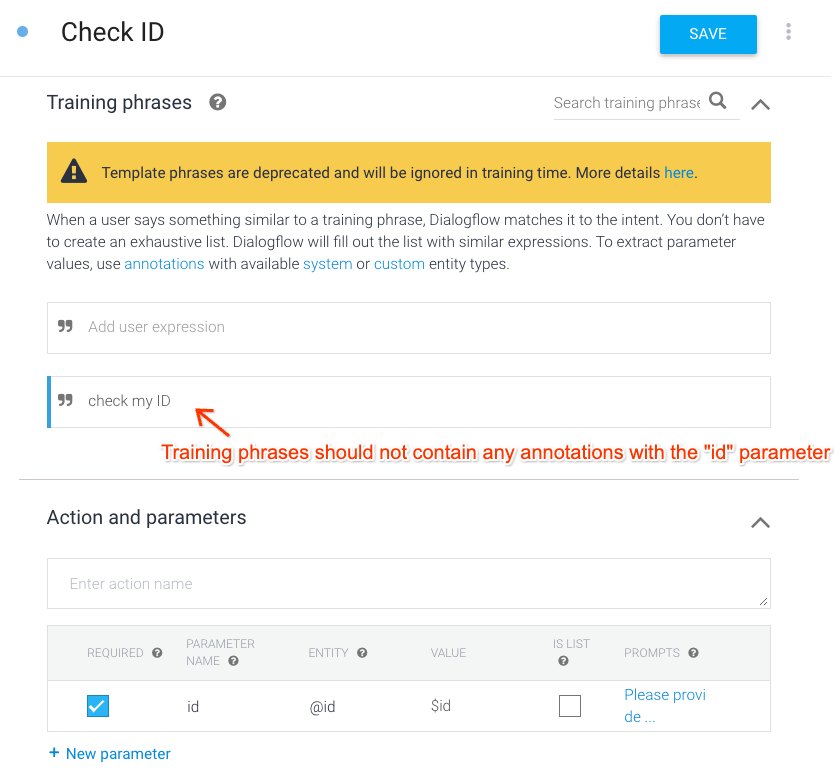
- Achten Sie darauf, dass Ihr Agent die Anforderungen an die Annotation von Trainingsformulierungen erfüllt (Dialogflow CX, Dialogflow ES).
Beispiel für Dialogflow ES
- Achten Sie darauf, dass Ihre Tests den Testrichtlinien entsprechen (Dialogflow CX, Dialogflow ES).
- So entfernen Sie nicht alphanumerische Zeichen, die möglicherweise von der Spracherkennung eingefügt wurden:
- Für Dialogflow CX: SUBSTITUTE-Systemfunktion oder Webhook
- Für Dialogflow ES: Webhook
- Prüfen Sie die Einschränkungen der Sprachanpassung (Dialogflow CX, Dialogflow ES).
Dialoge mit eingeschränkter Themenauswahl entwerfen
Erstellen Sie Ihren Agenten mit klar definierten Unterhaltungspfaden. Achten Sie darauf, dass der Agent die Informationen anfordern kann, die zur Erfüllung der Nutzeranforderungen erforderlich sind. Vermeiden Sie einen zu breiten Gesprächsbereich, da dies zu unvorhersehbarem Verhalten führen kann.
Logs analysieren
Die Ein- und Ausgaben von Playbooks, Tools und Datenspeichern werden in den Logs erfasst. Anhand der gesammelten Konversations-IDs können Sie die Aufrufkette nachvollziehen und ermitteln, wo die Ausführung fehlgeschlagen ist.
Mit Prompts experimentieren
Wenn eine bestimmte Reihe von Anweisungen nicht wie erwartet funktioniert, versuchen Sie, sie umzuformulieren. Alternativ können Sie mit Gemini Prompts generieren (Meta-Prompting). Dieser iterative Ansatz kann Ihnen helfen, die optimale Formulierung für Ihren Anwendungsfall zu finden.
Vollständige Informationen für den Support bereitstellen
Wenn Sie eine Supportanfrage beim Cloud-Support eröffnen, geben Sie die relevanten Konversations-IDs und Protokolle an, die Sie während Ihrer Untersuchung erfasst haben. Diese Informationen sind wichtig, um Probleme effizient zu beheben.