


L'integrazione di Dialogflow con Telegram ti consente di creare facilmente bot di Telegram con comprensione del linguaggio naturale basata sulla tecnologia Dialogflow.
Limitazioni
Questa integrazione supporta solo la lingua predefinita dell'agente
Configurare Telegram
Per configurare l'integrazione di Telegram per il tuo agente, ti servono i seguenti elementi:
- Un account Telegram.
Creare un bot in Telegram
- Accedi a Telegram e vai alla pagina https://telegram.me/botfather
- Fai clic sul pulsante Avvia nell'interfaccia web o digita /start
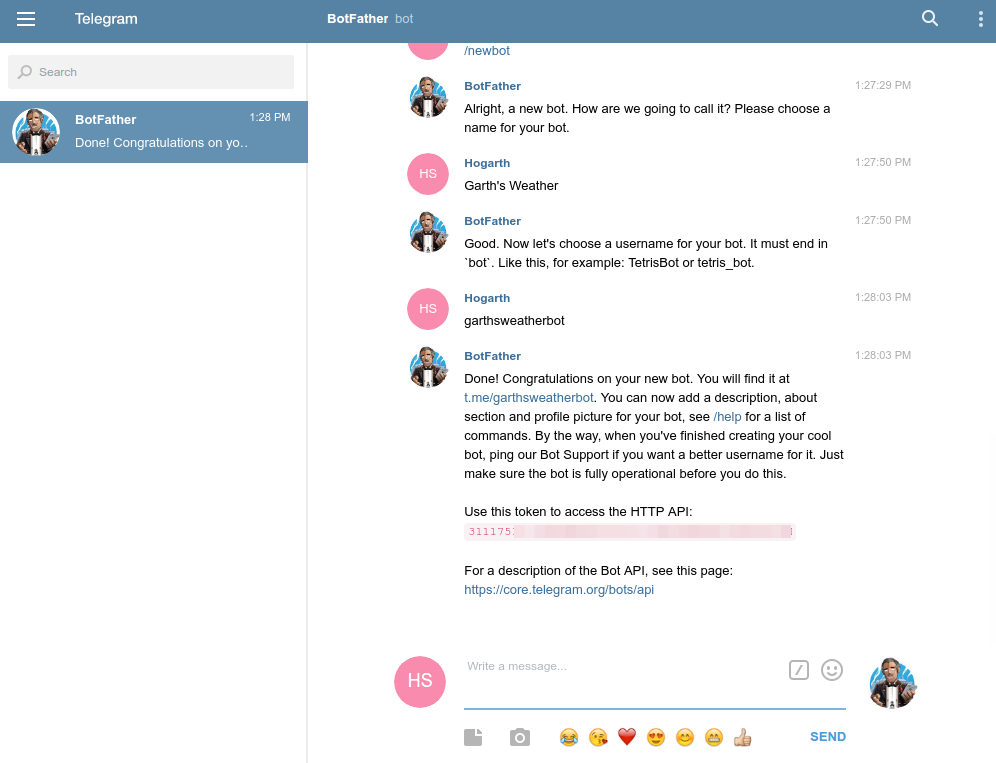
- Fai clic su o digita /newbot e inserisci un nome
- Inserisci un nome utente per il bot che termina con "bot" (ad es. garthsweatherbot)
- Copia il token di accesso generato
Configurare Dialogflow
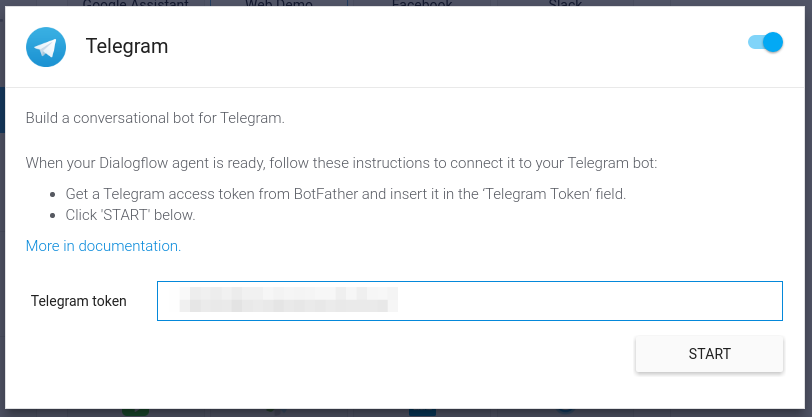
- In Dialogflow, vai a Integrazioni nel menu a sinistra
- Fai clic sul riquadro Telegram
- Incolla il token di accesso nel campo correlato
- Fai clic sul pulsante Avvia
Test
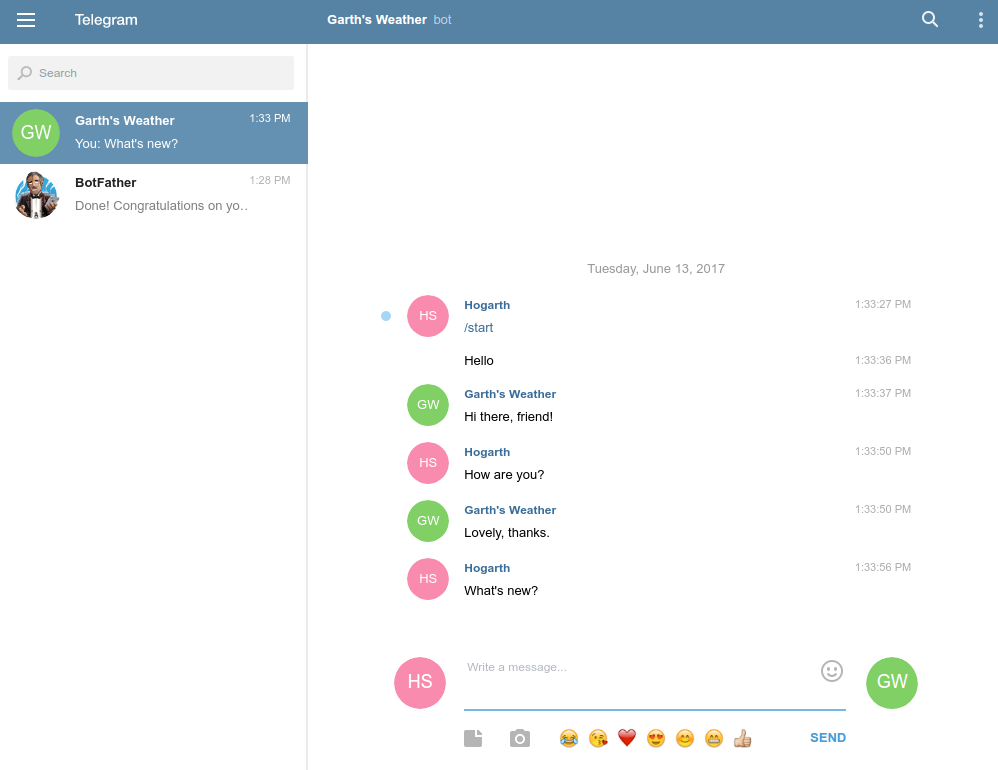
Una volta completata la configurazione, BotFather ti fornirà un link al tuo bot. Vai a
questo link per testare il tuo agente.
Rigenerare il token di Telegram
Per rigenerare il token di Telegram per un agente con l'integrazione di Telegram attivata:
- Vai alle impostazioni di integrazione di Dialogflow e fai clic su STOP.
- Rigenera il token in Telegram.
- Inserisci il nuovo token di Telegram nelle impostazioni di integrazione e fai clic su AVVIA.
Integrare l'agente con un nuovo bot di Telegram
Per collegare un agente con l'integrazione di Telegram attivata a un nuovo bot di Telegram:
- Vai alle impostazioni di integrazione di Dialogflow e fai clic su STOP.
- Se necessario, elimina il vecchio bot in Telegram.
- Inserisci il nuovo token di Telegram nelle impostazioni di integrazione e fai clic su AVVIA.
Eventi
I seguenti eventi vengono attivati da questa integrazione:
| Evento | Descrizione |
|---|---|
TELEGRAM_WELCOME |
Viene attivato quando un utente avvia una conversazione con il tuo bot di Telegram o digita /start. |
TELEGRAM_HELP |
Viene attivato quando un utente inserisce /help durante la conversazione con il tuo bot di Telegram. |
TELEGRAM_SETTINGS |
Viene attivato quando un utente inserisce /settings durante la conversazione con il tuo bot di Telegram. |
Messaggi di risposta avanzati
Sono supportati i seguenti messaggi di risposta avanzati.
Risposte con immagini
Formati e dimensioni supportati:
- Dimensioni massime: 5 MB
Risposte con schede
Il campo dell'URL dell'immagine o il campo del titolo è obbligatorio.
Sono supportati i pulsanti con un URL e con un postback di testo. Quando viene toccato, un pulsante con un URL apre una pagina web, mentre un pulsante con testo invia il testo come query dell'utente.
Risposte rapide
Le risposte rapide nelle integrazioni di Telegram con un solo clic corrispondono ai pulsanti della tastiera in Telegram.
Quando un utente fa clic su uno dei pulsanti, questi vengono ignorati. In questo modo si evita il problema per cui gli utenti potrebbero fare clic sui pulsanti allegati ai vecchi messaggi in una conversazione.
Risposte con payload personalizzato
Testo formattato e link ipertestuali nell'integrazione di Telegram con un solo clic
I tuoi bot di Telegram possono inviare testo formattato e link ipertestuali.
L'esempio seguente invia testo formattato con un link ipertestuale utilizzando la modalità di analisi Markdown:
{
  "telegram": {
    "text": "You can read about *entities* [here](/docs/concept-entities).",
    "parse_mode": "Markdown"
  }
}
Per riferimento, consulta la documentazione di Telegram.
Pulsanti della tastiera in linea
L'esempio seguente mostra come definire i pulsanti della tastiera in linea nell'elemento Payload personalizzato.
{
  "telegram": {
    "text": "Pick a color",
    "reply_markup": {
      "inline_keyboard": [
        [
          {
            "text": "Red",
            "callback_data": "Red"
          }
        ],
        [
          {
            "text": "Green",
            "callback_data": "Green"
          }
        ],
        [
          {
            "text": "Yellow",
            "callback_data": "Yellow"
          }
        ],
        [
          {
            "text": "Blue",
            "callback_data": "Blue"
          }
        ],
        [
          {
            "text": "Pink",
            "callback_data": "Pink"
          }
        ]
      ]
    }
  }
}