


L'integrazione di Dialogflow con Telegram ti consente di creare facilmente bot di Telegram con comprensione del linguaggio naturale basata sulla tecnologia Dialogflow.
Limitazioni
Solo la lingua predefinita dell'agente è supportata da questa integrazione.
Configurare Telegram
Per configurare l'integrazione di Telegram per il tuo agente, ti serviranno:
- un account Telegram.
Creare un bot in Telegram
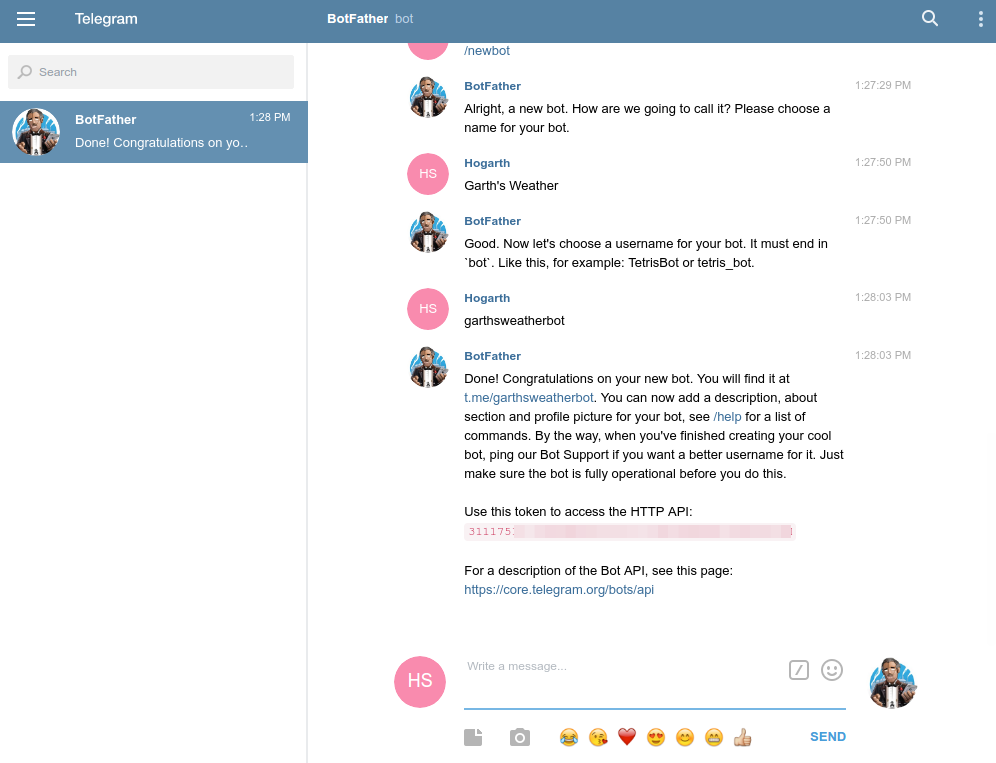
- Accedi a Telegram e vai all'indirizzo https://telegram.me/botfather
- Fai clic sul pulsante Avvia nell'interfaccia web o digita /start
- Fai clic su /newbot o digita questo comando e inserisci un nome.
- Inserisci un nome utente per il bot che termina con "bot" (ad es. garthsweatherbot)
- Copia il token di accesso generato
Configurare Dialogflow
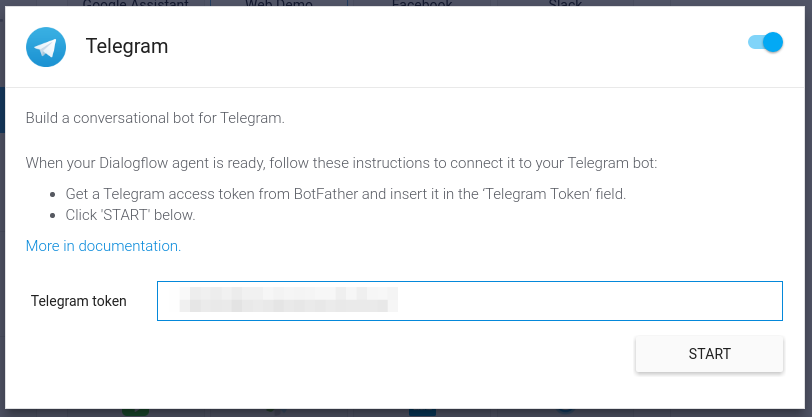
- In Dialogflow, vai a Integrations (Integrazioni) nel menu a sinistra.
- Fai clic sul riquadro Telegram.
- Incolla il token di accesso nel campo apposito
- Fai clic sul pulsante Inizia.
Test
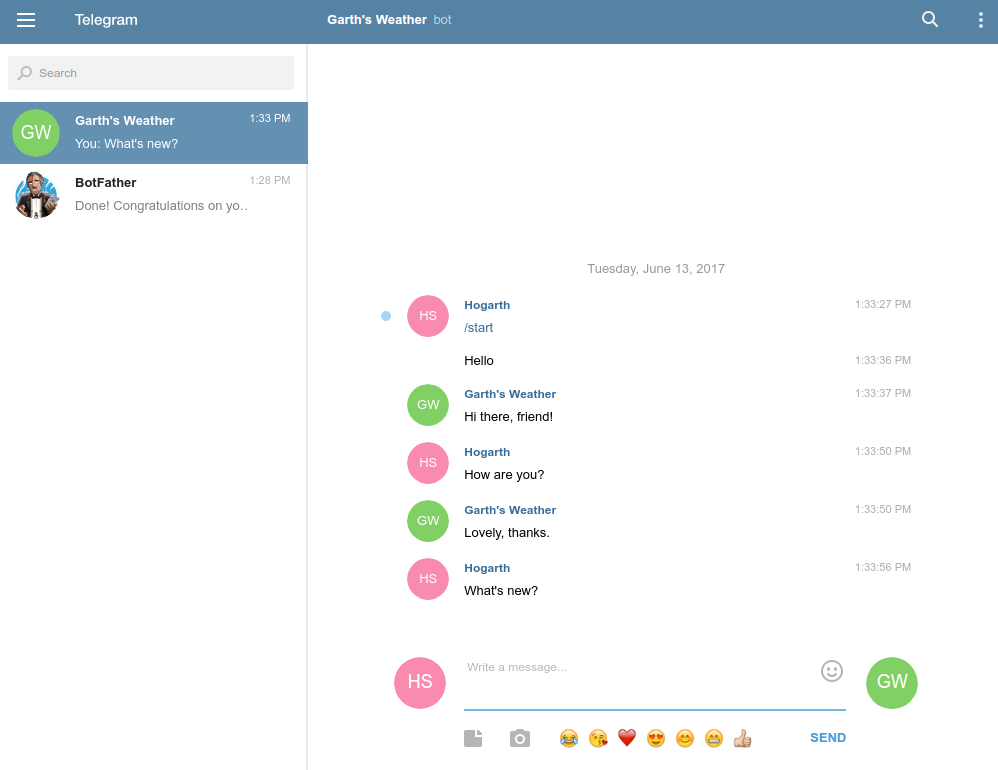
BotFather ti fornirà un link al tuo bot al termine della configurazione. Vai a
questo link per testare l'agente.
Rigenerazione del token di Telegram
Per rigenerare il token di Telegram per un agente con l'integrazione di Telegram abilitata:
- Vai alle impostazioni di integrazione di Dialogflow e fai clic su STOP.
- Rigenera il token in Telegram.
- Inserisci il nuovo token di Telegram nelle impostazioni di integrazione e fai clic su INIZIA.
Integrare l'agente con un nuovo bot di Telegram
Per un agente con l'integrazione di Telegram abilitata, per collegarlo a un nuovo bot di Telegram:
- Vai alle impostazioni di integrazione di Dialogflow e fai clic su STOP.
- Se necessario, elimina il vecchio bot in Telegram.
- Inserisci il nuovo token di Telegram nelle impostazioni di integrazione e fai clic su INIZIA.
Eventi
I seguenti eventi vengono attivati da questa integrazione:
| Evento | Descrizione |
|---|---|
TELEGRAM_WELCOME |
Si attiva quando un utente avvia una conversazione con il tuo bot di Telegram o digita /start. |
TELEGRAM_HELP |
Si attiva quando un utente inserisce /help durante la conversazione con il tuo bot di Telegram. |
TELEGRAM_SETTINGS |
Si attiva quando un utente inserisce /settings durante la conversazione con il tuo bot di Telegram. |
Messaggi di risposta avanzati
Sono supportati i seguenti messaggi di risposta avanzata.
Risposte con immagini
Formati e dimensioni supportati:
- Dimensione massima di 5 MB
Risposte con schede
Il campo dell'URL immagine o il campo del titolo è obbligatorio.
Sono supportati i pulsanti con un URL e con un postback di testo. Se viene toccato, un pulsante con un URL apre una pagina web, mentre un pulsante con del testo invia il testo come query dell'utente.
Risposte rapide
Le risposte rapide nelle integrazioni di Telegram con un solo clic corrispondono ai tasti della tastiera in Telegram.
Quando un utente fa clic su uno dei pulsanti, questi vengono chiusi. In questo modo, gli utenti non possono fare clic sui pulsanti allegati ai messaggi precedenti di una conversazione.
Risposte con payload personalizzati
Testo formattato e link ipertestuali nell'integrazione di Telegram con un solo clic
I bot di Telegram possono inviare testo formattato e link ipertestuali.
L'esempio seguente invia un testo formattato con un link ipertestuale utilizzando la modalità di analisi Markdown:
{
  "telegram": {
    "text": "You can read about *entities* [here](/docs/concept-entities).",
    "parse_mode": "Markdown"
  }
}
Per riferimento futuro, consulta la documentazione di Telegram.
Pulsanti della tastiera in linea
L'esempio seguente mostra come definire i tasti della tastiera in linea nell'elemento del payload personalizzato.
{
  "telegram": {
    "text": "Pick a color",
    "reply_markup": {
      "inline_keyboard": [
        [
          {
            "text": "Red",
            "callback_data": "Red"
          }
        ],
        [
          {
            "text": "Green",
            "callback_data": "Green"
          }
        ],
        [
          {
            "text": "Yellow",
            "callback_data": "Yellow"
          }
        ],
        [
          {
            "text": "Blue",
            "callback_data": "Blue"
          }
        ],
        [
          {
            "text": "Pink",
            "callback_data": "Pink"
          }
        ]
      ]
    }
  }
}