


Dialogflow Phone Gateway 機能は、エージェントとの電話インターフェースを提供します。これは、コールセンター ネットワークの他の部分と統合される会話型 IVR(インタラクティブ音声レスポンス)ソリューションを構築するために使用されます。Google がホストする電話番号を選択できます。
電話ゲートウェイの料金と割り当て情報については、料金と割り当てと上限のページをご覧ください。
制限事項
言語サポート
この統合では、エージェントごとに 1 つの言語の使用のみがサポートされます。
エージェントに対して拡張音声モデルが有効になっている場合、この統合では次の言語のみがサポートされます。
- English (en)
- 英語 - US(en-US)
拡張音声モデルがエージェントに対して無効になっている場合、サポートされている言語の一覧については、言語のリファレンス ページの [電話] 列をご覧ください。
電話番号サポート
受信通話と通話転送の両方で、米国の電話番号のみがサポートされています。
始める前に
このガイドを読む前に、次の手順を行ってください。
- Dialogflow の基本をご覧ください。
- 手順に沿って設定してください。
エージェントを作成する
- Dialogflow ES コンソールに移動します。
- Dialogflow コンソールにログインするよう求められたら、ログインします。詳細については、Dialogflow コンソールの概要をご覧ください。
- サイドバー メニューで、[Loading agents] を開きます。
- [新規エージェントを作成] をクリックします。
- エージェント名、デフォルトの言語、デフォルトのタイムゾーンを入力します。
- 既存のプロジェクトを入力します。Dialogflow コンソールでプロジェクトを作成できるようにするには、[Create a new Google project] を選択します。
- [作成] をクリックします。
ベータ版の機能を有効にする
ベータ版の機能が有効になっていることを確認するには、次の手順を実行します。
- Dialogflow ES コンソールに移動します。
- エージェントを選択します。
- エージェント名の横にある設定 settings ボタンをクリックします。
- [General] タブが選択されている状態で下にスクロールし、[Beta Features] が有効になっていることを確認します。
- 変更を加えた場合は、[Save] をクリックします。
Phone Gateway を設定する
ゲートウェイを設定する手順は次のとおりです。
- プロバイダを選択します。
- Dialogflow ES コンソールに移動します。
- エージェントを選択します。
- [Integrations] をクリックします。
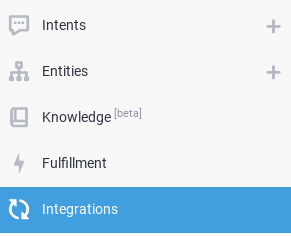
- [Dialogflow Phone Gateway] をクリックします。

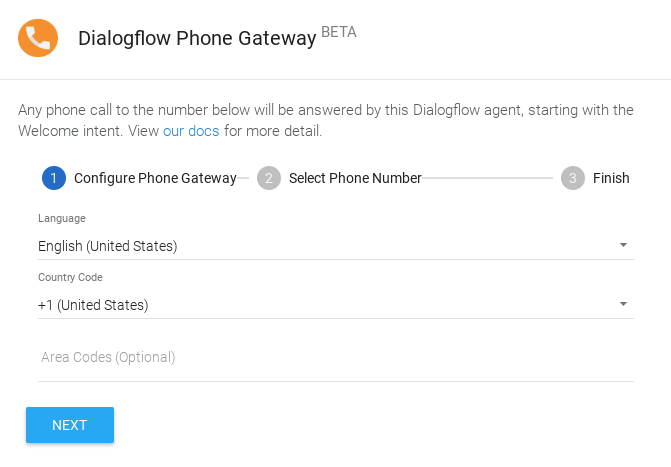
- Phone Gateway を構成します。
- 言語を選択します。
- 電話番号の国コードを選択します。
- (省略可)優先エリアコードを選択します。
- [Next] をクリックします。
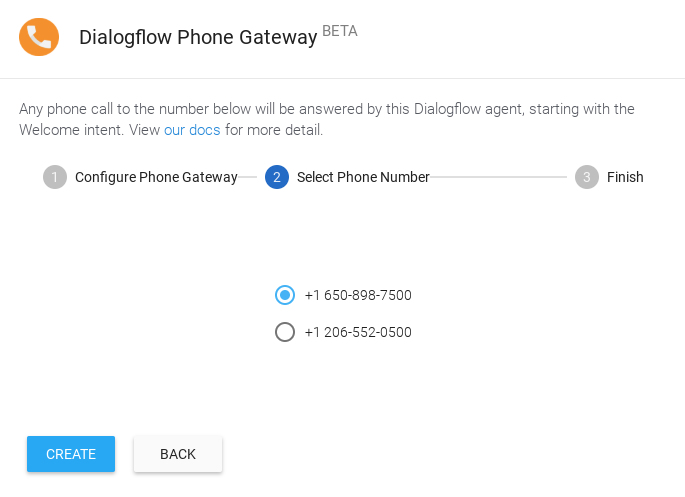
- 番号を選択します。
- リストから電話番号を選択します。
- [Create] をクリックします。
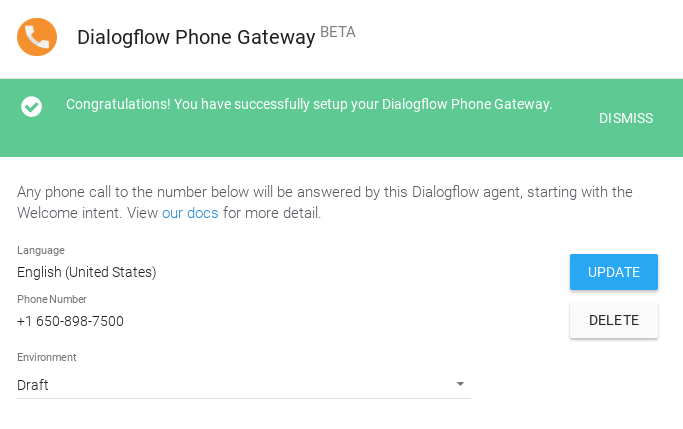
- セットアップを完了する:
- ゲートウェイがアクティブになりました。
- 必要に応じて環境を変更します。
- 表示された電話番号を保存し、ダイアログ ウィンドウを閉じます。Dialogflow Phone Gateway の統合ボタンをもう一度クリックすると、この情報を取得できます。
電話をかける
ここで電話をかけ、簡単な音声コマンドに従います。対話はエージェントで定義されます。
インテントを調べる
Phone Gateway エージェントが使えるようになったので、インポートしたインテントを確認します。これは、独自の Phone Gateway エージェントを構築する方法を理解するのに役立ちます。
発信者を歓迎する
電話をかけると、エージェントが応対し、オプションのリストを提示します。以下の手順に沿って、その構成を確認します。
- Dialogflow ES コンソールに移動します。
- エージェントを選択します。
- [Intents] をクリックします。
- [Default Welcome Intent] をクリックします。
- [Events] セクションまで下にスクロールします。[Welcome (
WELCOME)] と [Telephony Welcome (TELEPHONY_WELCOME)] の両方のイベントが存在しています。これは、あらゆる種類の歓迎イベントがこのインテントをトリガーすることを意味します。これ以外の方法として、歓迎イベントごとに専用のインテントを作成することもできます。 - [Responses] セクションまでスクロールし、[Dialogflow Phone Gateway] タブをクリックします。
- [Synthesize speech] のレスポンスには、この番号に電話をかけたときに聞こえた歓迎メッセージが含まれています。
test コマンドにレスポンスする
「test」と応答すると、エージェントが新しいオプション リストを提示します。以下の手順に沿って、その構成を確認します。
- [Intents] をクリックします。
- [Test Telephony Intent] をクリックします。
- [Responses] セクションまでスクロールし、[Dialogflow Phone Gateway] タブをクリックします。
- [Synthesize speech] のレスポンスには、「テスト」と言った後に聞こえた回答が含まれています。
コンテキストを設定する
「test」と言った後、「transfer」と「terminate」という 2 つのコマンドを実行できます。これは Phone Gateway エージェントの制限ではなく、このインテントを定義する方法です。こうしたコマンドに関連するインテントにはコンテキストが用意されています。以下の手順に沿って、その構成を確認します。
- 上部の [Context] セクションまでスクロールします。
- TestTelephonyIntent-followup 出力のコンテキストをご覧ください。
- [Intents] をクリックします。
- [Test Telephony Intent] の横にある拡張ボタンをクリックします。
- [Test Telephony Intent - Terminate] をクリックします。
- 上部の [Context] セクションまでスクロールします。
- TestTelephonyIntent-followup 入力のコンテキストをご覧ください。
通話を終了する
「terminate」と応答すると、エージェントは「goodbye」と言って通話を終了します。以下の手順に沿って、その構成を確認します。
- [Training phrases] セクションまでスクロールし、通話を終了するために使用されたフレーズをメモします。
- [Responses] セクションまでスクロールし、[Dialogflow Phone Gateway] タブをクリックします。
- [Synthesize speech] のレスポンスには「goodbye.」が含まれています。
- [Set this intent as end of conversation] が有効になっています。このオプションが有効になっている場合、Dialogflow で他のすべての音声によるプロンプトが再生された後で通話が終了します。
Phone Gateway のリッチ レスポンス メッセージ
この例のインテントでは、Phone Gateway レスポンスにリッチ レスポンス メッセージを使用します。使用できるタイプは次のとおりです。
- Play audio: 提供された音声ファイルを再生します。再生する音声が格納されている Cloud Storage オブジェクトの URI を指定します。例: 'gs://bucket/object' このオブジェクトには、単一のチャンネル(モノラル)の 8kHz リニア PCM オーディオ(2 バイト/サンプル)が含まれている必要があります。
- Synthesize speech: 指定されたテキストを音声に合成して再生します。また、[Use response from the DEFAULT tab as the first response] を有効にすることもできます。このレスポンスでは、デフォルトのレスポンスを使用して音声レスポンスを合成します。デフォルトのレスポンスのみを定義し、[Use response from the DEFAULT tab as the first response] を有効にしない場合は、
QueryResult.fulfillment_text(ランダムに選択されたテキスト レスポンスで作成)内に入力されたテキストのみが音声として合成されます。 - Transfer call: 発信者を別の番号に転送します。転送された通話にかかった時間は合計通話時間に含まれ、Dialogflow の請求は通話が終了するまで適用されます。
エージェントの設定
音声合成のさまざまな側面を制御できます。エージェントの音声設定をご覧ください。
Dialogflow シミュレータを使用する
Phone Gateway エージェントのテストまたは試験運用を行う場合は、電話をかける必要はありません。Dialogflow シミュレータを使用して、エージェントと対話して音声レスポンスを受け取ることができます。
- 「hello」と入力して、Return キーを押します。
- [Default Response] を [Dialogflow Phone Gateway] に変更します。
- エージェントのレスポンスを聞くには、[Play Audio] ボタンをクリックします。
- エージェントとの会話を続けます。
フリーダイヤルの電話番号
電話番号は 833 の市外局番でリクエストできます。フリーダイヤルの電話番号は料金が高くなります。
イベント
この統合によって、次のイベントが呼び出されます。
イベント |
説明 |
|---|---|
TELEPHONY_WELCOME |
Dialogflow エージェントに関連付けられている電話番号が呼び出された時点でトリガーされます。 |
エージェントのウォームアップ
エンドユーザーが Dialogflow Phone Gateway エージェントを呼び出すと、Dialogflow はまずエージェントを読み込んで初期エンドユーザーの発話に迅速に応答します。エージェントの読み込み中も、電話は鳴り続けます。Dialogflow は、エージェントにインテントの検出リクエストを送信することでこれを実現します。このリクエストのテキストは TELEPHONY_WARMUP です。
発信者の電話番号を取得する
Dialogflow Essentials エディションを使用している場合は、Webhook リクエストの OriginalDetectIntentRequest.payload フィールドから caller_id 値を取得できます。Dialogflow Trial エディションでは、caller_id 値が削除されます。