


Fitur gateway telepon Dialogflow menyediakan antarmuka telepon untuk agen Anda. Solusi ini digunakan untuk membangun solusi IVR (tanggapan suara interaktif) percakapan yang terintegrasi dengan jaringan pusat panggilan Anda lainnya. Anda dapat memilih nomor telepon yang dihosting oleh Google.
Untuk mengetahui informasi harga dan kuota gateway telepon, lihat halaman Harga serta Kuota dan Batas.
Batasan
Dukungan bahasa
Integrasi ini hanya mendukung penggunaan satu bahasa per agen.
Jika model ucapan yang ditingkatkan kualitasnya diaktifkan untuk agen, maka integrasi ini hanya mendukung bahasa berikut:
- Inggris (en)
- Inggris - Amerika Serikat (en-US)
Jika model ucapan yang ditingkatkan dinonaktifkan untuk agen, lihat kolom Telepon di halaman Referensi bahasa untuk mengetahui daftar bahasa yang didukung.
Dukungan nomor telepon
Hanya nomor telepon Amerika Serikat yang didukung, baik untuk panggilan masuk maupun transfer panggilan.
Sebelum memulai
Anda harus melakukan hal berikut sebelum membaca panduan ini:
- Baca Dasar-dasar Dialogflow.
- Lakukan langkah-langkah penyiapan.
Buat agen
Jika Anda belum membuat agen, buat sekarang:
- Buka konsol Dialogflow ES.
- Jika diminta, login ke Konsol Dialogflow. Lihat Ringkasan konsol Dialogflow untuk mengetahui informasi selengkapnya.
- Klik Buat Agen di menu sidebar kiri. (Jika Anda sudah memiliki agen lain, klik nama agen, scroll ke bagian bawah, lalu klik Buat agen baru.)
- Masukkan nama agen, bahasa default, dan zona waktu default.
- Jika Anda sudah membuat project, masukkan project tersebut. Jika Anda ingin mengizinkan Konsol Dialogflow membuat project, pilih Buat project Google baru.
- Klik tombol Buat.
Mengaktifkan fitur beta
Pastikan fitur beta diaktifkan:
- Buka konsol Dialogflow ES.
- Pilih agen.
- Klik tombol setelan settings di samping nama agen.
- Scroll ke bawah saat berada di tab Umum dan pastikan Fitur Beta diaktifkan.
- Jika Anda telah melakukan perubahan, klik Simpan.
Menyiapkan gateway telepon
Untuk menyiapkan gateway, ikuti langkah-langkah berikut:
- Pilih penyedia:
- Buka konsol Dialogflow ES.
- Pilih agen Anda.
- Klik Integrations.
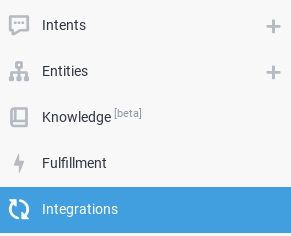
- Klik Dialogflow Phone Gateway.
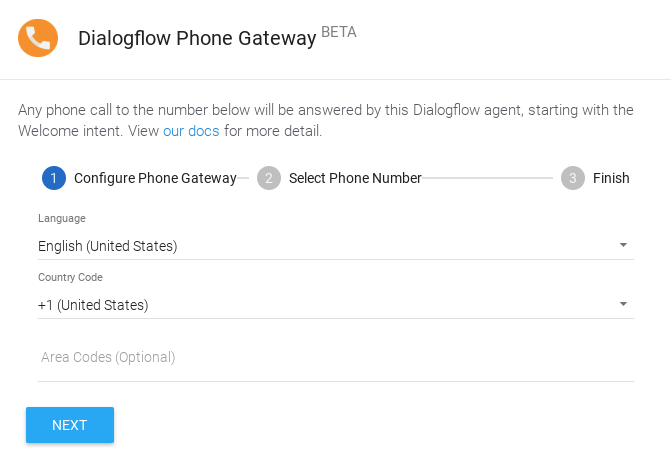
- Konfigurasi Gateway Telepon:
- Pilih bahasa.
- Pilih kode negara untuk nomor telepon.
- (Opsional) Pilih kode area pilihan.
- Klik Berikutnya.
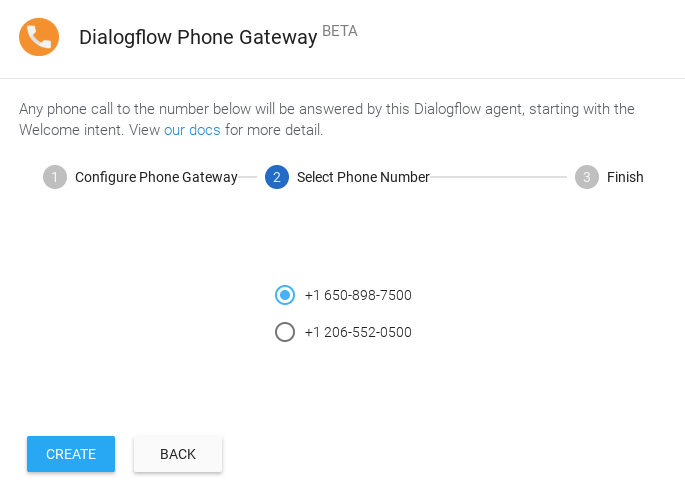
- Pilih angka:
- Pilih nomor telepon dari daftar.
- Klik Buat.
- Selesaikan penyiapan:
- Gateway kini aktif.
- Jika perlu, ubah lingkungan.
- Simpan nomor telepon yang ditampilkan dan tutup jendela dialog. Anda dapat
mengklik tombol integrasi Dialogflow Phone Gateway lagi untuk
mengambil informasi ini.
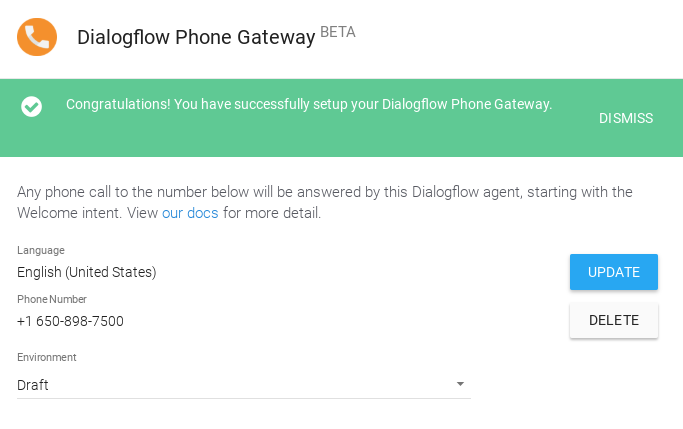
Hubungi nomor telepon
Sekarang Anda dapat menelepon nomor tersebut dan mengikuti perintah suara sederhana. Interaksi ditentukan di agen Anda.
Periksa maksudnya
Setelah Anda memiliki agen gateway telepon yang berfungsi, mari kita lihat maksud yang Anda impor. Hal ini akan membantu Anda memahami cara membuat agen Phone Gateway Anda sendiri.
Menyambut penelepon
Saat Anda menelepon nomor tersebut, agen menyapa Anda dan memberikan daftar opsi. Ikuti langkah-langkah berikut untuk melihat cara konfigurasi ini:
- Buka konsol Dialogflow ES.
- Pilih agen Anda.
- Klik Intents.
- Klik Default Welcome Intent.
- Scroll ke bawah ke bagian Events. Perhatikan bahwa
Welcome (
WELCOME) dan Telephony Welcome (TELEPHONY_WELCOME) peristiwa ada, yang berarti semua jenis peristiwa sambutan akan memicu maksud ini. Sebagai alternatif, Anda dapat membuat intent terpisah, yang masing-masing ditujukan untuk acara sambutan tertentu. - Scroll ke bawah ke bagian Respons, lalu klik tab Dialogflow Phone Gateway.
- Perhatikan bahwa respons Synthesize speech berisi pesan selamat datang yang Anda dengar saat menelepon nomor tersebut.
Respons terhadap perintah pengujian
Setelah Anda merespons dengan "test", agen akan menampilkan daftar opsi baru. Ikuti langkah-langkah berikut untuk melihat cara konfigurasi ini:
- Klik Intents.
- Klik Test Telephony Intent.
- Scroll ke bawah ke bagian Respons, lalu klik tab Dialogflow Phone Gateway.
- Perhatikan bahwa respons Synthesize speech berisi respons yang Anda dengar setelah Anda mengucapkan "test".
Menetapkan konteks
Setelah mengucapkan "uji", ada dua kemungkinan perintah yang dapat Anda berikan: "transfer" atau "akhiri". Ini bukan batasan agen Phone Gateway; melainkan cara intent ini ditentukan. Maksud (intent) yang terkait dengan perintah ini diberikan dengan konteks. Ikuti langkah-langkah berikut untuk melihat cara konfigurasi ini dilakukan:
- Scroll ke bagian Konteks di bagian atas.
- Perhatikan konteks output TestTelephonyIntent-followup.
- Klik Intents.
- Klik tombol perluasan di samping Test Telephony Intent.
- Klik Test Telephony Intent - Terminate
- Scroll ke bagian Konteks di bagian atas.
- Perhatikan konteks input TestTelephonyIntent-followup.
Mengakhiri panggilan
Saat Anda merespons dengan "akhiri", agen mengatakan "selamat tinggal" dan mengakhiri panggilan. Ikuti langkah-langkah berikut untuk melihat cara konfigurasi ini:
- Scroll ke bawah ke bagian Training phrases dan catat frasa yang digunakan untuk mengakhiri panggilan.
- Scroll ke bawah ke bagian Respons, lalu klik tab Dialogflow Phone Gateway.
- Perhatikan bahwa respons Synthesize speech berisi "selamat tinggal".
- Perhatikan bahwa Setel maksud ini sebagai akhir percakapan diaktifkan. Jika diaktifkan, Dialogflow akan mengakhiri panggilan telepon setelah memutar semua perintah audio lainnya.
Pesan respons lengkap gateway telepon
Maksud untuk contoh ini menggunakan Pesan respons multimedia untuk respons Phone Gateway. Berikut jenis yang dapat Anda gunakan:
- Putar audio: Memutar file audio yang disediakan. Tentukan URI ke objek Cloud Storage yang berisi audio yang akan diputar. Misalnya, 'gs://bucket/object'. Objek harus berisi satu saluran (mono) audio PCM linear (2 byte/sampel) pada 8 kHz.
- Sintesis ucapan: Menyintesis
teks yang diberikan menjadi audio dan memutarnya. Atau, Anda dapat mengaktifkan
Gunakan respons dari tab DEFAULT sebagai respons pertama, yang akan
menggunakan respons default untuk menyintesis respons ucapan. Jika Anda hanya menentukan
respons default dan tidak mengaktifkan
Gunakan respons dari tab DEFAULT sebagai respons pertama, hanya teks
yang diisi di
QueryResult.fulfillment_text(diisi dengan respons teks yang dipilih secara acak) yang disintesis menjadi audio. - Transfer panggilan: Mentransfer penelepon ke nomor lain. Durasi waktu yang dihabiskan untuk panggilan yang dialihkan disertakan dalam total durasi panggilan, dan biaya Dialogflow diterapkan hingga panggilan berakhir.
Setelan agen
Anda dapat mengontrol berbagai aspek sintesis ucapan. Lihat Setelan ucapan agen.
Menggunakan simulator Dialogflow
Saat menguji atau bereksperimen dengan agen gateway telepon, Anda tidak perlu melakukan panggilan telepon. Anda dapat berinteraksi dengan agen dan menerima respons audio menggunakan simulator Dialogflow:
- Ketik "halo" dan tekan tombol kembali.
- Ubah Default Response menjadi Dialogflow Phone Gateway.
- Klik tombol Putar Audio untuk mendengar respons agen.
- Lanjutkan percakapan dengan agen.
Nomor bebas pulsa
Anda dapat meminta nomor telepon dengan kode area 833. Perhatikan bahwa nomor bebas pulsa dikenai harga yang lebih tinggi.
Acara
Peristiwa berikut dipanggil oleh integrasi ini:
Acara |
Deskripsi |
|---|---|
TELEPHONY_WELCOME |
Dipicu saat seseorang menelepon nomor telepon yang terkait dengan agen Dialogflow Anda. |
Pemanasan agen
Saat pengguna akhir memanggil agen Dialogflow Phone Gateway, Dialogflow akan memulai dengan
memuat agen untuk memberikan respons cepat terhadap ucapan awal pengguna akhir. Saat agen sedang memuat, ponsel terus berdering. Dialogflow melakukannya dengan mengirimkan permintaan deteksi maksud ke agen Anda. Teks permintaan ini adalah
TELEPHONY_WARMUP.
Mengambil nomor telepon pemanggil
Jika Anda menggunakan edisi Dialogflow Essentials, Anda dapat mengambil nilai caller_id dari kolom OriginalDetectIntentRequest.payload dalam permintaan webhook. Dalam
edisi Uji Coba Dialogflow, nilai caller_id disamarkan.