


L'integrazione di Dialogflow Messenger fornisce una finestra di dialogo di chat personalizzabile per il tuo agente che può essere incorporata nel tuo sito web. La finestra di dialogo della chat è implementata come una finestra di dialogo che può essere aperta e chiusa dall'utente finale. Una volta aperta, la finestra di dialogo della chat viene visualizzata sopra i contenuti, nella parte in basso a destra dello schermo.
Limitazioni
- Questa integrazione supporta solo la lingua predefinita dell'agente.
Configurazione e test
Per configurare e attivare Dialogflow Messenger:
- Vai alla console di Dialogflow ES.
- Fai clic su Integrazioni nel menu della barra laterale sinistra.
- Fai clic su Dialogflow Messenger.
- Si apre una finestra di dialogo di configurazione.
- Scegli un ambiente.
- Fai clic su Attiva.
- Copia il codice di incorporamento da incollare nel tuo sito web.
- Fai clic su Prova subito per testare l'agente.
- Nell'angolo in basso a destra della finestra, viene visualizzato un pulsante con il logo di Dialogflow. Fai clic su questo pulsante.
- Si apre una finestra di dialogo della chat con cui puoi interagire.
- Chiudi la finestra di dialogo della chat al termine del test.
- Fai clic su Chiudi nella finestra di dialogo di configurazione.
Embed
Incolla il codice di incorporamento copiato in precedenza in una pagina web del tuo sito web.
Gli elementi HTML <script> e <df-messenger> devono trovarsi nell'elemento <body> della pagina.
Per consentire i layout adattabili, aggiungi anche quanto segue alla tua pagina:
<meta name="viewport" content="width=device-width, initial-scale=1">
Personalizzazioni HTML
Puoi personalizzare vari aspetti
dell'aspetto e del comportamento della finestra di dialogo della chat.
L'elemento HTML df-messenger ha i seguenti attributi:
| Attributo | Policy di input | Valore |
|---|---|---|
agent-id |
Obbligatorio | ID agente associato all'agente Dialogflow. Questo campo è precompilato con il tuo ID agente. |
chat-icon |
Facoltativo | Icona utilizzata per il pulsante di apertura della finestra di dialogo della chat. L'icona Dialogflow è l'impostazione predefinita. Questo campo deve essere un URL pubblico. Le dimensioni dell'icona devono essere 36 x 36 px. |
chat-title |
Obbligatorio | Titolo visualizzato nella parte superiore della finestra di dialogo della chat. Questo campo è precompilato con il nome dell'agente. |
expand |
Facoltativo | Attributo booleano che imposta l'apertura della finestra di dialogo della chat al caricamento pagina. Per impostazione predefinita, la finestra di dialogo della chat è chiusa quando la pagina viene caricata. |
intent |
Facoltativo | L'evento utilizzato per attivare il primo intent quando viene aperta la finestra di dialogo della chat. Questo campo è precompilato con l'evento WELCOME. |
language-code |
Obbligatorio | Codice lingua predefinito per il primo intent. Questo campo viene precompilato con la lingua predefinita dell'agente. |
session-id |
Facoltativo | Un ID sessione. Se non viene fornito, l'integrazione genererà un ID univoco per ogni finestra di chat. |
user-id |
Facoltativo | Può essere utilizzato per monitorare un utente in più sessioni. Puoi passare il valore a Dialogflow tramite il campo queryParams.payload.userId in una richiesta di rilevamento dell'intent. |
wait-open |
Facoltativo | Attributo booleano che ritarda l'evento di benvenuto fino all'effettiva apertura della finestra di dialogo. |
Personalizzazioni CSS
Puoi personalizzare lo stile della finestra di dialogo della chat impostando le variabili CSS.
È possibile fornire le seguenti variabili CSS:
| Variabile CSS | Proprietà interessata |
|---|---|
df-messenger-bot-message |
Colore di sfondo del fumetto per i messaggi dell'agente. |
df-messenger-button-titlebar-color |
Colore del pulsante mobile e della barra del titolo della finestra di dialogo della chat. |
df-messenger-button-titlebar-font-color |
Colore del carattere del titolo nella barra del titolo. |
df-messenger-chat-background-color |
Colore dello sfondo della finestra di dialogo della chat. |
df-messenger-font-color |
Colore del carattere per i messaggi. |
df-messenger-input-box-color |
Colore di sfondo della casella di immissione del testo. |
df-messenger-input-font-color |
Colore del carattere per la casella di immissione del testo. |
df-messenger-input-placeholder-font-color |
Colore del carattere per il testo segnaposto nella casella di immissione del testo. |
df-messenger-minimized-chat-close-icon-color |
Colore dell'icona di chiusura nella visualizzazione della chat chiusa. |
df-messenger-send-icon |
Colore dell'icona di invio nella casella di immissione del testo. |
df-messenger-user-message |
Colore di sfondo del fumetto per i messaggi degli utenti. |
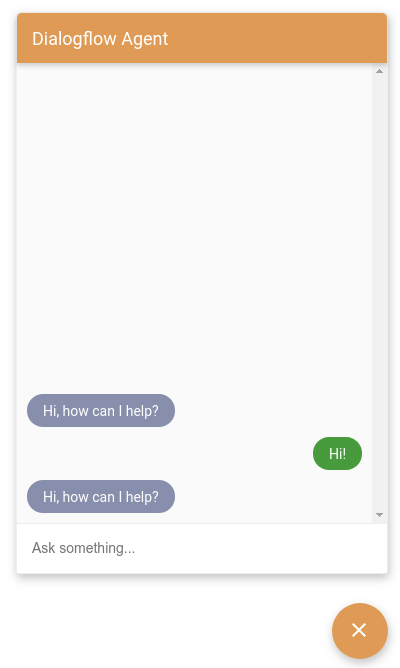
Esempio di codice:
<style>
  df-messenger {
   --df-messenger-bot-message: #878fac;
   --df-messenger-button-titlebar-color: #df9b56;
   --df-messenger-chat-background-color: #fafafa;
   --df-messenger-font-color: white;
   --df-messenger-send-icon: #878fac;
   --df-messenger-user-message: #479b3d;
  }
</style>
Le impostazioni precedenti comporteranno:
Eventi JavaScript
Dialogflow Messenger attiva una serie di eventi per i quali puoi creare listener di eventi.
Il target dell'evento per questi eventi è l'elemento df-messenger.
Per aggiungere un listener di eventi per l'elemento df-messenger,
aggiungi il seguente codice JavaScript,
dove event-type è uno dei nomi evento descritti di seguito:
const dfMessenger = document.querySelector('df-messenger');
dfMessenger.addEventListener('event-type', function (event) {
  // Handle event
  ...
});
Sono supportati i seguenti tipi di eventi:
df-accordion-clicked
Questo evento si verifica quando un utente fa clic su un elemento accordion. La struttura dell'evento è simile alla seguente:
element: {
  title: string,
  subtitle: string,
  image: {
    src: {rawUrl: string}
  },
  text: string
}
df-button-clicked
Questo evento si verifica quando un utente fa clic su un elemento pulsante. La struttura dell'evento è simile alla seguente:
element: {
  icon: {
    type: string,
    color: string
  },
  text: string,
  link: string,
  event: EventInput,
  payload: {}
}
df-chip-clicked
Questo evento si verifica quando un utente seleziona un chip di suggerimento. La struttura dell'evento è simile alla seguente:
query: string // Text of the suggestion chip that was selected.
df-info-card-clicked
Questo evento si verifica quando l'utente finale fa clic sull'elemento informativo nella barra del titolo. La struttura dell'evento è simile alla seguente:
element: {
  title: string,
  image: {
    src: {rawUrl: string}
  },
  actionLink: string
}
df-list-element-clicked
Questo evento si verifica quando un utente fa clic su un articolo in un elenco. La struttura dell'evento è simile alla seguente:
element: {
  title: string,
  subtitle: string,
  image: {
    src: {rawUrl}
  },
  event: {
    name: string,
    parameters: {},
    languageCode: string
  },
  payload: {}
}
df-messenger-error
Questo evento si verifica quando l'API Dialogflow invia un codice di stato di errore. La struttura dell'evento è simile alla seguente:
error: {
  "error": {
    "code": <error_code>,
    "message": <error_message>,
    "status": <error_status>
  }
}
df-messenger-loaded
Questo evento viene attivato quando l'elemento df-messenger viene caricato e inizializzato completamente.
df-request-sent
Questo evento si verifica quando viene effettuata una richiesta all'API Dialogflow.
Questo evento, insieme a df-response-received,
può essere utilizzato per monitorare la latenza delle richieste.
La struttura dell'evento è simile alla seguente:
requestBody: {
  "queryParams": {
    object(QueryParameters)
  },
  "queryInput": {
    object(QueryInput)
  },
  "inputAudio": string
}
df-response-received
Questo evento si verifica quando viene ricevuta una risposta dall'API Dialogflow. La struttura dell'evento è simile alla seguente:
response: detectIntentResponse
df-user-input-entered
Questo evento si verifica quando l'utente finale inserisce una query. La struttura dell'evento è simile alla seguente:
input: string // Text entered by user
Funzioni JavaScript
L'elemento df-messenger fornisce funzioni che puoi chiamare per influenzarne il comportamento.
renderCustomText
Questa funzione visualizza un semplice messaggio, come se provenisse da Dialogflow come semplice risposta di testo.
Ad esempio:
const dfMessenger = document.querySelector('df-messenger');
dfMessenger.renderCustomText('Custom text');
renderCustomCard
Questa funzione esegue il rendering di una scheda personalizzata, come se provenisse da Dialogflow come messaggio di risposta avanzata. Il formato della risposta del payload personalizzato è definito nella sezione Messaggi di risposta avanzata.
Ad esempio:
const dfMessenger = document.querySelector('df-messenger');
const payload = [
  {
    "type": "info",
    "title": "Info item title",
    "subtitle": "Info item subtitle",
    "image": {
      "src": {
        "rawUrl": "https://example.com/images/logo.png"
      }
    },
    "actionLink": "https://example.com"
  }];
dfMessenger.renderCustomCard(payload);
showMinChat
Questa funzione mostra una versione ridotta degli elenchi di messaggi.
Ad esempio:
const dfMessenger = document.querySelector('df-messenger');
dfMessenger.showMinChat();
Messaggi di risposta avanzati
Quando crei messaggi di risposta avanzata, puoi creare risposte di testo e payload personalizzati dalla scheda di risposta Predefinita per l'intent. Le risposte di testo vengono utilizzate per le risposte di base dell'agente, mentre i payload personalizzati vengono utilizzati per le risposte avanzate. Il formato del payload personalizzato per tutti i tipi di risposta ha la seguente struttura di base:
{
  "richContent": [
    [
      {
        "type": "type-id",
        ...
      },
      {
        "type": "type-id",
        ...
      }
    ],
    [
      {
        "type": "type-id",
        ...
      },
      {
        "type": "type-id",
        ...
      }
    ]
  ]
}
Tieni presente che il valore richContent consente un array esterno e più array interni.
Le risposte all'interno di un array interno sono raggruppate in un'unica scheda visiva.
Quando l'array esterno contiene più array interni, vengono visualizzate più schede, una per ogni array interno.
Le sottosezioni rimanenti descrivono i vari tipi di risposte che puoi configurare per un payload personalizzato.
Tipo di risposta informativa
Il tipo di risposta informativa è un semplice intertitolo su cui gli utenti possono fare clic o toccare.
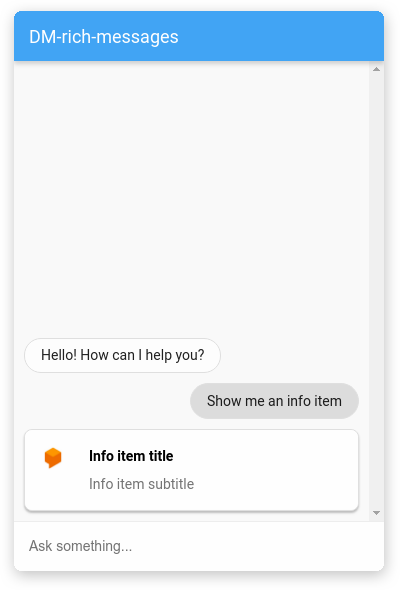
La tabella seguente descrive i campi:
| Nome | Tipo | Descrizione |
|---|---|---|
type |
string | Tipo di risposta: "info" |
title |
string | Titolo della scheda |
subtitle |
string | Sottotitolo della scheda |
image |
oggetto | Immagine |
image.src |
oggetto | Origine immagine |
image.src.rawUrl |
string | URL pubblico dell'immagine |
actionLink |
string | URL da seguire quando si fa clic sulla scheda |
Ad esempio:
{
  "richContent": [
    [
      {
        "type": "info",
        "title": "Info item title",
        "subtitle": "Info item subtitle",
        "image": {
          "src": {
            "rawUrl": "https://example.com/images/logo.png"
          }
        },
        "actionLink": "https://example.com"
      }
    ]
  ]
}
Tipo di risposta della descrizione
Il tipo di risposta Descrizione è una scheda informativa che può contenere più righe di testo.
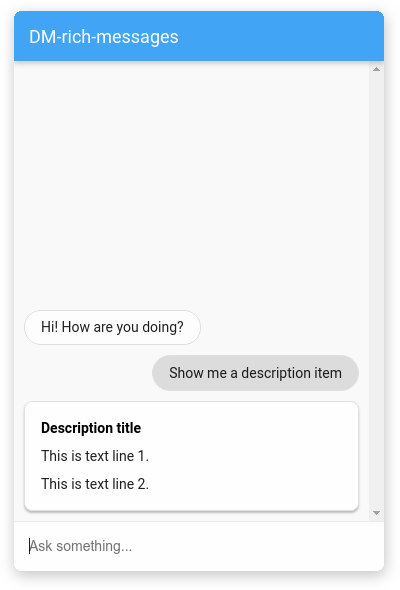
La tabella seguente descrive i campi:
| Nome | Tipo | Descrizione |
|---|---|---|
type |
string | Tipo di risposta: "description" |
title |
string | Titolo della scheda |
text |
array<string> | Array di stringhe, in cui ogni stringa viene visualizzata su una nuova riga |
Ad esempio:
{
  "richContent": [
    [
      {
        "type": "description",
        "title": "Description title",
        "text": [
          "This is text line 1.",
          "This is text line 2."
        ]
      }
    ]
  ]
}
Tipo di risposta immagine
Il tipo di risposta con immagine è una scheda con immagine su cui gli utenti possono fare clic o toccare.
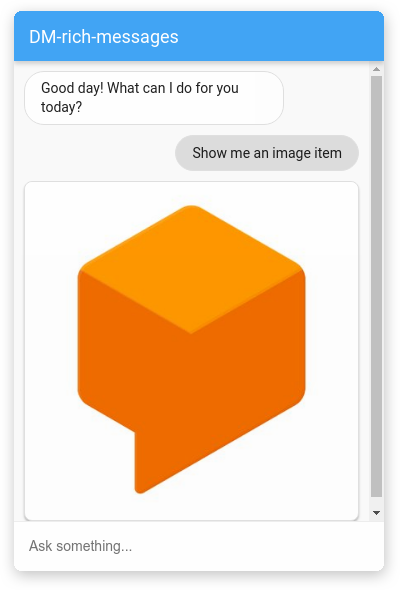
La tabella seguente descrive i campi:
| Nome | Tipo | Descrizione |
|---|---|---|
type |
string | Tipo di risposta: "image" |
rawUrl |
string | URL pubblico dell'immagine |
accessibilityText |
string | Alt text for image |
Ad esempio:
{
  "richContent": [
    [
      {
        "type": "image",
        "rawUrl": "https://example.com/images/logo.png",
        "accessibilityText": "Example logo"
      }
    ]
  ]
}
Tipo di risposta del pulsante
Il tipo di risposta con pulsante è un piccolo pulsante con un'icona su cui gli utenti possono fare clic o toccare.
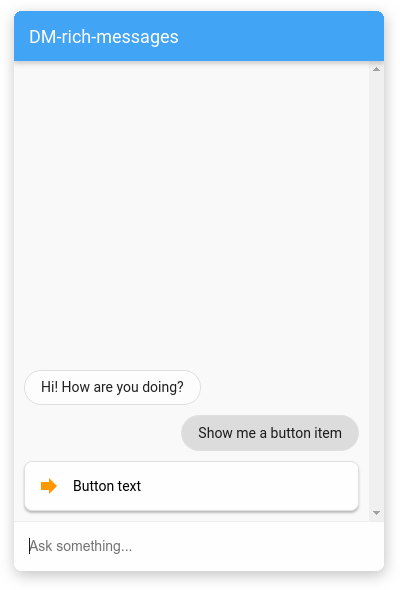
La tabella seguente descrive i campi:
| Nome | Tipo | Descrizione |
|---|---|---|
type |
string | Tipo di risposta: "button" |
icon |
oggetto | Icona del pulsante |
icon.type |
string | Icona della raccolta di icone Material. L'icona predefinita è una freccia |
icon.color |
string | Codice esadecimale del colore |
text |
string | Testo del pulsante |
link |
string | URL da seguire quando si fa clic sul pulsante |
event |
oggetto | Evento Dialogflow che viene attivato quando si fa clic sul pulsante. Consulta il riferimento REST EventInput |
Ad esempio:
{
  "richContent": [
    [
      {
        "type": "button",
        "icon": {
          "type": "chevron_right",
          "color": "#FF9800"
        },
        "text": "Button text",
        "link": "https://example.com",
        "event": {
          "name": "",
          "languageCode": "",
          "parameters": {}
        }
      }
    ]
  ]
}
Tipo di risposta elenco
Il tipo di risposta elenco è una scheda con più opzioni tra cui gli utenti possono scegliere.
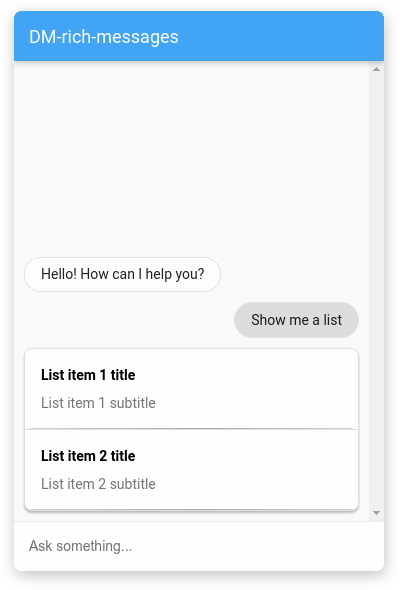
La risposta contiene un array di tipi di risposta list e divider.
La tabella seguente descrive il tipo list:
| Nome | Tipo | Descrizione |
|---|---|---|
type |
string | Tipo di risposta: "list" |
title |
string | Titolo dell'opzione |
subtitle |
string | Sottotitolo opzione |
event |
oggetto | Evento Dialogflow che viene attivato quando si fa clic sull'opzione. Consulta il riferimento REST EventInput |
La tabella seguente descrive il tipo divider:
| Nome | Tipo | Descrizione |
|---|---|---|
type |
string | Tipo di risposta: "divider" |
Ad esempio:
{
  "richContent": [
    [
      {
        "type": "list",
        "title": "List item 1 title",
        "subtitle": "List item 1 subtitle",
        "event": {
          "name": "",
          "languageCode": "",
          "parameters": {}
        }
      },
      {
        "type": "divider"
      },
      {
        "type": "list",
        "title": "List item 2 title",
        "subtitle": "List item 2 subtitle",
        "event": {
          "name": "",
          "languageCode": "",
          "parameters": {}
        }
      }
    ]
  ]
}
Tipo di risposta a fisarmonica
Il tipo di risposta a fisarmonica è una piccola scheda su cui l'utente può fare clic o toccare per espanderla e visualizzare altro testo.
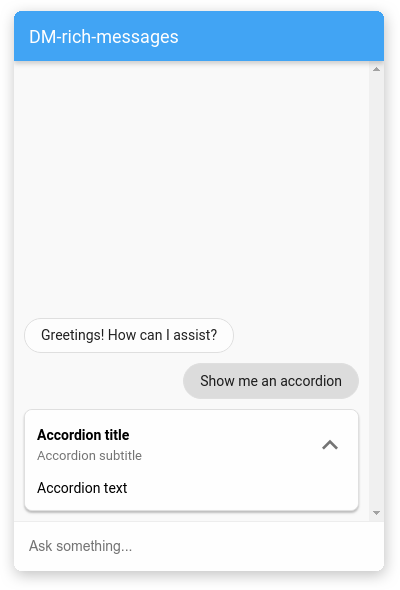
La tabella seguente descrive i campi:
| Nome | Tipo | Descrizione |
|---|---|---|
type |
string | Tipo di risposta: "accordion" |
title |
string | Titolo della sezione comprimibile |
subtitle |
string | Sottotitolo della sezione a fisarmonica |
image |
oggetto | Immagine |
image.src |
oggetto | Origine immagine |
image.src.rawUrl |
string | URL pubblico dell'immagine |
text |
string | Testo della fisarmonica |
Ad esempio:
{
  "richContent": [
    [
      {
        "type": "accordion",
        "title": "Accordion title",
        "subtitle": "Accordion subtitle",
        "image": {
          "src": {
            "rawUrl": "https://example.com/images/logo.png"
          }
        },
        "text": "Accordion text"
      }
    ]
  ]
}
Tipo di risposta del chip di suggerimento
Il tipo di risposta con chip di suggerimento fornisce all'utente finale un elenco di chip di suggerimento cliccabili.
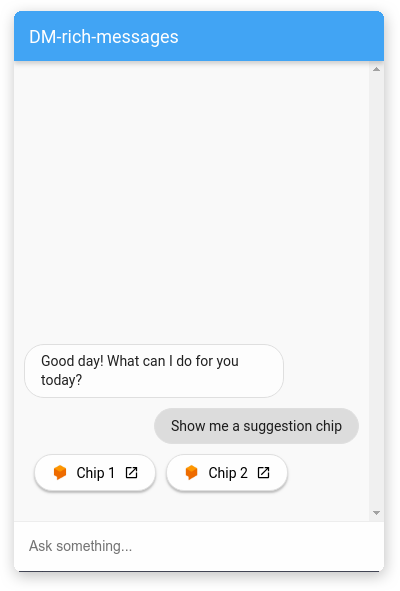
La tabella seguente descrive i campi:
| Nome | Tipo | Descrizione |
|---|---|---|
type |
string | Tipo di risposta: "chips" |
options |
array<object> | Array di oggetti Option |
options[].text |
string | Testo dell'opzione |
options[].image |
oggetto | Immagine opzione |
options[].image.src |
oggetto | Origine immagine opzione |
options[].image.src.rawUrl |
string | URL pubblico dell'opzione per l'immagine |
options[].link |
string | Link opzione |
Ad esempio:
{
  "richContent": [
    [
      {
        "type": "chips",
        "options": [
          {
            "text": "Chip 1",
            "image": {
              "src": {
                "rawUrl": "https://example.com/images/logo.png"
              }
            },
            "link": "https://example.com"
          },
          {
            "text": "Chip 2",
            "image": {
              "src": {
                "rawUrl": "https://example.com/images/logo.png"
              }
            },
            "link": "https://example.com"
          }
        ]
      }
    ]
  ]
}
Combinazione dei tipi di risposta
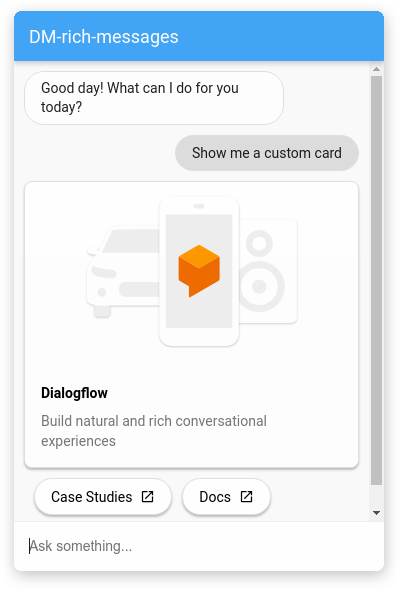
I singoli elementi dei messaggi rich per Dialogflow Messenger possono essere utilizzati per creare una scheda personalizzata in base alle tue esigenze. Ecco un esempio che utilizza alcuni degli elementi elencati sopra:
{
  "richContent": [
    [
      {
        "type": "image",
        "rawUrl": "https://example.com/images/logo.png",
        "accessibilityText": "Dialogflow across platforms"
      },
      {
        "type": "info",
        "title": "Dialogflow",
        "subtitle": "Build natural and rich conversational experiences",
        "actionLink": "https://cloud.google.com/dialogflow/docs"
      },
      {
        "type": "chips",
        "options": [
          {
            "text": "Case Studies",
            "link": "https://cloud.google.com/dialogflow/case-studies"
          },
          {
            "text": "Docs",
            "link": "https://cloud.google.com/dialogflow/docs"
          }
        ]
      }
    ]
  ]
}
Debug
Per testare l'agente con Dialogflow Messenger localmente:
- Incorpora l'elemento Dialogflow Messenger in una pagina come descritto sopra.
- Avvia un server HTTP locale per la pagina con una porta specifica.
- Accedi alla pagina all'indirizzo
http://localhost:port_number.