


Dialogflow fornisce un'interfaccia utente web chiamata console di Dialogflow (apri la console). Utilizza questa console per creare, compilare e testare gli agenti.
La console Dialogflow è diversa dalla console della Google Cloud Platform (GCP) (visita la documentazione, apri la console). La console Dialogflow viene utilizzata per gestire gli agenti Dialogflow, mentre la console di GCP viene utilizzata per gestire le impostazioni di Dialogflow specifiche di Google Cloud (ad esempio la fatturazione) e altre risorse Google Cloud.
Nella maggior parte dei casi, devi utilizzare la console Dialogflow per creare agenti, ma puoi anche utilizzare l'API Dialogflow per creare agenti per scenari avanzati.
Molte guide di avvio rapido, sui concetti e sulla procedura illustrano i passaggi per utilizzare la console. Questa pagina fornisce un riepilogo generale del layout dell'interfaccia utente e dello scopo della console.
Come viene utilizzata la console
La console viene utilizzata per creare, compilare, gestire, perfezionare e testare gli agenti. Con questa funzionalità puoi:
- Crea agenti che definiscono l'esperienza di conversazione
- Crea intent che mappano l'input utente'utente alle risposte
- Crea entità per estrarre dati utili dall'input utente
- Controllare i percorsi di conversazione con i contesti
- Aggiungere eventi attivati da occorrenze esterne alla conversazione
- Eseguire l'integrazione con altre piattaforme di conversazione
- Implementa il fulfillment per collegare il tuo servizio quando utilizzi le integrazioni
- Analizzare il rendimento degli agenti
- Testa l'agente tramite il simulatore
- E altro ancora…
Accedi alla console
Quando accedi alla console di Dialogflow, accedi con il tuo Account Google utilizzato per accedere ai servizi Google Cloud. Quando accedi per la prima volta, ti verrà chiesto quanto segue:
- Consenti a Dialogflow di accedere al tuo Account Google. Dialogflow utilizza le seguenti autorizzazioni:
- Visualizzare e gestire i dati nei servizi della Google Cloud Platform Cloud: in via facoltativa, questa autorizzazione ti consente di eseguire il deployment di Cloud Functions for Firebase. Per ulteriori informazioni, consulta la sezione Esecuzione.
- Visualizzare e gestire i comandi vocali, i dialoghi e gli elementi grammaticali relativi all'Assistente Google: se vuoi, questa autorizzazione ti consente di testare il tuo agente Dialogflow sull'Assistente Google. Per ulteriori informazioni, consulta la sezione Integrazione con l'Assistente Google.
- Visualizza e gestisci le tue azioni su Google: se vuoi, questa autorizzazione ti consente di implementare l'agente Dialogflow nell'Assistente Google e in Actions on Google come azioni conversazionali.
- Accetta i Termini di servizio di Dialogflow.
Layout dell'interfaccia della console
La console è organizzata in tre riquadri principali:
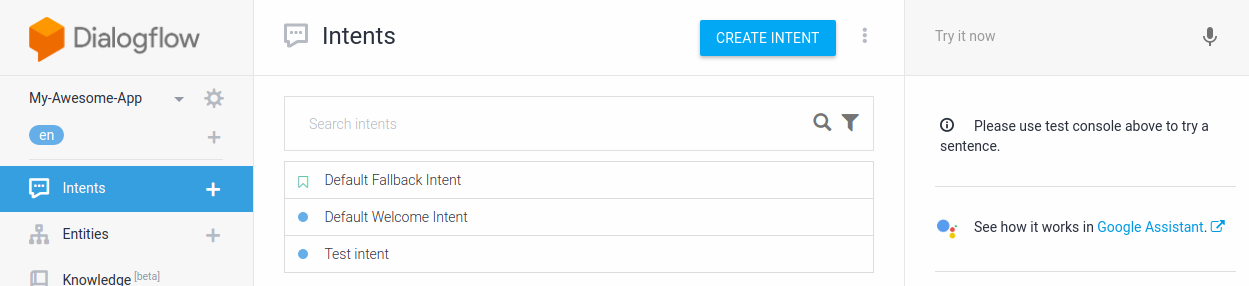
Menu della barra laterale (a sinistra)
Puoi selezionare un solo agente alla volta, e lo fai nella parte superiore del menu della barra laterale. Dopo aver selezionato un agente, utilizza queste opzioni di menu per creare e gestire vari elementi dell'agente. Ad esempio, se fai clic su Intent, nel riquadro centrale viene visualizzato un elenco di intent per l'agente selezionato.
Contenuti principali (al centro)
Questo riquadro mostra i dati e i controlli di modifica per l'opzione selezionata nel menu della barra laterale. Ad esempio, se hai selezionato Intent, vedrai un elenco modificabile di intent per l'agente selezionato.
Simulatore Dialogflow (a destra)
Puoi parlare con l'agente o digitare i messaggi nel simulatore di Dialogflow. Si tratta di uno strumento utile per verificare che l'agente si comporti come previsto. Esistono esempi di utilizzo del simulatore in molte guide rapide e tutorial.