


Dialogflow 控制台提供數據分析頁面,其中顯示各種代理要求和回應資料統計資料。這項資料可協助您評估代理在正式環境中的使用情形,並可用於改善代理。
您可以選取多種資料檢視,並依日期範圍篩選。 所有圖表顯示的統計資料都是每小時計算一次。大多數檢視畫面只會納入 V2 API 的成功要求資料。
開啟數據分析頁面
如要開啟數據分析頁面,請按照下列步驟操作:
- 前往 Dialogflow ES 控制台。
- 選取代理程式。
- 按一下左側欄選單中的「數據分析」。
- 選擇頁面頂端的「New」(新版) 分頁標籤,選取本指南所述的新版使用者介面。您也可以視需要返回舊版 UI。
常見指標
下列常見指標會顯示在多種圖表類型中:
- 互動:在大多數檢視畫面中,「互動」包含透過直接 API 呼叫和透過整合間接呼叫 (Google 助理除外) 的意圖偵測要求計數。
- 工作階段: 工作階段取決於提供給互動的工作階段 ID。 您必須建立不重複的工作階段 ID,這項指標才有意義。在 X 軸上,活動時段指標會顯示每小時的活躍活動時段數。如果工作階段跨越小時界線,則會計入每個活動小時。因此,圖表中所有每小時工作階段值的總和,可能會大於整個時間範圍內的實際工作階段總數。
- 離開率:在所選日期範圍內,以意圖結束的工作階段百分比。
瀏覽次數
你可以在數據分析頁面選取多種檢視畫面。 每種檢視畫面的資料類型、資料篩選器或圖表類型都不相同。以下各子節將說明各個檢視畫面。
整體檢視
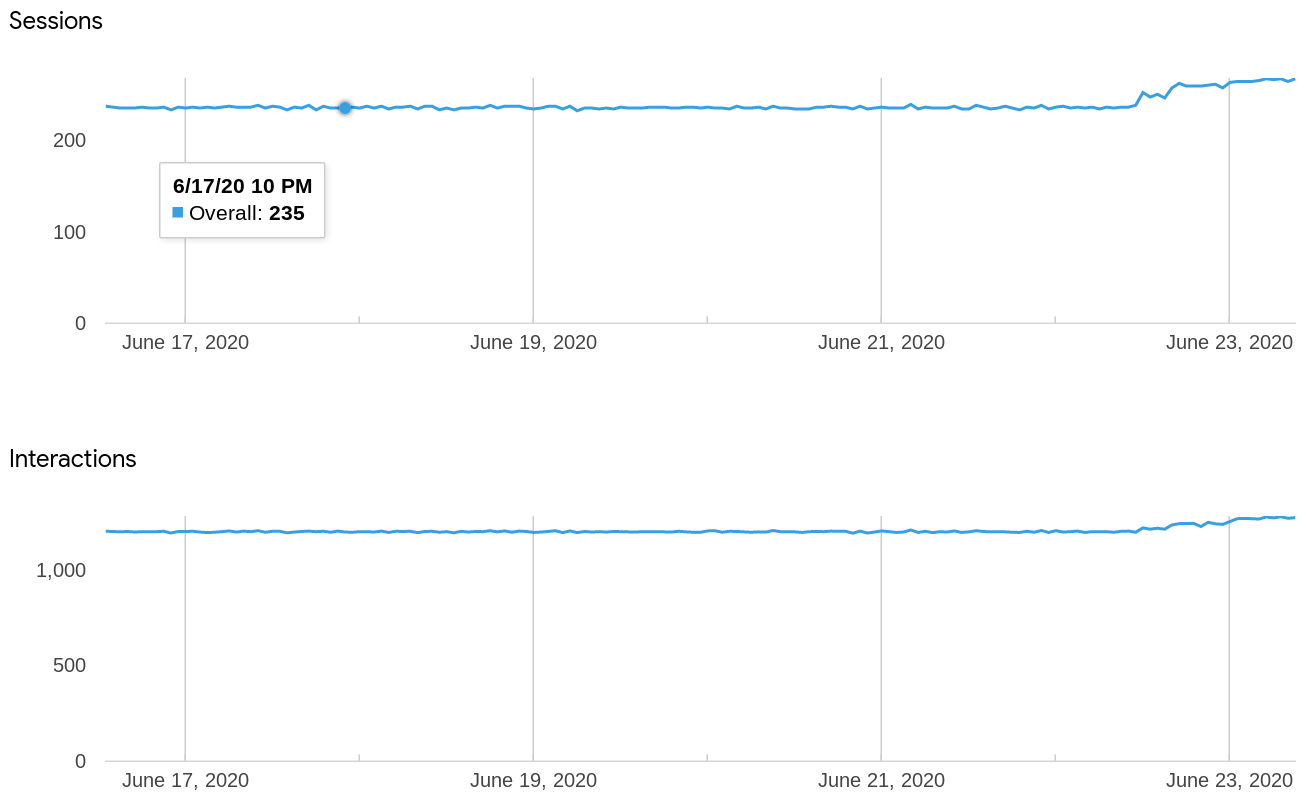
這個檢視畫面會以圖表呈現所有要求的工作階段和互動次數。
狀態碼檢視畫面
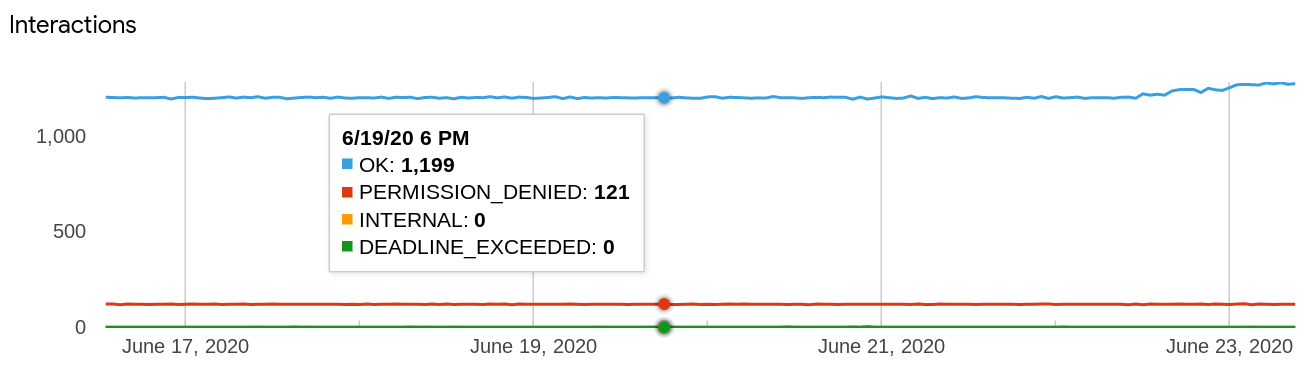
這個檢視畫面會依狀態碼,列出所有要求的互動次數圖表。這包括所有 V2 API 要求,無論成功與否。 將滑鼠游標懸停在資料點上,會顯示彈出式視窗,其中包含該點的個別狀態碼計數。例如:
- 確定
- PERMISSION_DENIED
- INTERNAL
- DEADLINE EXCEEDED
「整合」檢視畫面
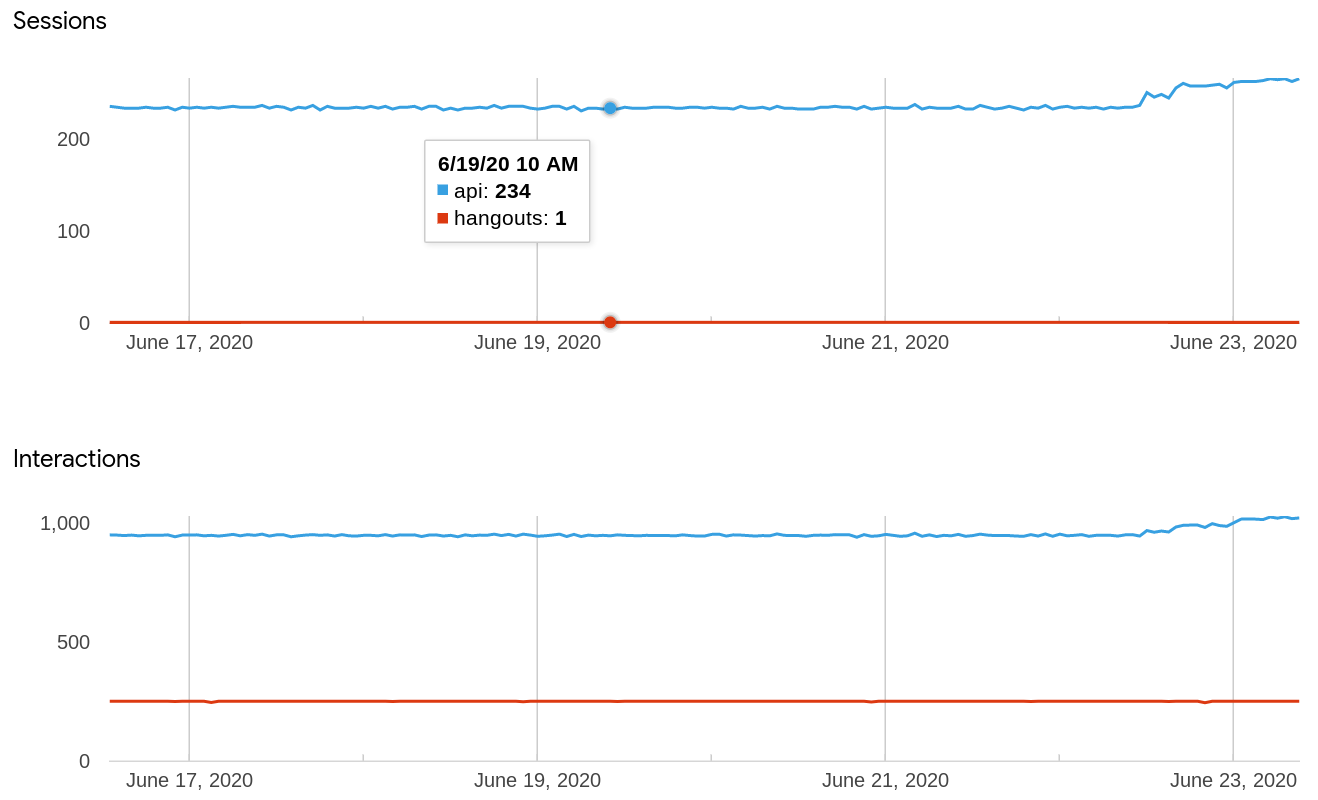
這個檢視畫面會依整合類型,繪製所有要求 (Google 助理除外) 的工作階段和互動次數圖表。將滑鼠游標懸停在資料點上,會顯示彈出式視窗,其中包含該點的整合特定計數。API 呼叫會顯示為「api」。
Webhook 檢視畫面
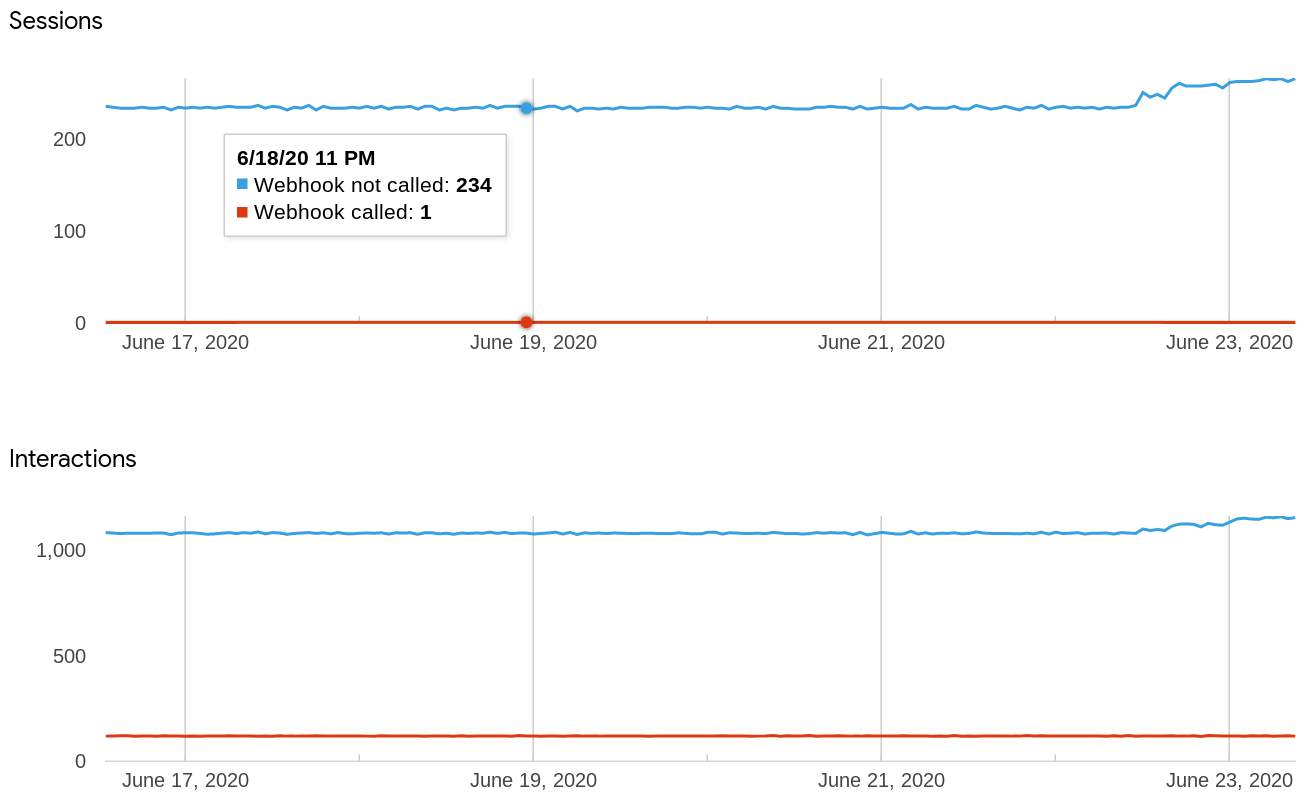
這個檢視畫面會依據有和沒有 Webhook 呼叫的要求數量,繪製所有要求的會話和互動次數圖表。將滑鼠游標懸停在資料點上,會顯示彈出式視窗,其中包含該點的個別計數:
- Webhook 呼叫
- 未呼叫 Webhook
語言檢視畫面
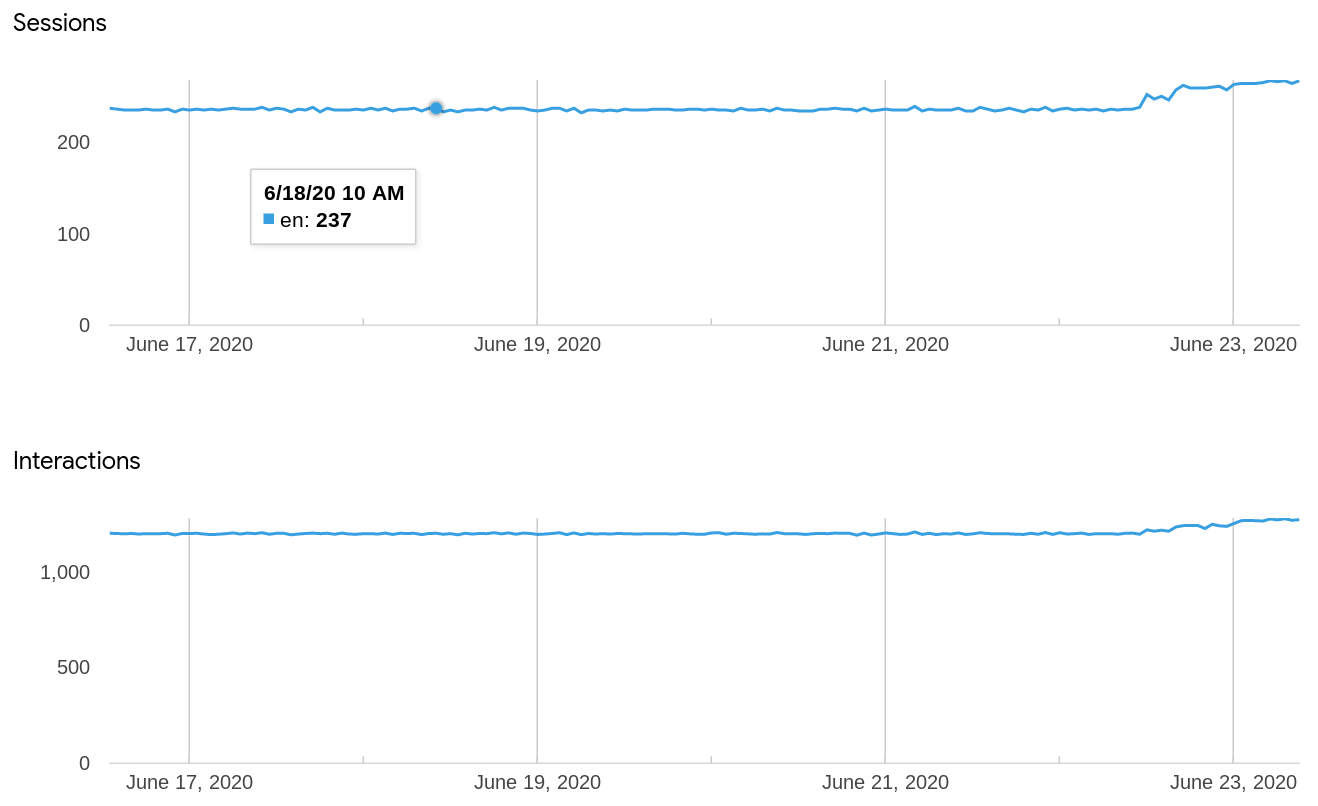
這個檢視畫面會依語言,以圖表呈現所有要求的工作階段和互動次數。將滑鼠游標懸停在資料點上,會顯示彈出式視窗,其中包含該點的語言專屬計數。
知識檢視畫面
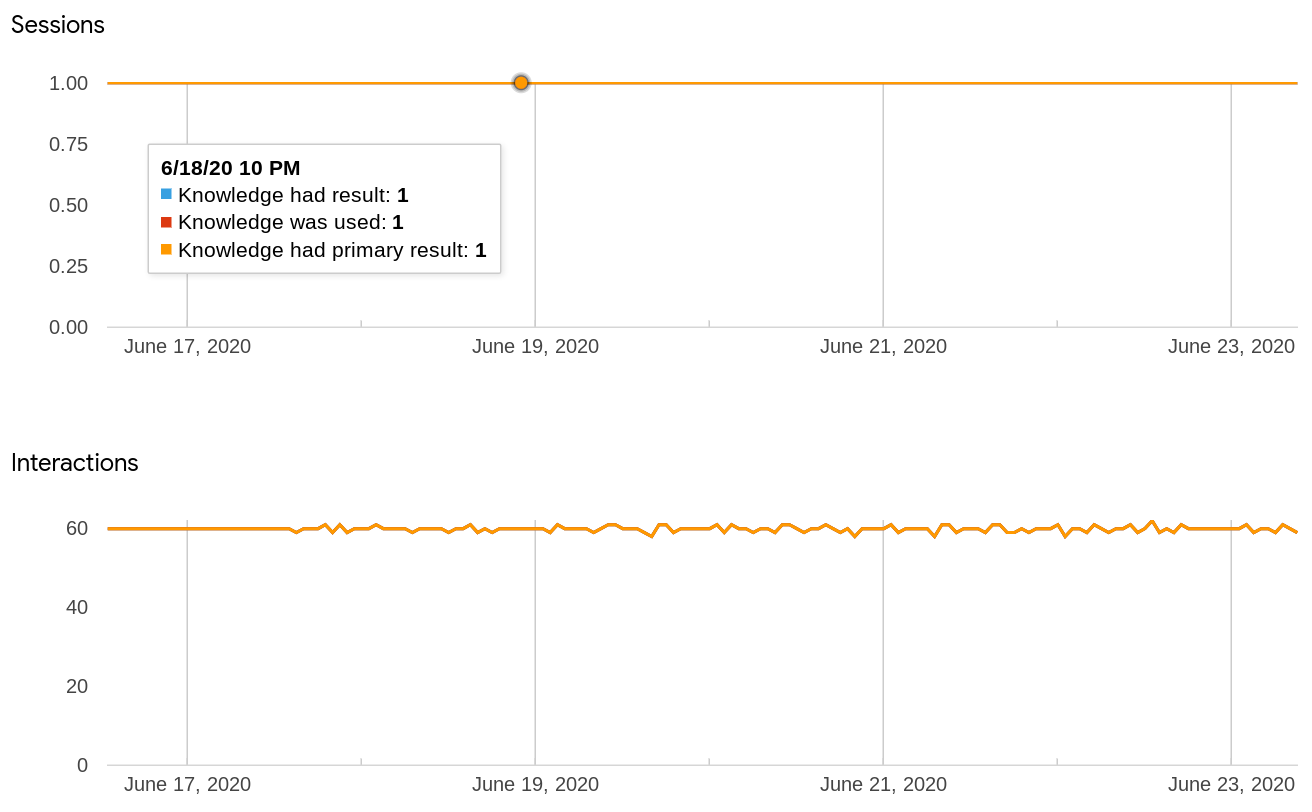
這個檢視畫面會依知識結果資料,繪製知識要求的工作階段和互動次數圖表。將滑鼠游標懸停在資料點上,會顯示彈出式視窗,其中包含該點的個別計數:
- 知識圖譜有結果
- 已使用知識庫
- 知識面板有主要結果
情緒檢視畫面
這個檢視畫面會依據情緒結果資料,以圖表呈現情緒要求的會話群組和互動次數。將滑鼠游標懸停在資料點上,會顯示彈出式視窗,列出該點的個別計數。
語音檢視
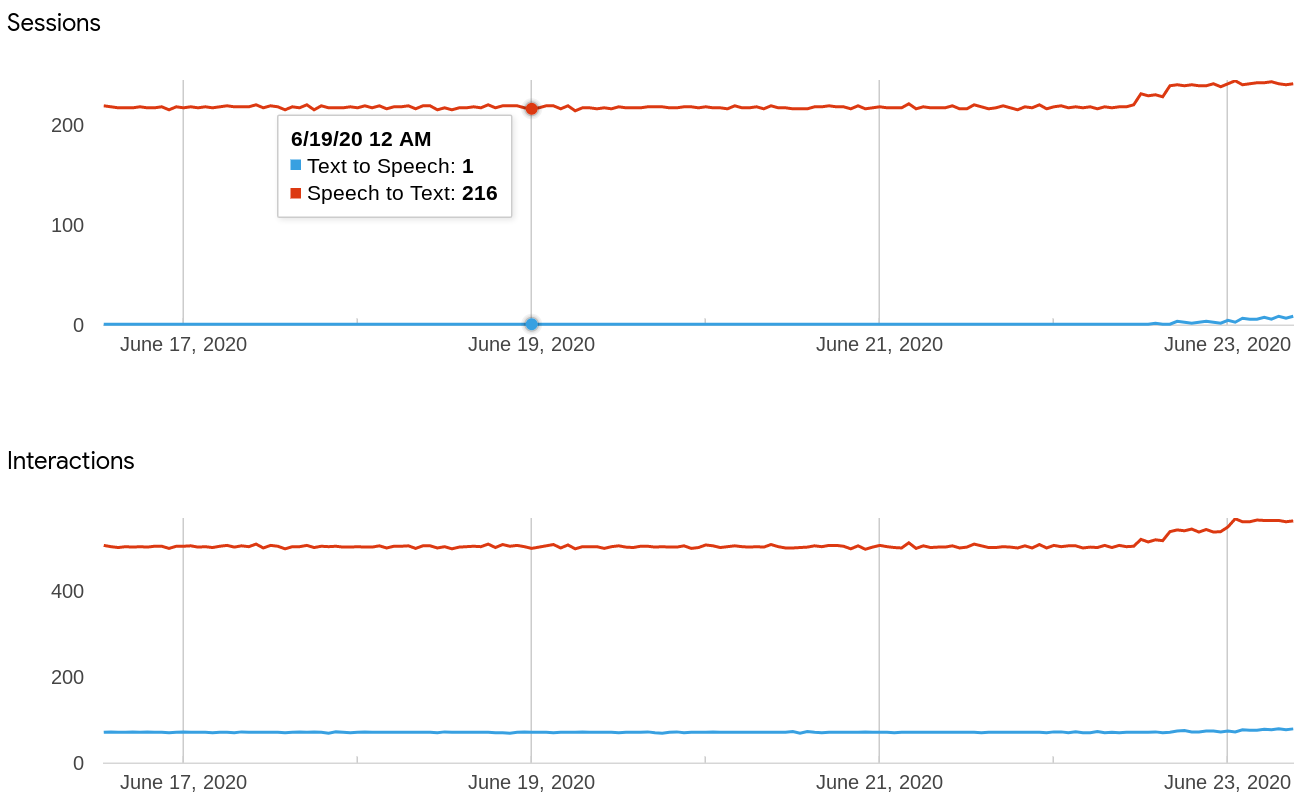
這個檢視畫面會依語音轉文字和文字轉語音,繪製語音要求的工作階段和互動次數圖表。將滑鼠游標懸停在資料點上,會顯示彈出式視窗,其中包含該點的個別計數:
- 語音轉文字
- 文字轉語音
意圖檢視畫面
這個檢視畫面會顯示表格,列出所有意圖要求的常見指標值。
意圖路徑檢視
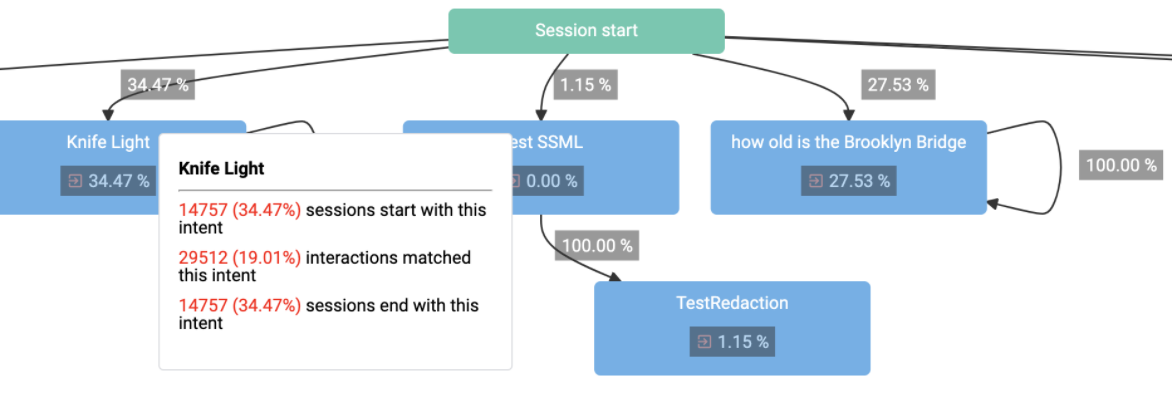
這個檢視畫面會以圖表呈現意圖節點,並以意圖路徑線連接。代理中的每個意圖都有一個節點。每條意圖路徑線都會顯示頻率值,代表在所選時間範圍內,一個意圖在工作階段中接續另一個意圖的頻率。「工作階段開始」節點有意圖路徑線,指向初始意圖比對。每個意圖節點的方塊內都有一個頻率值,代表在所選時間範圍內,該意圖結束工作階段的頻率。舉例來說,假設您有三個意圖:A、B 和 C:
- 如果 A 一律是工作階段中第一個比對成功的意圖,圖表會顯示從「工作階段開始」到「A」的 100% 意圖路徑線。
- 如果 B 的比對次數是 A 在工作階段中前一次互動比對次數的 30%,圖表就會顯示從 A 到 B 的 30% 意圖路徑線。
- 如果 C 的比對成功率為 70%,而 A 在工作階段的前一次互動中比對成功,則圖表會顯示從 A 到 C 的 70% 意圖路徑線。
- 如果 40% 的工作階段因符合 C 而結束,C 意圖節點方塊就會顯示 40% 的值。
將滑鼠游標懸停在意圖節點上,會顯示含有意圖指標的彈出式視窗:
- 以這個意圖開始的工作階段:以這個意圖開始的工作階段數量和百分比。
- 與這個意圖相符的互動:與這個意圖相符的互動次數和百分比。
- 以這個意圖結束的工作階段:以這個意圖結束的工作階段數量和百分比。
將滑鼠游標懸停在意圖路徑值或工作階段開始節點上,也會顯示其他資訊。
工作階段路徑檢視畫面
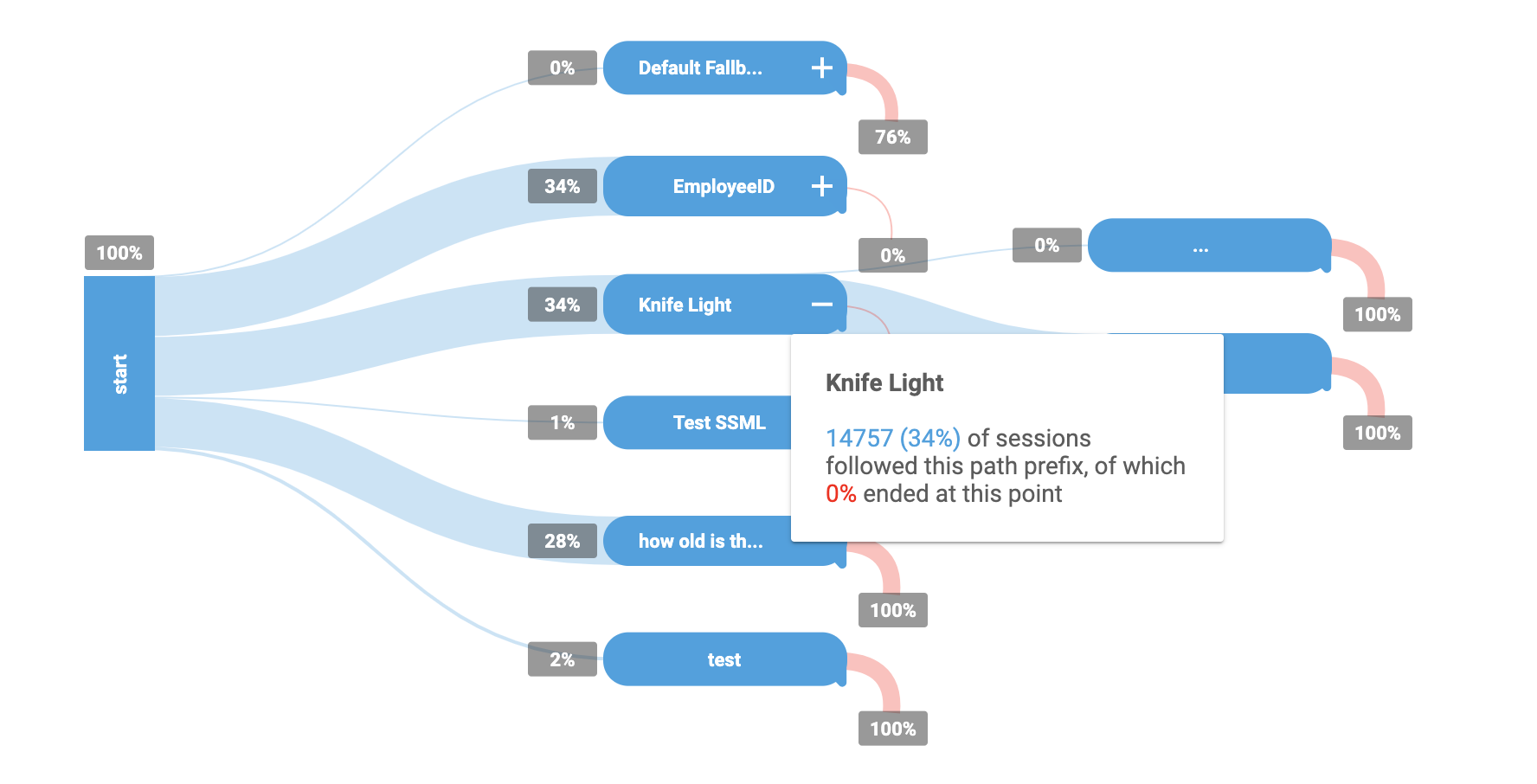
與意圖路徑檢視畫面類似,這個檢視畫面會以圖表呈現意圖節點,並以意圖路徑線連接。不過,這個檢視畫面中的意圖路徑線,會顯示代理一般工作階段所採取的「完整路徑」中,出現的頻率。如果一個意圖節點在多個路徑中相符,或在單一路徑中多次相符,則可能會出現多次。點選意圖節點即可展開,與這張圖表互動。
將滑鼠游標懸停在意圖節點上,會顯示一個彈出式視窗,其中包含該意圖的指標:
- 遵循這個路徑前置字元的工作階段: 遵循路徑直到意圖節點的工作階段數量和百分比。
- 在此結束:在到達意圖節點前,於路徑上結束的工作階段百分比。
Stackdriver 的其他資料
除了「數據分析」頁面提供的資料外,您也可以使用 Stackdriver 查詢其他類型的資料。請參閱:
限制
限制如下:
- 不支援 Google 助理整合資料。
- 資料最多可能需要一天才會顯示在數據分析中。