


Dialogflow Console menyediakan halaman analisis yang menampilkan berbagai statistik data permintaan dan respons agen. Data ini membantu Anda menilai cara agen digunakan dalam produksi dan dapat digunakan untuk meningkatkan kualitas agen Anda.
Anda dapat memilih dari beberapa tampilan data dan memfilter menurut rentang waktu. Statistik yang ditampilkan di semua diagram dihitung setiap jam. Untuk sebagian besar tampilan, hanya data permintaan yang berhasil untuk V2 API yang disertakan.
Membuka halaman analisis
Untuk membuka halaman analisis:
- Buka konsol Dialogflow ES.
- Pilih agen.
- Klik Analytics di menu sidebar kiri.
- Pilih tab Baru di bagian atas halaman untuk memilih antarmuka pengguna baru yang dijelaskan dalam panduan ini. Anda juga dapat kembali ke UI Lama jika menginginkannya.
Metrik umum
Metrik umum berikut ditampilkan di beberapa jenis diagram:
- Interaksi: Untuk sebagian besar tampilan, interaksi mencakup jumlah permintaan intent deteksi melalui panggilan API langsung dan panggilan tidak langsung melalui integrasi (kecuali untuk Asisten Google).
- Sesi: Sesi ditentukan oleh ID sesi yang diberikan ke interaksi. Anda harus membuat ID sesi unik agar metrik ini bermakna. Untuk setiap jam pada sumbu x, metrik sesi menampilkan jumlah sesi aktif selama jam tersebut. Jika sesi melampaui batas jam, sesi tersebut akan dihitung untuk setiap jam aktifnya. Oleh karena itu, jumlah semua nilai sesi per jam pada diagram mungkin lebih besar daripada jumlah total sesi sebenarnya selama seluruh jangka waktu.
- %Keluar: Persentase sesi yang berakhir dengan niat selama rentang waktu yang dipilih.
Tampilan
Ada beberapa tampilan yang dapat Anda pilih di halaman analisis. Setiap tampilan berbeda menurut jenis data, filter data, atau jenis diagram. Subbagian berikut menjelaskan setiap tampilan.
Tampilan keseluruhan
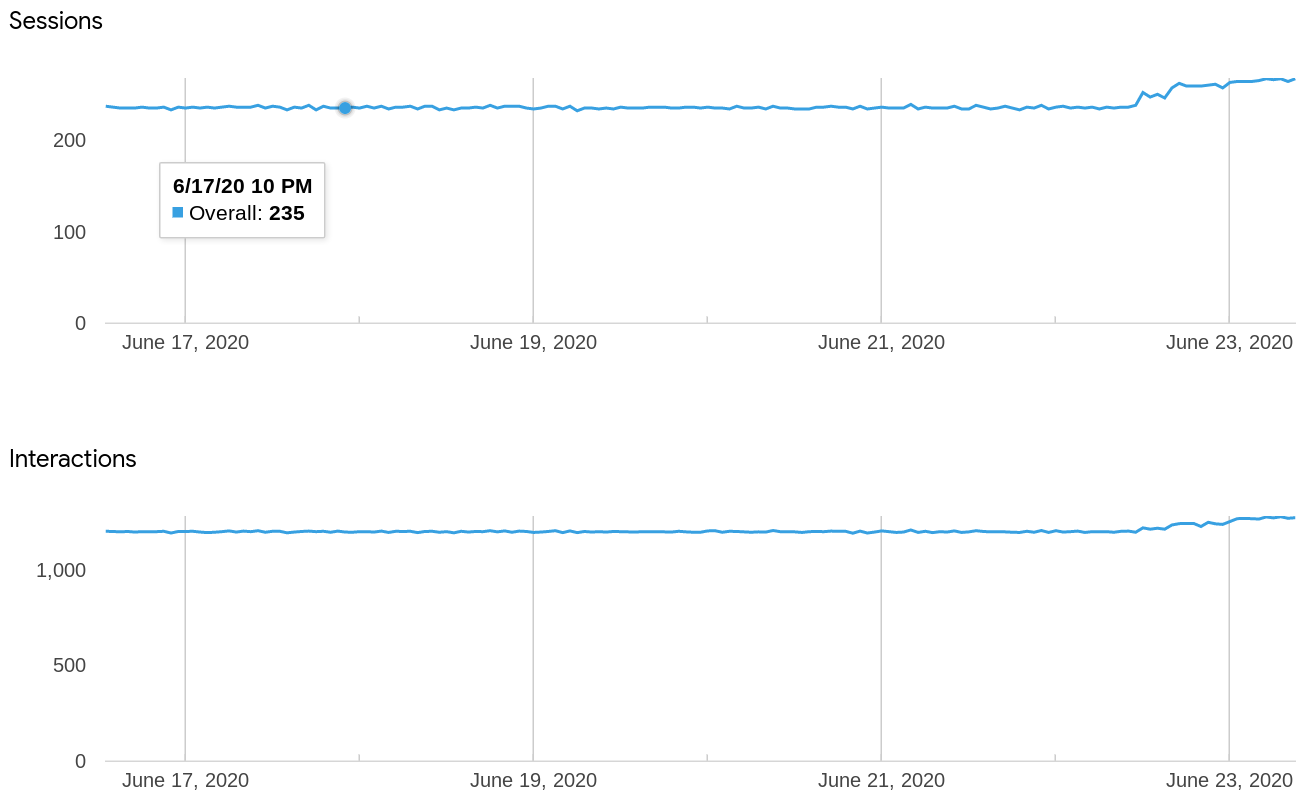
Tampilan ini memetakan jumlah sesi dan interaksi untuk semua permintaan.
Tampilan kode status
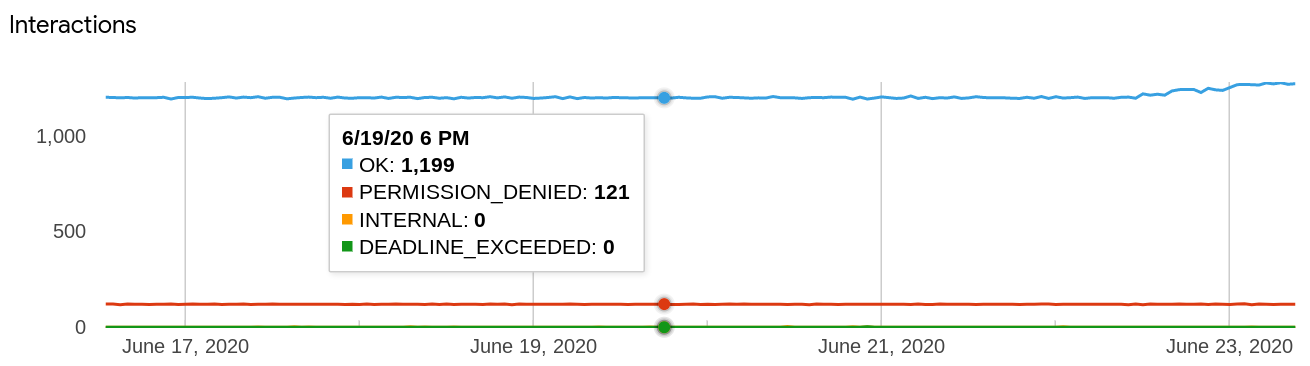
Tampilan ini memetakan jumlah interaksi untuk semua permintaan berdasarkan kode status. Hal ini mencakup semua permintaan API V2, baik yang berhasil maupun tidak. Mengarahkan kursor ke titik data akan menampilkan pop-up dengan jumlah kode status individual pada titik tersebut. Contoh:
- Oke
- PERMISSION_DENIED
- INTERNAL
- DEADLINE EXCEEDED
Tampilan integrasi
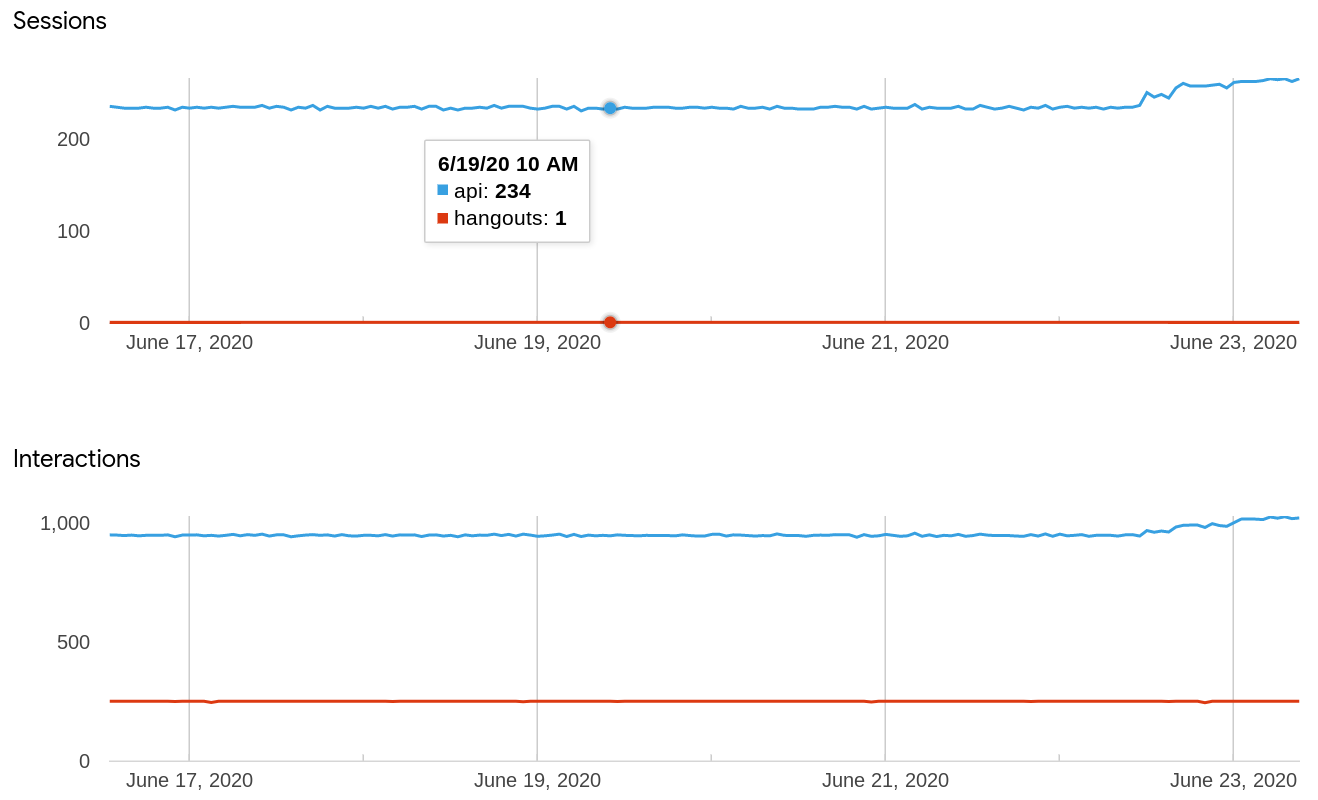
Tampilan ini membuat diagram jumlah sesi dan interaksi untuk semua permintaan (kecuali Asisten Google) berdasarkan jenis integrasi. Mengarahkan kursor mouse ke titik data akan menampilkan pop-up dengan jumlah spesifik integrasi pada titik tersebut. Panggilan API ditampilkan sebagai "api".
Tampilan webhook
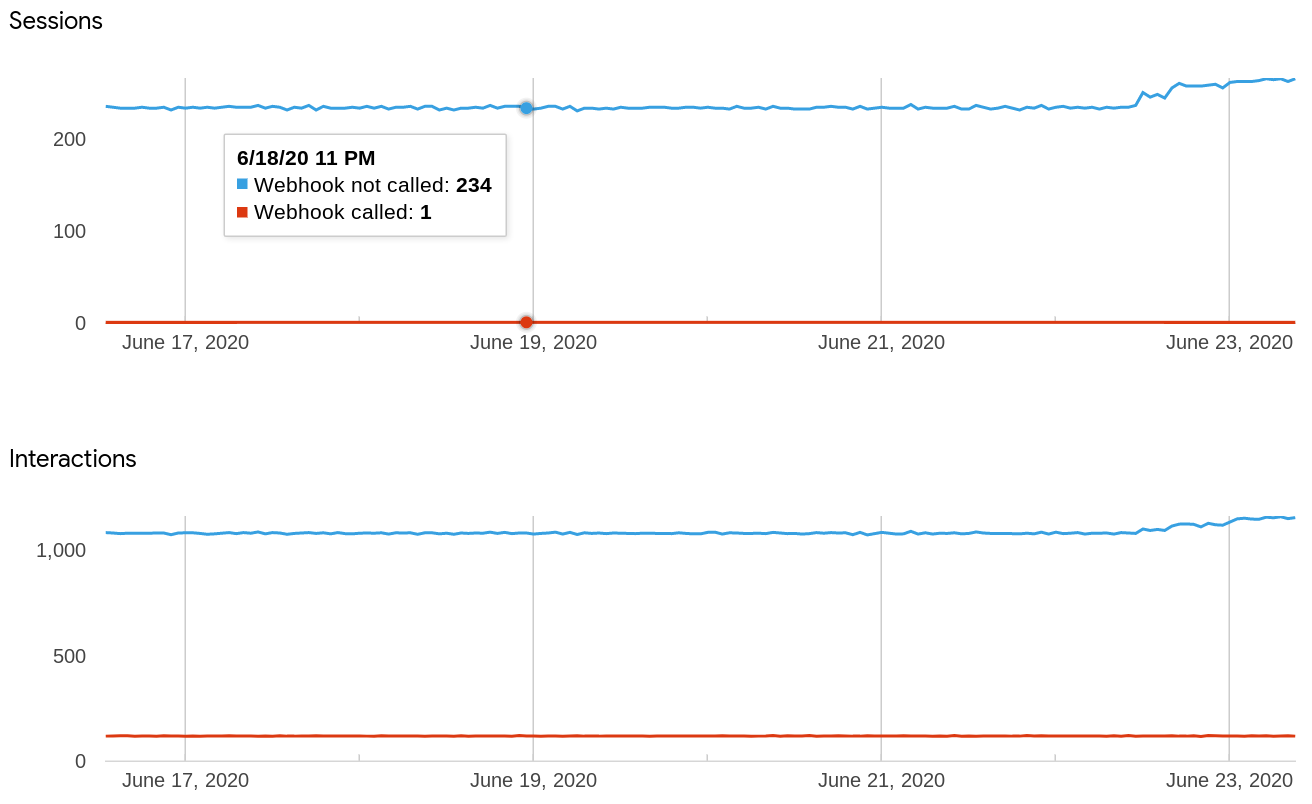
Tampilan ini memetakan jumlah sesi dan interaksi untuk semua permintaan berdasarkan jumlah permintaan dengan dan tanpa panggilan webhook. Mengarahkan kursor ke titik data akan menampilkan pop-up dengan jumlah individual di titik tersebut:
- Webhook dipanggil
- Webhook tidak dipanggil
Tampilan bahasa
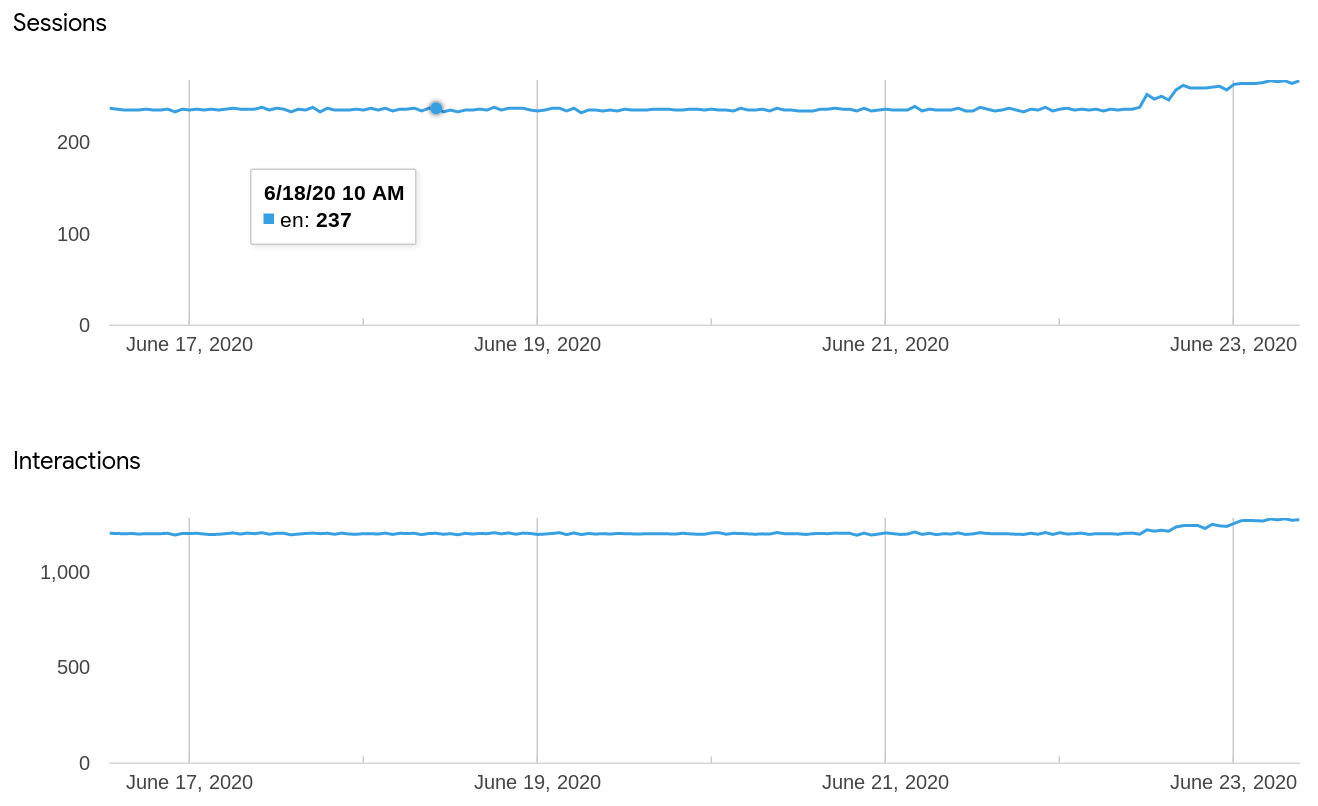
Tampilan ini memetakan jumlah sesi dan interaksi untuk semua permintaan berdasarkan bahasa. Mengarahkan kursor ke titik data akan menampilkan pop-up dengan jumlah khusus bahasa pada titik tersebut.
Tampilan pengetahuan
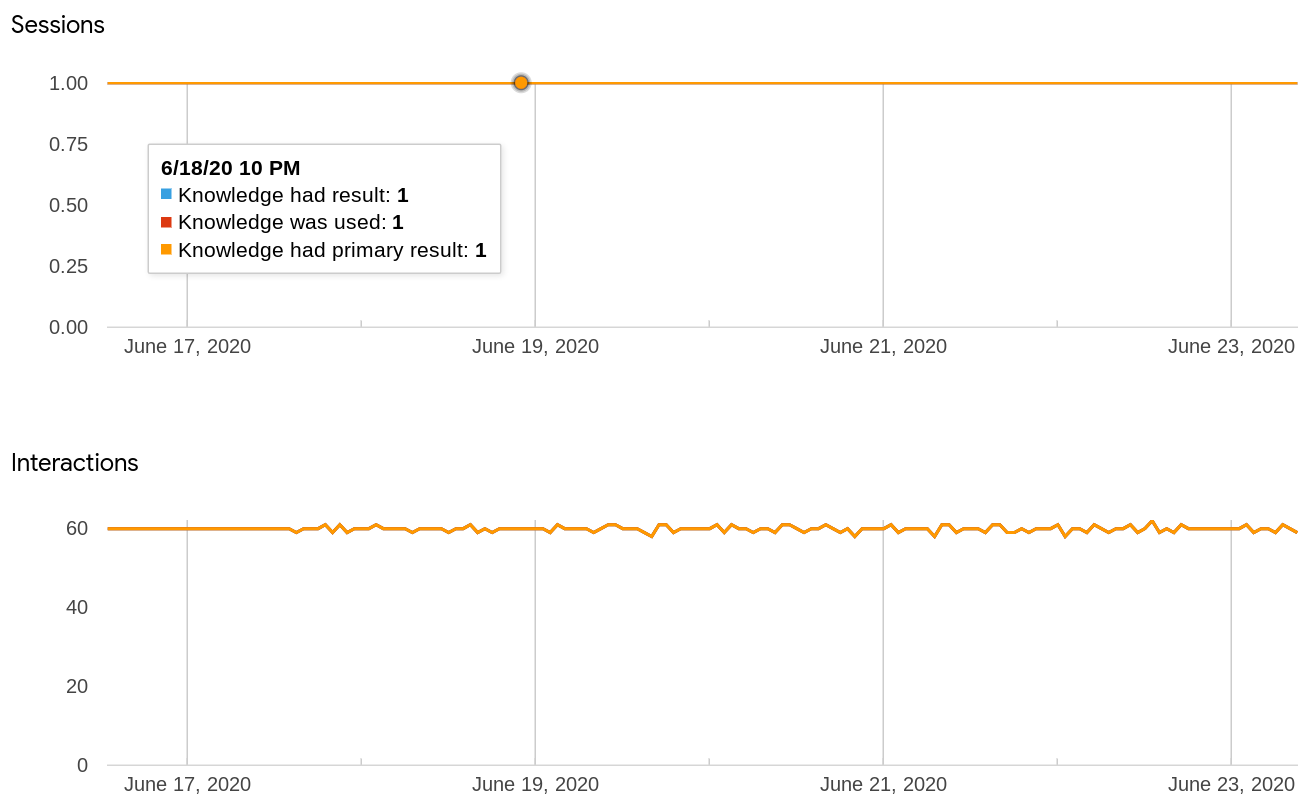
Tampilan ini memetakan jumlah sesi dan interaksi untuk permintaan pengetahuan berdasarkan data hasil pengetahuan. Mengarahkan mouse ke titik data akan menampilkan pop-up dengan jumlah individual di titik tersebut:
- Pengetahuan memiliki hasil
- Pengetahuan digunakan
- Pengetahuan memiliki hasil utama
Tampilan sentimen
Tampilan ini memetakan jumlah sesi dan interaksi untuk permintaan sentimen berdasarkan data hasil sentimen. Mengarahkan kursor ke titik data akan menampilkan pop-up dengan jumlah masing-masing di titik tersebut.
Tampilan ucapan
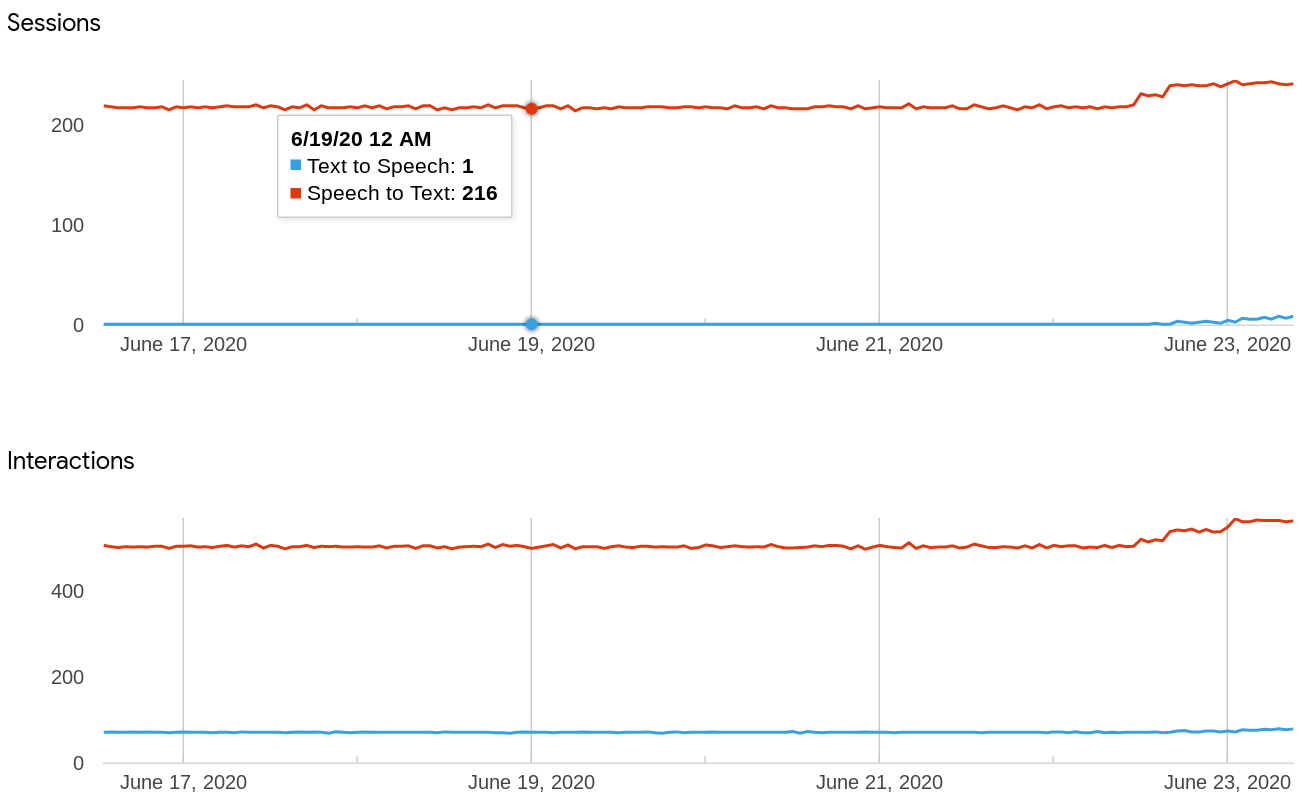
Tampilan ini menampilkan diagram jumlah sesi dan interaksi untuk permintaan ucapan berdasarkan speech-to-text dan text-to-speech. Mengarahkan mouse ke titik data akan menampilkan pop-up dengan jumlah individual di titik tersebut:
- Speech to text
- Text to speech
Tampilan intent
Tampilan ini menampilkan tabel nilai metrik umum untuk semua permintaan berdasarkan intent.
Tampilan jalur intent
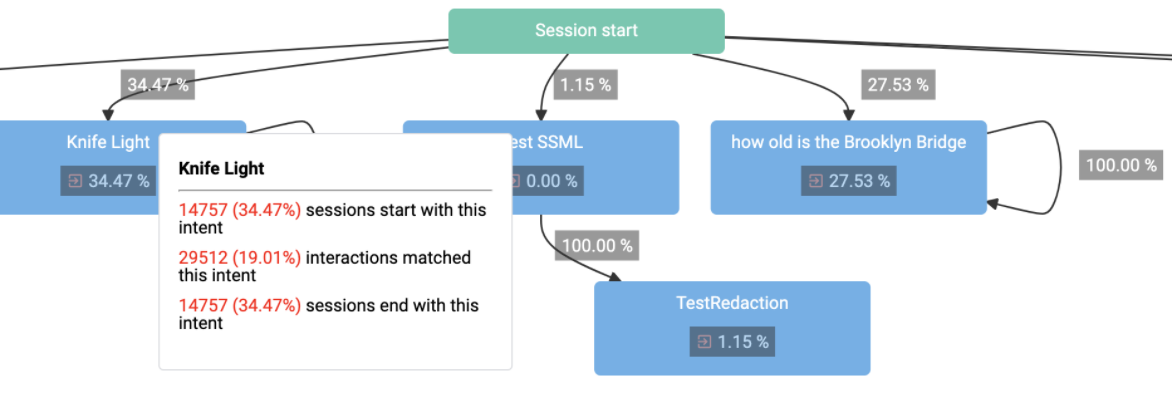
Tampilan ini membuat grafik node intent dengan garis jalur intent yang terhubung. Setiap intent di agen Anda memiliki satu node. Setiap baris jalur intent menampilkan nilai frekuensi seberapa sering satu intent mengikuti intent lain dalam sesi untuk jangka waktu yang dipilih. Node mulai sesi memiliki garis jalur intent ke kecocokan intent awal. Setiap node intent memiliki nilai frekuensi di dalam kotak nodenya yang menunjukkan seberapa sering intent mengakhiri sesi selama jangka waktu yang dipilih. Misalnya, Anda memiliki tiga intent: A, B, dan C:
- Jika A selalu merupakan intent pertama yang dicocokkan dalam sesi, diagram akan menampilkan garis jalur intent 100% dari session start ke A.
- Jika B dicocokkan 30% dari waktu A dicocokkan dalam interaksi sebelumnya dalam sesi, diagram akan menampilkan garis jalur niat 30% dari A ke B.
- Jika C dicocokkan 70% dari waktu A dicocokkan dalam interaksi sebelumnya dalam sesi, diagram akan menampilkan garis jalur intent 70% dari A ke C.
- Jika 40% sesi berakhir dengan mencocokkan C, kotak node intent C akan berisi nilai 40%.
Mengarahkan kursor ke node intent akan menampilkan pop-up dengan metrik untuk intent:
- Sesi dimulai dengan niat ini: Jumlah dan persentase sesi yang dimulai dengan niat ini.
- Interaksi yang cocok dengan intent ini: Jumlah dan persentase interaksi yang cocok dengan intent ini.
- Sesi berakhir dengan niat ini: Jumlah dan persentase sesi yang berakhir dengan niat ini.
Mengarahkan kursor mouse ke nilai jalur intent atau node awal sesi juga akan menampilkan informasi tambahan.
Tampilan jalur sesi
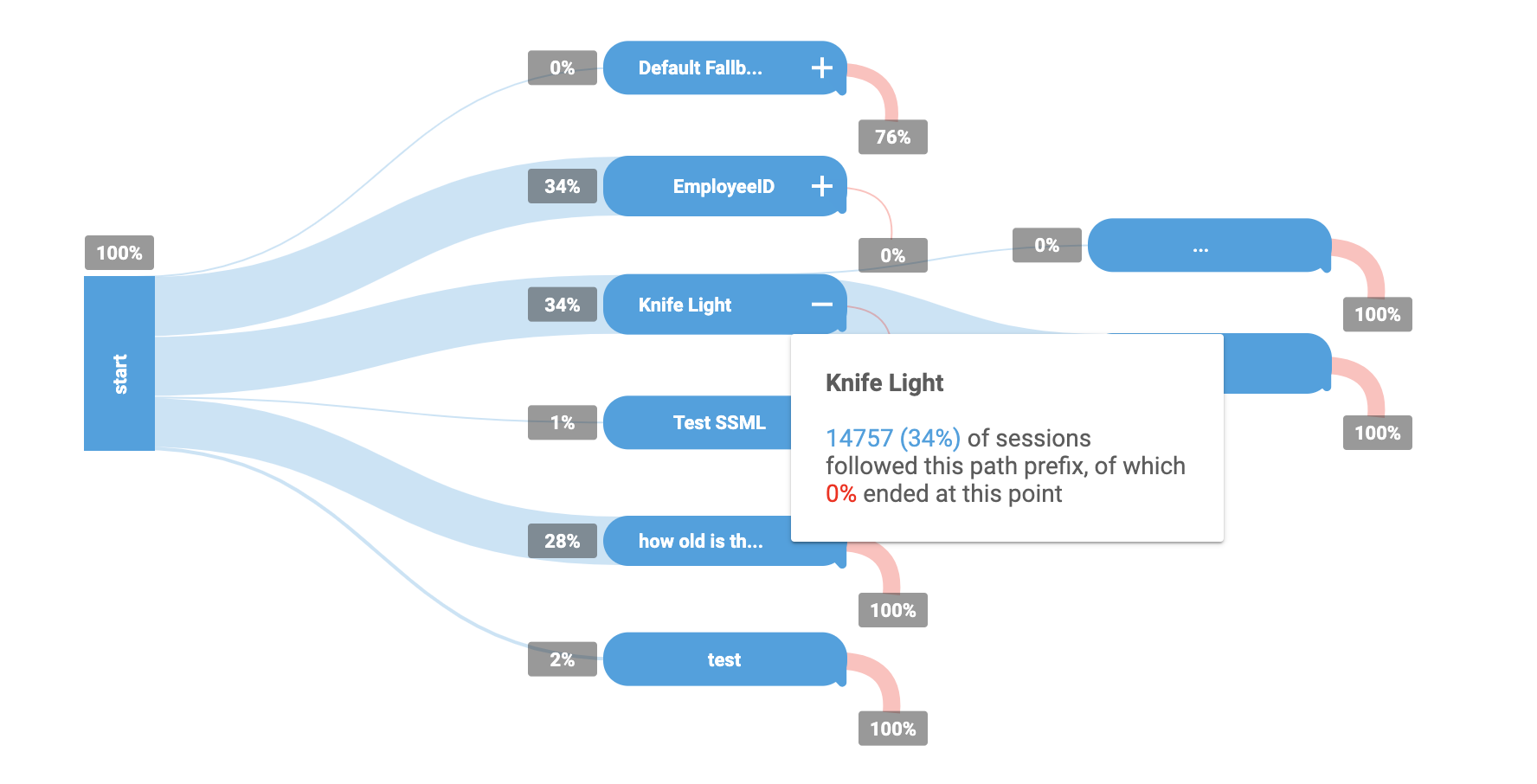
Serupa dengan tampilan jalur intent, tampilan ini membuat grafik node intent dengan garis jalur intent yang terhubung. Namun, garis jalur intent dalam tampilan ini menunjukkan frekuensi seperti yang ditemukan di jalur lengkap yang diambil oleh sesi umum untuk agen. Satu node intent dapat muncul beberapa kali jika cocok di beberapa jalur atau beberapa kali dalam satu jalur. Anda dapat berinteraksi dengan diagram ini dengan mengklik node intent untuk meluaskannya.
Mengarahkan kursor ke node intent akan menampilkan pop-up dengan metrik untuk intent:
- Sesi mengikuti awalan jalur ini: Jumlah dan persentase sesi yang mengikuti jalur hingga node intent.
- Berakhir di titik ini: Persentase sesi yang berakhir di jalur hingga node niat.
Data tambahan dari Stackdriver
Selain data yang disediakan oleh halaman analisis, Anda dapat membuat kueri untuk jenis data lain menggunakan Stackdriver. Lihat:
Batasan
Batasan berikut berlaku:
- Data integrasi Asisten Google tidak didukung.
- Diperlukan waktu hingga satu hari agar data muncul di Analytics.