


Es ist üblich, dass mehrere Teammitglieder gemeinsam einen Agenten erstellen und dass Dienste auf den Agenten zugreifen. Mit Rollen können Sie den Zugriff und die Berechtigungen steuern, die Hauptkonten gewährt werden.
Wenn Sie die API verwenden, werden an einen Agent möglicherweise auch Anfragen von einer oder mehreren Anwendungen gesendet. In diesem Fall können Sie den Zugriff mithilfe von Dienstkonten steuern.
Den Zugriff können Sie mit Identity and Access Management (IAM) oder der Dialogflow-Konsole steuern.
Die Dialogflow-Konsole stellt dem Nutzer, der den Agent erstellt hat, die Rolle „Agent Admin“ zur Verfügung. Dieser Nutzer erhält automatisch die IAM-Rolle „Project Owner“ für das mit dem Agent verknüpfte Projekt.
Agent-Administratoren können dem Agent in der Dialogflow-Konsole Entwickler und Prüfer hinzufügen. Wenn die Rolle „Developer“ oder „Reviewer“ in der Dialogflow-Konsole gewährt wird, erhält der Nutzer die IAM-Rolle „Project Editor“ bzw. „Project Viewer“. Eine alternative Möglichkeit, Entwickler und Prüfer zum Agenten hinzuzufügen, besteht darin, Nutzern die entsprechenden IAM-Rollen „Project Editor“ oder „Project Viewer“ in der Google Cloud Console zuzuweisen.
In einigen Situationen müssen Sie die Google Cloud Console verwenden:
- Wenn Sie den Administrator ändern, mehrere Administratoren für einen Agenten hinzufügen oder Administratoren für einen Agenten entfernen möchten, müssen Sie die Google Cloud Console verwenden.
- Wenn Sie Integrationen mit anderen Google Cloud -Ressourcen wie Cloud Functions haben und einer Anwendung keinen vollständigen Projektzugriff gewähren möchten, müssen Sie die Dialogflow API-Rollen (Admin, Client oder Reader) in der Google Cloud -Konsole für IAM zuweisen.
- Eine Teilmenge von IAM-Rollen verfügt über entsprechende Dialogflow-Konsole-Rollen. Wenn Sie eine Rolle zuweisen möchten, die in der Dialogflow-Konsole nicht vorhanden ist, müssen Sie die Google Cloud Console verwenden.
Rollen
In der folgenden Tabelle sind gängige Rollen aufgeführt, die für Dialogflow relevant sind, sowie die Korrelation zwischen den Dialogflow Console-Rollen und den IAM-Rollen und Details zu Berechtigungen.
In der Zusammenfassung der Berechtigungen in der Tabelle werden die folgenden Begriffe verwendet:
- Vollständiger Zugriff: Berechtigung zum Ändern des Zugriffs, Erstellen, Löschen, Bearbeiten und Lesen aller Ressourcen.
- Bearbeitungszugriff: Berechtigung zum Erstellen, Löschen, Bearbeiten und Lesen von Ressourcen.
- Sitzungszugriff: Berechtigung zum Aufrufen von Methoden für reine Laufzeitressourcen während einer Unterhaltung, z. B. zum Erkennen von Absichten, Aktualisieren des Kontexts, Aktualisieren von Sitzungsentitäten oder Interaktionen mit Agent Assist-Unterhaltungen. Dieser Zugriff bietet eine Teilmenge der Berechtigungen, die im uneingeschränkten Zugriff und im Bearbeitungszugriff enthalten sind.
- Lesezugriff: Berechtigung zum Lesen aller Ressourcen.
| Rolle in Dialogflow-Konsole | IAM-Rolle | Zusammenfassung der Berechtigungen | Berechtigungsdetails |
|---|---|---|---|
| Admin | Projekt > Inhaber |
Gewähren Sie Zugriff für Project Owner, die vollen Zugriff auf alle Google Cloud - und Dialogflow-Ressourcen benötigen:
|
Siehe Definitionen von einfachen IAM-Rollen. |
| Entwickler | Projekt > Editor |
Gewähren Sie Zugriff für Projektbearbeiter, die Bearbeitungszugriff auf alle Google Cloud - und Dialogflow-Ressourcen benötigen:
|
Siehe Definitionen von einfachen IAM-Rollen. |
| Prüfer | Projekt > Betrachter |
Gewähren Sie Zugriff für Projektbetrachter, die Lesezugriff auf alle Google Cloud - und Dialogflow-Ressourcen benötigen:
|
Siehe Definitionen von einfachen IAM-Rollen. |
| – | Projekt > Browser |
Für Projektbrowser, die Lesezugriff zum Einsehen der Hierarchie eines Projekts benötigen, einschließlich Ordner, Organisation und IAM-Richtlinie:
|
Siehe Definitionen von IAM-Projektrollen. |
| – | Dialogflow > Dialogflow API-Administrator |
Für Dialogflow API-Administratoren, die uneingeschränkt Zugriff auf Dialogflow-spezifische Ressourcen benötigen:
|
Siehe IAM-Rollendefinitionen für Dialogflow |
| – | Dialogflow > Dialogflow API-Client |
Gewähren Sie Zugriff für Dialogflow API-Clients, die Intent-Aufrufe mit der API erkennen:
|
Siehe IAM-Rollendefinitionen für Dialogflow |
| – | Dialogflow > Agent-Bearbeiter in Dialogflow-Konsole |
Für Bearbeiter der Dialogflow-Konsole, die vorhandene Agents bearbeiten:
|
Siehe IAM-Rollendefinitionen für Dialogflow |
| – | Dialogflow > Dialogflow API-Leser |
Für Dialogflow API-Clients, die Dialogflow-spezifische schreibgeschützte Aufrufe über die API ausführen:
|
Siehe IAM-Rollendefinitionen für Dialogflow |
Zugriff mit der Google Cloud Console steuern
Sie können den Zugriff über die IAM-Einstellungen steuern. Ausführliche Informationen zum Hinzufügen, Bearbeiten und Entfernen von Berechtigungen finden Sie in der Kurzanleitung für IAM.
Öffnen Sie in der Google Cloud Console die Seite IAM, um auf die folgenden Einstellungen zuzugreifen.
Nutzer oder Dienstkonto zum Projekt hinzufügen
Sie können Nutzern oder Dienstkonten Berechtigungen erteilen, indem Sie ihnen Rollen für Ihr Google Cloud -Projekt zuweisen. Nutzer werden durch Angabe ihrer E-Mail-Adresse hinzugefügt. Auch Dienstkonten können durch die Angabe der zugehörigen E-Mail-Adresse hinzugefügt werden. Das Hinzufügen von Dienstkonto-Mitgliedern ist erforderlich, wenn Sie ein Dienstkonto für mehrere Projekte und Agents verwenden möchten. Die mit Ihrem Dienstkonto verknüpfte E-Mail-Adresse finden Sie in der Google Cloud Console auf der IAM-Seite Dienstkonten.
So fügen Sie ein Mitglied hinzu:
- Klicken Sie oben auf der Seite auf die Schaltfläche zum Hinzufügen eines Mitglieds.
- Geben Sie die E-Mail-Adresse des Mitglieds ein.
- Wählen Sie eine Rolle aus.
- Klicken Sie auf Speichern.
Berechtigungen ändern
- Klicken Sie auf die Schaltfläche zum Bearbeiten des jeweiligen Mitglieds.
- Wählen Sie eine andere Rolle aus.
- Klicken Sie auf Speichern.
Mitglied entfernen
- Klicken Sie auf die Schaltfläche zum Löschen des jeweiligen Mitglieds.
Zugriffssteuerung mit der Dialogflow-Konsole
Die Freigabeoptionen finden Sie in den Einstellungen des Agents. So öffnen Sie die Freigabeeinstellungen des Agents:
- Rufen Sie die Dialogflow ES-Konsole auf.
- Wählen Sie Ihren Agent im oberen Bereich der linken Seitenleiste aus.
- Klicken Sie neben dem Namen des Agents auf die Schaltfläche für die Einstellungen.
- Klicken Sie auf den Tab Share (Freigeben). Wenn der Tab Teilen nicht angezeigt wird, haben Sie nicht die erforderliche Rolle „Agent Admin“.
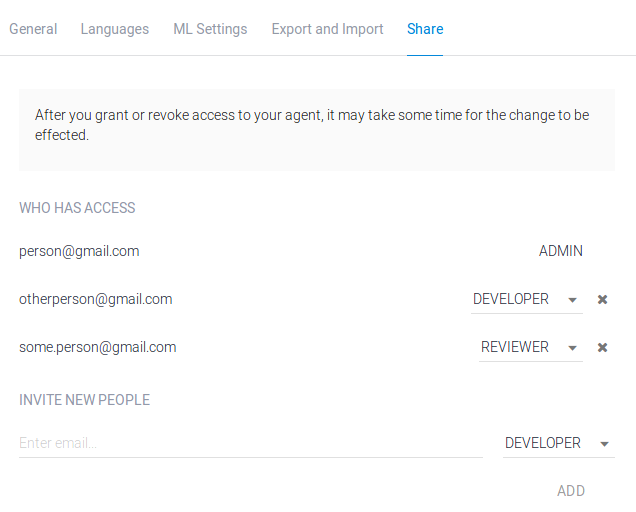
Nutzer hinzufügen
- Geben Sie unter Invite New People (Weitere Personen einladen) die E-Mail-Adresse des Nutzers ein.
- Wählen Sie eine Rolle aus.
- Klicken Sie auf Add (Hinzufügen).
- Klicken Sie auf Speichern.
Berechtigungen ändern
- Suchen Sie den Nutzer in der Liste.
- Wählen Sie eine andere Rolle aus.
- Klicken Sie auf Speichern.
Nutzer entfernen
Suchen Sie den Nutzer in der Liste.
Klicken Sie auf den Button zum Löschen des jeweiligen Nutzers.
Klicken Sie auf Speichern.
Automatisch erstellte Dienstkonten
Wenn Sie Ihren Agenten erstellen und mit ihm arbeiten, erstellt Dialogflow automatisch einige Dienst-Agents.
Wenn Sie die Rollen sehen möchten, die diesen Dienst-Agents zugewiesen wurden, aktivieren Sie auf der IAM-Seite die Option Von Google bereitgestellte Rollenzuweisungen einschließen.
Sie sollten die Schlüssel für diese Dienst-Agents nicht löschen, bearbeiten oder herunterladen und diese Dienst-Agents nicht für direkte API-Aufrufe verwenden. Sie werden nur vom Dialogflow-Dienst verwendet, um eine Verbindung zu einer Vielzahl von Google Cloud -Diensten herzustellen, die von Ihrem Agenten verwendet werden. Möglicherweise müssen Sie diese Dienst-Agents per E-Mail angeben, wenn Sie bestimmte Dialogflow-Funktionen konfigurieren.
In der folgenden Tabelle werden einige dieser Dienst-Agents beschrieben:
| IAM-E-Mail-Formular | Zweck |
|---|---|
| service-project-number @gcp-sa-dialogflow.iam.gserviceaccount.com |
Wird verwendet, um den Agent mit den Diensten zu verbinden, die den Integrationstraffic verarbeiten. |
| firebase-adminsdk-alphanum @project-id.iam.gserviceaccount.com |
Wird verwendet, um den Agent mit den Diensten zu verbinden, die den Google Assistant-Integrationstraffic verarbeiten. |
| project-id @appspot.gserviceaccount.com |
Wird verwendet, um den Agent mit den Diensten zu verbinden, die den Google Assistant-Integrationstraffic verarbeiten. |
Administratorrolle übertragen
Wenn die Administratorrolle eines Agenten übertragen werden soll, muss der vorhandene Administrator die oben beschriebenen Schritte ausführen, um einen neuen Administrator hinzuzufügen. Sobald der neue Administrator die zugewiesene Rolle akzeptiert hat, kann der alte Administrator entfernt werden.
Wenn der vorhandene Administrator nicht mehr in Ihrer Organisation arbeitet und Sie die Administratorrolle auf einen anderen Mitarbeiter übertragen müssen, haben Sie zwei Möglichkeiten:
- Ein Administrator der Organisation, die mit dem Projekt des KI-Agenten verknüpft ist, hat die Berechtigung, den KI-Agenten-Administrator zu ändern.
- Wenn Sie Leseberechtigungen für den Agenten haben, können Sie ihn exportieren und in einen Agenten importieren, für den der gewünschte Mitarbeiter Administrator ist. Dies kann zu Ausfallzeiten bei einem Agent in der Live-Produktion führen, während der Agent migriert und Integrationen aktualisiert werden.
OAuth
Wenn Sie Google-Clientbibliotheken für den Zugriff auf Dialogflow verwenden, müssen Sie OAuth nicht direkt verwenden, da diese Bibliotheken die Implementierung für Sie übernehmen. Wenn Sie jedoch einen eigenen Client implementieren, müssen Sie möglicherweise einen eigenen OAuth-Vorgang implementieren. Für den Zugriff auf die Dialogflow API ist einer der folgenden OAuth-Bereiche erforderlich:
https://www.googleapis.com/auth/cloud-platform(Zugriff auf alle Projektressourcen)https://www.googleapis.com/auth/dialogflow(Zugriff auf Dialogflow-Ressourcen)
Anfragen, die den Zugriff auf Cloud Storage betreffen
Einige Dialogflow-Anfragen greifen auf Objekte in Cloud Storage zu, um Daten zu lesen oder zu schreiben. Wenn Sie eine dieser Anfragen aufrufen, greift Dialogflow im Namen des Aufrufers auf die Cloud Storage-Daten zu. Das bedeutet, dass Ihre Anfrageauthentifizierung Berechtigungen für den Zugriff auf Dialogflow und die Cloud Storage-Objekte haben muss.
Wenn Sie eine Google-Clientbibliothek und IAM-Rollen verwenden, finden Sie im Leitfaden zur Zugriffssteuerung für Cloud Storage Informationen zu Cloud Storage-Rollen.
Wenn Sie einen eigenen Client implementieren und OAuth verwenden, müssen Sie den folgenden OAuth-Bereich verwenden:
https://www.googleapis.com/auth/cloud-platform(Zugriff auf alle Projektressourcen)