


Questo documento descrive come eseguire il deployment delle applicazioni, inclusi i servizi Cloud Run, i job Cloud Run e i pool di worker Cloud Run.
Cloud Deploy ti consente di eseguire il deployment dei tuoi carichi di lavoro basati su container in qualsiasi servizio Cloud Run, job o pool di worker. Tutte le funzionalità di Cloud Deploy sono supportate quando esegui il deployment nei target Cloud Run per i servizi o i pool di worker Cloud Run, ma i deployment canary non sono supportati per i job Cloud Run.
Questo documento descrive le tre configurazioni principali che devi completare per eseguire il deployment su Cloud Run:
- Creare la configurazione di destinazione
- Creare la configurazione di Skaffold
- Crea le definizioni dei servizi, dei job o dei pool di worker di Cloud Run
Limitazioni
Puoi eseguire il deployment di un solo servizio, job o pool di worker Cloud Run per destinazione.
Non puoi eseguire un deployment canary su un job Cloud Run.
I servizi Cloud Run e i pool di worker, tuttavia, possono utilizzare un deployment canary.
Per eseguire il deployment di una funzione Cloud Run utilizzando Cloud Deploy, devi modificare il flusso di lavoro CI per creare la funzione in un container ed eseguirne il deployment come servizio Cloud Run.
Prima di iniziare
Assicurati di utilizzare gcloud CLI versione
541.0.0o successive.
Crea la configurazione del target
La destinazione può essere configurata nel file YAML della pipeline di distribuzione o in un file separato. Inoltre, puoi configurare più di un target nello stesso file.
I target devono essere definiti nello stesso progetto e nella stessa regione della pipeline di distribuzione. Tuttavia, i servizi, i job o i pool di worker a cui vengono implementate le destinazioni possono trovarsi in progetti e regioni diversi, a condizione che il account di servizio abbia accesso a questi progetti.
Nella definizione della destinazione, crea una sezione run per identificare la posizione in cui verrà creato il servizio Cloud Run.
La sintassi per specificare il servizio, il job o il pool di worker Cloud Run nella definizione della destinazione è la seguente:
run:
 location: projects/[project_name]/locations/[region_name]
Questo identificatore di risorsa utilizza i seguenti elementi:
project_nameè il nome del progetto Google Cloud in cui verrà creato il servizio, il job o il pool di worker Cloud Run.Esegui questa operazione per ogni target. Ti consigliamo un progetto diverso per ogni servizio, job o pool di worker Cloud Run. Se vuoi più di un servizio, un job o un pool di lavoratori nello stesso progetto, devi utilizzare i profili Skaffold nel file di configurazione
skaffold.yaml.region_nameè la regione in cui verrà creato il servizio, il job o il pool di worker. Il servizio, il job o il pool di worker può trovarsi in qualsiasi regione supportata da Cloud Run.
Di seguito è riportata una configurazione di destinazione di esempio che definisce il servizio, il job o il pool di worker Cloud Run da creare:
      apiVersion: deploy.cloud.google.com/v1
      kind: Target
      metadata:
       name: dev
      description: development service
      run:
       location: projects/my-app/locations/us-central1
Puoi definire questo target all'interno di una definizione della pipeline di distribuzione di Cloud Deploy o separatamente. In entrambi i casi, devi registrare la destinazione prima di creare la release per eseguire il deployment del servizio, del job o del pool di worker Cloud Run.
Crea la configurazione di Skaffold
Di seguito è riportato un esempio di file skaffold.yaml per un
deployment di Cloud Run:
apiVersion: skaffold/v4beta7
kind: Config
metadata:
  name: cloud-run-application
manifests:
  rawYaml:
  - service.yaml
deploy:
  cloudrun: {}
In questo file skaffold.yaml…
manifests.rawYamlfornisce i nomi delle definizioni del servizio Cloud Run.In questo esempio,
service.yamlè il file che definisce un servizio Cloud Run di cui Skaffold eseguirà il deployment. Questo nome file può essere qualsiasi, ma per convenzione èservice.yamlper un servizio,job.yamlper un job eworkerpool.yamlper un pool di worker.La sezione
deployspecifica come vuoi che venga eseguito il deployment del manifest, in particolare il progetto e la località. Il campodeployè obbligatorio.Ti consigliamo di lasciare vuoto
{}. Cloud Deploy compila questo campo durante il rendering, in base al progetto e alla località della definizione del target.Per lo sviluppo locale, tuttavia, puoi fornire valori qui. Tuttavia, Cloud Deploy utilizza sempre il progetto e la località della definizione del target, indipendentemente dal fatto che i valori siano forniti qui.
Crea le definizioni del servizio Cloud Run
Per creare una definizione del servizio Cloud Run, puoi crearne una manualmente o copiarne una da un servizio esistente. Entrambi sono descritti in questa sezione.
Opzione 1: crea un nuovo service.yaml Cloud Run
Il file service.yaml definisce il servizio Cloud Run. Quando crei una release, Skaffold utilizza questa definizione per eseguire il deployment del servizio.
Ecco un esempio semplificato:
apiVersion: serving.knative.dev/v1
kind: Service
metadata:
 name: [SERVICE_NAME]
spec:
 template:
  spec:
   containers:
   - image: [IMAGE_PATH]
Dove:
[SERVICE_NAME]è un nome per questo servizio Cloud Run.[IMAGE_PATH]indica l'immagine o le immagini container di cui esegui il deployment con questo servizio.
Opzione 2: copia un service.yaml da un servizio esistente utilizzando la console Google Cloud
Puoi creare un servizio utilizzando la console Google Cloud o utilizzarne uno esistente e copiare da lì il tuo service.yaml.
Per ottenere service.yaml utilizzando Google Cloud CLI:
gcloud run services describe [service_name] --format=export
Per ottenere service.yaml dalla console Google Cloud :
Nella console Google Cloud , vai alla pagina Servizi Cloud Run.
Seleziona il servizio esistente di cui vuoi utilizzare la definizione.
In alternativa, puoi crearne uno nuovo e selezionarlo. Quando selezioni il servizio, viene visualizzata la pagina dei dettagli del servizio:
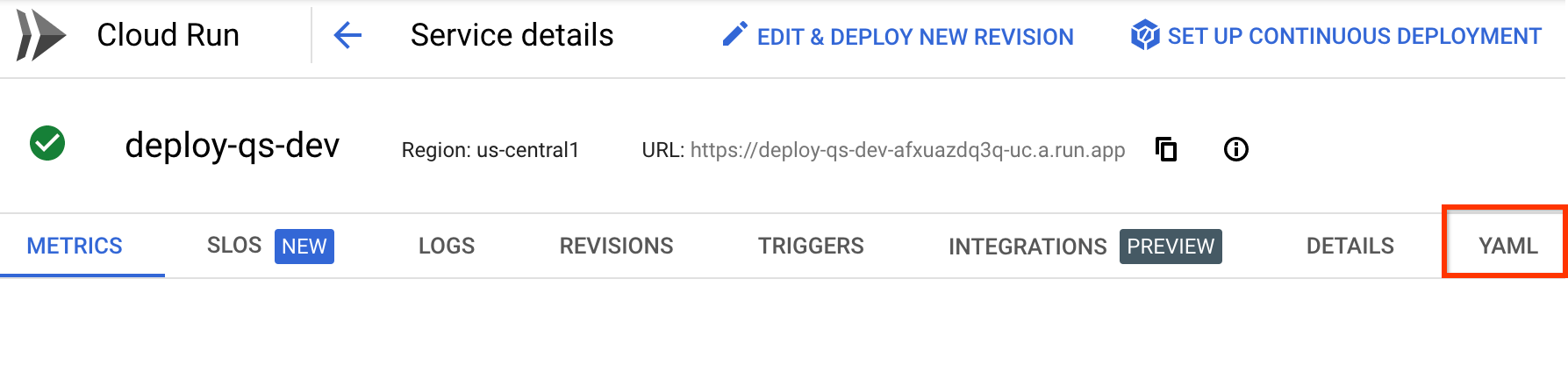
Seleziona la scheda YAML.
Fai clic su Modifica, quindi copia i contenuti del file YAML in un nuovo file denominato
service.yamlnel tuo file system, in modo che Skaffold possa utilizzarlo quando crei una release.
Crea le definizioni dei job Cloud Run
Per eseguire il deployment di una definizione di job Cloud Run, puoi crearne una manualmente o copiarne una da un job esistente. Entrambi sono descritti in questa sezione.
Tieni presente che i job non vengono necessariamente eseguiti dopo il deployment da parte di Cloud Deploy. Si tratta di un'operazione diversa dai servizi, che eseguono le applicazioni dopo il deployment. La modalità di chiamata di un job dipende dal job stesso.
Opzione 1: crea un nuovo job.yaml Cloud Run
Il file job.yaml definisce il job Cloud Run. Quando crei una release, Skaffold utilizza questa definizione per eseguire il deployment del job.
Ecco un esempio semplificato:
apiVersion: run.googleapis.com/v1
kind: Job
metadata:
 name: [JOB_NAME]
spec:
  template:
  spec:
   containers:
   - image: [IMAGE_PATH]
Dove:
[JOB_NAME]è un nome per questo job Cloud Run.[IMAGE_PATH]punta all'immagine container di cui stai eseguendo il deployment per questo job.
Opzione 2: copia un job.yaml da un job esistente utilizzando la console Google Cloud
Puoi creare un job utilizzando la console Google Cloud o utilizzarne uno esistente e copiare il tuo job.yaml da lì.
Per ottenere job.yaml utilizzando Google Cloud CLI:
gcloud run jobs describe [job_name] --format=export
Per ottenere job.yaml dalla console Google Cloud :
Nella console Google Cloud , vai alla pagina Cloud Run Jobs.
Seleziona il job esistente di cui vuoi utilizzare la definizione.
In alternativa, puoi crearne uno nuovo e selezionarlo. Quando selezioni il job, viene visualizzata la pagina Dettagli job:
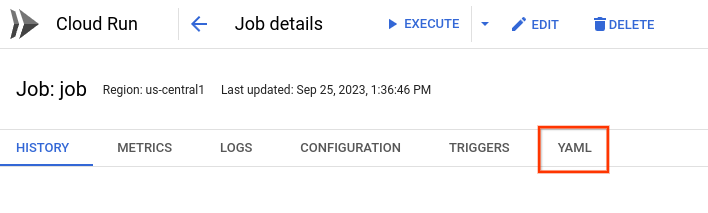
Seleziona la scheda YAML.
Fai clic su Modifica, quindi copia i contenuti del file YAML in un nuovo file denominato
job.yamlnel tuo file system, in modo che Skaffold possa utilizzarlo quando crei una release.
Crea le definizioni del pool di worker Cloud Run
Per eseguire il deployment di una definizione di pool di worker Cloud Run, puoi crearne una manualmente o copiarne una da un pool di worker esistente. Entrambi sono descritti in questa sezione.
Opzione 1: crea un nuovo workerpool.yaml Cloud Run
Il file workerpool.yaml definisce il pool di worker Cloud Run. Quando crei una release, Skaffold utilizza questa definizione per eseguire il deployment del pool di worker.
Ecco un esempio semplificato:
apiVersion: run.googleapis.com/v1
kind: WorkerPool
metadata:
 name: [WORKERPOOL_NAME]
 annotations:
  run.googleapis.com/launch-stage: BETA
spec:
  template:
   spec:
    containers:
    - image: [IMAGE_PATH]
Dove:
[WORKERPOOL_NAME]è un nome per questo pool di worker Cloud Run.[IMAGE_PATH]punta all'immagine container di cui stai eseguendo il deployment per questo pool di worker.
Opzione 2: copia un workerpool.yaml da un worker pool esistente utilizzando la console Google Cloud
Puoi creare un pool di lavoratori utilizzando la Google Cloud console o utilizzarne uno esistente
e copiare il tuo workerpool.yaml da lì.
Per ottenere workerpool.yaml utilizzando Google Cloud CLI:
gcloud beta run worker-pools describe [workerpool_name] --format=export
Per ottenere workerpool.yaml dalla console Google Cloud :
Nella console Google Cloud , vai alla pagina Pool di worker Cloud Run.
Seleziona il worker pool esistente di cui vuoi utilizzare la definizione.
In alternativa, puoi crearne uno nuovo e selezionarlo. Quando selezioni il worker pool, viene visualizzata la pagina dei dettagli del worker pool:
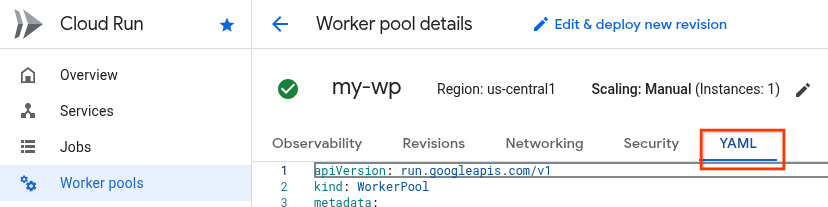
Seleziona la scheda YAML.
Copia i contenuti del file YAML in un nuovo file denominato
workerpool.yamlnel tuo file system, in modo che Skaffold possa utilizzarlo quando crei una release.
In sintesi
Ora che hai la definizione del servizio, del job o del pool di worker Cloud Run, la configurazione skaffold.yaml e la definizione della destinazione Cloud Deploy e che hai registrato la destinazione come risorsa Cloud Deploy, puoi richiamare la pipeline di distribuzione per creare una release e farla avanzare nella progressione delle destinazioni definite nella pipeline.
La guida rapida Esegui il deployment di un'app in Cloud Run utilizzando Cloud Deploy mostra tutto questo in azione.
Comportamento dei servizi nelle revisioni
Quando esegui nuovamente il deployment di un servizio, la nuova revisione si basa sul service.yaml appena
eseguito. Nessun elemento della revisione precedente viene mantenuto,
a meno che non sia lo stesso nel file YAML appena implementato. Ad esempio, se
nella revisione precedente sono presenti impostazioni di configurazione o etichette che non
sono presenti nel nuovo YAML, queste impostazioni o etichette non sono presenti nella nuova revisione.
Attivazione di job Cloud Run
Dopo aver eseguito il deployment di un job, puoi attivarlo come descritto nella documentazione di Cloud Run.
Deployment di servizi, job e pool di worker Cloud Run in più progetti
Se devi eseguire il deployment di servizi, job o pool di worker che si trovano in progetti diversi, il tuo service account di esecuzione deve disporre dell'autorizzazione per accedere ai progetti in cui sono definiti questi servizi, job o pool di worker.
Per saperne di più, consulta Account di servizio di esecuzione di Cloud Deploy e Ruoli e autorizzazioni di Identity and Access Management.
Deployment di Cloud Run Functions
Cloud Run Functions compila il codice sorgente ogni volta che viene eseguito il deployment di una funzione. Per questo motivo, ogni runtime di destinazione nella pipeline potrebbe ottenere un artefatto leggermente diverso. Ciò è contrario alle best practice di Cloud Deploy. Ti consigliamo invece di utilizzare direttamente un servizio Cloud Run. In questo modo puoi creare un unico artefatto e promuoverlo nei tuoi ambienti.
Controlla
service.yamlper la tua funzione Cloud Run.Puoi ottenerlo eseguendo questo comando:
gcloud run services describe FUNCTION_NAME \
--format=export \
--region=REGION \
--project=PROJECT
Rimuovi le seguenti annotazioni, se presenti:
run.googleapis.com/build-base-imagerun.googleapis.com/build-namerun.googleapis.com/build-source-locationrun.googleapis.com/build-enable-automatic-updates
Sostituisci il valore in
spec.spec.containers.imageconIMAGE_TAG.Crea la pipeline di distribuzione e i target con il servizio Cloud Run come target.
Separa il passaggio di build dal passaggio di deployment nel processo di CI. Anziché utilizzare Google Cloud CLI per eseguire il deployment della funzione, sostituiscila con i seguenti passaggi:
Crea la funzione in un container utilizzando Cloud Build:
gcloud builds submit --pack image=REGION-docker.pkg.dev/PROJECT/cloud-run-source-deploy/IMAGE_NAME \
--project=PROJECT \
--region=REGION
Crea una release utilizzando Cloud Deploy:
gcloud deploy releases create RELEASE_NAME \
--project=DEPLOY_PROJECT \
--region=REGION \
--delivery-pipeline=DELIVERY_PIPELINE \
--images=IMAGE_TAG=REGION-docker.pkg.dev/PROJECT/cloud-run-source-deploy/IMAGE_NAME
In questo comando…
RELEASE_NAMEè un nome da assegnare a questa release. Il nome deve essere univoco tra tutte le release per questa pipeline di distribuzione.DEPLOY_PROJECTè l'ID progetto del progetto in cui hai creato la pipeline di deployment.DELIVERY_PIPELINEè il nome della pipeline di pubblicazione che gestirà il deployment di questa release attraverso la progressione delle destinazioni. Questo nome deve corrispondere al camponamenella definizione della pipeline.REGIONè il nome della regione in cui stai creando la release, ad esempious-central1. Campo obbligatorio.IMAGE_NAMEè il nome che hai assegnato all'immagine nel passaggio precedente, quando hai creato la funzione.
Passaggi successivi
Prova la guida rapida: esegui il deployment di un'applicazione su Cloud Run
Scopri di più sulla configurazione delle destinazioni Cloud Deploy
Scopri di più sugli ambienti di esecuzione di Cloud Deploy.
Scopri di più sul supporto di Skaffold per Cloud Run
Scopri di più su Cloud Run