


Desplegar una aplicación en GKE con Cloud Deploy
En esta página se muestra cómo usar Cloud Deploy para entregar una imagen de aplicación de muestra llamada nginx en una secuencia de dos clústeres de Google Kubernetes Engine.
En esta guía de inicio rápido, harás lo siguiente:
Crea los dos clústeres.
Crea una configuración de Skaffold y un manifiesto de Kubernetes para especificar la imagen de contenedor (prediseñada) que se va a desplegar.
Define tu flujo de procesamiento de entrega y tus objetivos de despliegue de Cloud Deploy, que apuntan a los dos clústeres.
Instancia tu flujo de procesamiento de entrega creando una versión, que se desplegará automáticamente en el primer destino.
Promociona la versión al segundo destino.
Consulta ambos lanzamientos en la Google Cloud consola.
Antes de empezar
In the Google Cloud console, on the project selector page, select or create a Google Cloud project.
Roles required to select or create a project
- Select a project: Selecting a project doesn't require a specific IAM role—you can select any project that you've been granted a role on.
-
Create a project: To create a project, you need the Project Creator role
(
roles/resourcemanager.projectCreator), which contains theresourcemanager.projects.createpermission. Learn how to grant roles.
Si vas a usar un proyecto que ya tengas para seguir esta guía, comprueba que tienes los permisos necesarios para completar la guía. Si has creado un proyecto, ya tienes los permisos necesarios.
Verify that billing is enabled for your Google Cloud project.
Enable the Cloud Deploy, Cloud Build, GKE, and Cloud Storage APIs.
Roles required to enable APIs
To enable APIs, you need the Service Usage Admin IAM
role (roles/serviceusage.serviceUsageAdmin), which
contains the serviceusage.services.enable permission. Learn how to grant
roles.
Install the Google Cloud CLI.
Si utilizas un proveedor de identidades (IdP) externo, primero debes iniciar sesión en la CLI de gcloud con tu identidad federada.
Para inicializar gcloud CLI, ejecuta el siguiente comando:
gcloud initIn the Google Cloud console, on the project selector page, select or create a Google Cloud project.
Roles required to select or create a project
- Select a project: Selecting a project doesn't require a specific IAM role—you can select any project that you've been granted a role on.
-
Create a project: To create a project, you need the Project Creator role
(
roles/resourcemanager.projectCreator), which contains theresourcemanager.projects.createpermission. Learn how to grant roles.
Si vas a usar un proyecto que ya tengas para seguir esta guía, comprueba que tienes los permisos necesarios para completar la guía. Si has creado un proyecto, ya tienes los permisos necesarios.
Verify that billing is enabled for your Google Cloud project.
Enable the Cloud Deploy, Cloud Build, GKE, and Cloud Storage APIs.
Roles required to enable APIs
To enable APIs, you need the Service Usage Admin IAM
role (roles/serviceusage.serviceUsageAdmin), which
contains the serviceusage.services.enable permission. Learn how to grant
roles.
Install the Google Cloud CLI.
Si utilizas un proveedor de identidades (IdP) externo, primero debes iniciar sesión en la CLI de gcloud con tu identidad federada.
Para inicializar gcloud CLI, ejecuta el siguiente comando:
gcloud initRoles obligatorios
Para obtener los permisos que necesitas para crear un flujo de trabajo de lanzamiento y un lanzamiento de Cloud Deploy, pide a tu administrador que te conceda el rol de gestión de identidades y accesos Ejecutor de trabajos de Cloud Deploy (roles/clouddeploy.jobrunner) en tu proyecto.
Para asegurarte de que la cuenta de servicio de Cloud Deploy tiene los permisos necesarios para ejecutar operaciones de Cloud Deploy y desplegar en Cloud Run, pide a tu administrador que le conceda los siguientes roles de gestión de identidades y accesos en tu proyecto:
-
Google Kubernetes Engine Developer (
roles/container.developer) -
Usuario de cuenta de servicio de gestión de identidades y accesos (
roles/iam.serviceAccountUser)
Para obtener más información sobre cómo conceder roles, consulta el artículo Gestionar acceso a proyectos, carpetas y organizaciones.
Es posible que tu administrador también pueda conceder a la cuenta de servicio de Cloud Deploy los permisos necesarios a través de roles personalizados u otros roles predefinidos.
Crear clústeres de Google Kubernetes Engine
Crea dos clústeres: qsdev y qsprod, con la configuración predeterminada. Los endpoints de la API de Kubernetes de los clústeres deben ser accesibles a través de la red pública de Internet.
Los clústeres de GKE son accesibles externamente de forma predeterminada.
gcloud container clusters create-auto quickstart-cluster-qsdev --project=PROJECT_ID --region=us-central1 && gcloud container clusters create-auto quickstart-cluster-qsprod --project=PROJECT_ID --region=us-central1
Prepara tu configuración de Skaffold y tu manifiesto de Kubernetes
Cloud Deploy usa Skaffold para proporcionar los detalles de qué desplegar y cómo hacerlo correctamente en tus destinos.
En esta guía de inicio rápido, crearás un archivo skaffold.yaml, que identifica el manifiesto de Kubernetes que se usará para desplegar la aplicación de ejemplo.
Abre una ventana de terminal.
Crea un directorio llamado
deploy-gke-quickstarty accede a él.mkdir deploy-gke-quickstart cd deploy-gke-quickstartCrea un archivo llamado
skaffold.yamlcon el siguiente contenido:apiVersion: skaffold/v4beta7 kind: Config manifests: rawYaml: - k8s-* deploy: kubectl: {}Este archivo es una configuración mínima de Skaffold que identifica tu manifiesto. En esta guía de inicio rápido, crearás el archivo. Sin embargo, también puedes pedirle a Cloud Deploy que cree uno por ti para aplicaciones sencillas que no sean de producción.
Consulta la referencia de
skaffold.yamlpara obtener más información sobre este archivo.Crea un archivo llamado
k8s-pod.yamlcon el siguiente contenido:apiVersion: v1 kind: Pod metadata: name: getting-started spec: containers: - name: nginx image: my-app-imageEste archivo es un manifiesto básico de Kubernetes que se aplica al clúster para desplegar la aplicación. La imagen del contenedor que se va a desplegar se define aquí como marcador de posición,
my-app-image, que se sustituye por la imagen específica cuando crea la versión.
Crea tu flujo de procesamiento y tus objetivos
Puedes definir tu canalización y tus destinos en un archivo o en archivos independientes. En esta guía de inicio rápido, crearás un solo archivo.
En el directorio
deploy-gke-quickstart, crea un archivo llamadoclouddeploy.yamlcon el siguiente contenido:apiVersion: deploy.cloud.google.com/v1 kind: DeliveryPipeline metadata: name: my-gke-demo-app-1 description: main application pipeline serialPipeline: stages: - targetId: qsdev profiles: [] - targetId: qsprod profiles: [] --- apiVersion: deploy.cloud.google.com/v1 kind: Target metadata: name: qsdev description: development cluster gke: cluster: projects/PROJECT_ID/locations/us-central1/clusters/quickstart-cluster-qsdev --- apiVersion: deploy.cloud.google.com/v1 kind: Target metadata: name: qsprod description: production cluster gke: cluster: projects/PROJECT_ID/locations/us-central1/clusters/quickstart-cluster-qsprodRegistra tu canal y tus destinos en el servicio Cloud Deploy:
gcloud deploy apply --file=clouddeploy.yaml --region=us-central1 --project=PROJECT_IDAhora tienes una canalización con objetivos, lista para desplegar tu aplicación en tu primer objetivo.
Confirma tu flujo de procesamiento y tus objetivos:
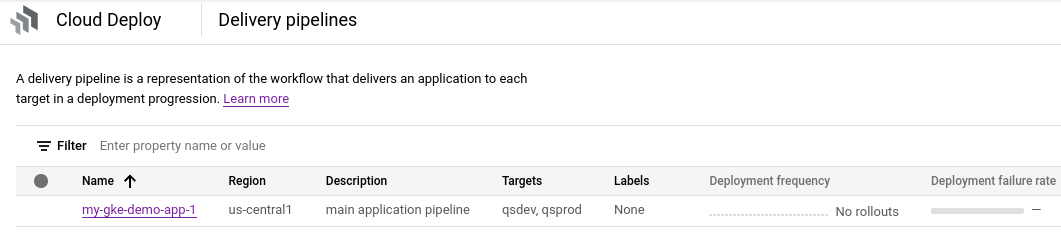
En la Google Cloud consola, ve a la página Cloud Deploy > Pipelines de entrega para ver una lista de las pipelines de entrega disponibles.
Abre la página Pipelines de entrega.
Se muestra la canalización de distribución que acaba de crear y los dos destinos se indican en la columna Destinos.
Crear una versión
Una versión es el recurso central de Cloud Deploy que representa los cambios que se están desplegando. El flujo de procesamiento de entrega define el ciclo de vida de esa versión. Consulta la arquitectura de servicio de Cloud Deploy para obtener más información sobre ese ciclo de vida.
Ejecuta el siguiente comando desde el directorio deploy-gke-quickstart para crear un recurso release que represente la imagen del contenedor que se va a desplegar:
gcloud deploy releases create test-release-001 \
  --project=PROJECT_ID \
  --region=us-central1 \
  --delivery-pipeline=my-gke-demo-app-1 \
  --images=my-app-image=gcr.io/google-containers/nginx@sha256:f49a843c290594dcf4d193535d1f4ba8af7d56cea2cf79d1e9554f077f1e7aaa
Fíjate en la marca --images=, que se usa para sustituir el marcador de posición (my-app-image) del manifiesto por la imagen específica cualificada con SHA. Google recomienda que uses plantillas en tus manifiestos de esta forma y que utilices nombres de imágenes cualificados por SHA al crear la versión.
Al igual que con todas las versiones (a menos que incluyan --disable-initial-rollout),
Cloud Deploy también crea automáticamente un recurso despliegue. La aplicación se implementa automáticamente en el primer destino de la progresión.
Promocionar la versión
En la página Pipelines de entrega, haga clic en la pipeline
my-gke-demo-app-1.Abre la página Pipelines de entrega.
La página de detalles del flujo de procesamiento de entrega muestra una representación gráfica del progreso del flujo de procesamiento de entrega. En este caso, se muestra que la versión se ha implementado en el destino
qsdev.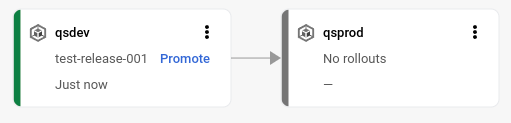
En el primer objetivo de la visualización de la canalización de entrega, haga clic en Promocionar.
Se muestra el cuadro de diálogo Promocionar lanzamiento. Muestra los detalles del público objetivo al que te diriges.
Haz clic en Promocionar.
La versión se ha puesto en cola para implementarse en
qsprod. Cuando la implementación se haya completado, la visualización de la canalización de entrega mostrará que se ha implementado: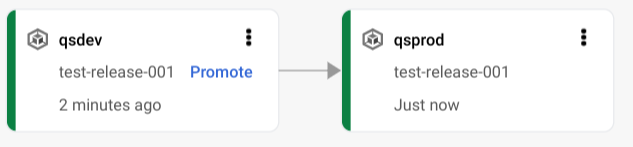
Ver los resultados en la Google Cloud consola
En la Google Cloud consola, ve a la página Pipelines de entrega de Cloud Deploy para ver tu pipeline de entrega my-gke-demo-app-1.
Haz clic en el nombre de tu canal de distribución "my-gke-demo-app-1".
La visualización de la canalización muestra el progreso de la aplicación a lo largo de la canalización.
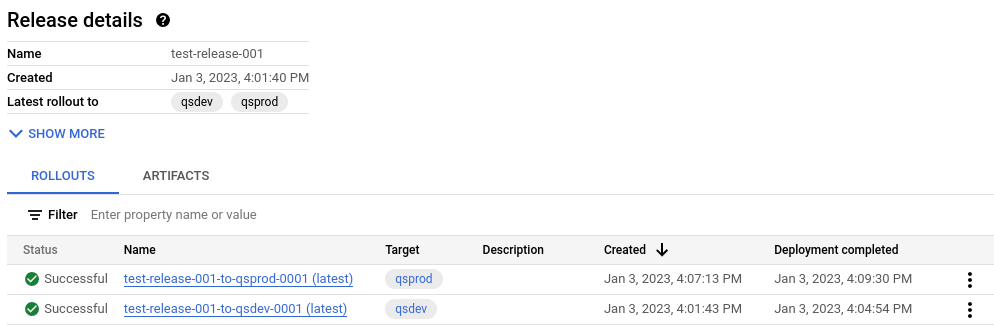
Tu lanzamiento se mostrará en la pestaña Lanzamientos, en Detalles de la canalización de entrega.
Haz clic en el nombre de la versión
test-release-001.Tus lanzamientos aparecerán en Lanzamientos. Puedes hacer clic en un lanzamiento para ver sus detalles, incluido el registro de implementación.
Limpieza
Para evitar que se apliquen cargos en tu cuenta de Google Cloud por los recursos utilizados en esta página, sigue estos pasos.
Elimina el clúster
qsdev:gcloud container clusters delete quickstart-cluster-qsdev --region=us-central1 --project=PROJECT_IDElimina el clúster
qsprod:gcloud container clusters delete quickstart-cluster-qsprod --region=us-central1 --project=PROJECT_IDElimina el flujo de procesamiento de entrega, los destinos, la versión y los lanzamientos:
gcloud deploy delete --file=clouddeploy.yaml --force --region=us-central1 --project=PROJECT_IDElimina los segmentos de Cloud Storage que haya creado Cloud Deploy.
Una termina en
_clouddeployy la otra es[region].deploy-artifacts.[project].appspot.com.
¡Ya has completado esta guía de inicio rápido!