


Halaman ini menunjukkan cara menjalankan tugas pelatihan di instance Deep Learning Containers, dan menjalankan image container tersebut di cluster Google Kubernetes Engine.
Sebelum memulai
Sebelum memulai, pastikan Anda telah menyelesaikan langkah-langkah berikut.
Selesaikan langkah-langkah penyiapan di bagian Sebelum memulai pada Memulai Deep Learning Containers lokal.
Pastikan penagihan diaktifkan untuk project Anda Google Cloud .
Aktifkan Google Kubernetes Engine, Compute Engine, dan Artifact Registry API.
Membuka alat command line
Anda dapat mengikuti panduan ini menggunakan
Cloud Shell atau
alat command line secara lokal. Cloud Shell telah diinstal sebelumnya dengan alat command line gcloud, docker, dan kubectl yang digunakan dalam tutorial ini. Jika Anda menggunakan Cloud Shell, Anda tidak perlu menginstal alat command line ini di workstation.
Cloud Shell
Untuk menggunakan Cloud Shell, selesaikan langkah-langkah berikut.
Buka Google Cloud konsol.
Klik tombol Activate Cloud Shell di bagian atas jendela konsol.

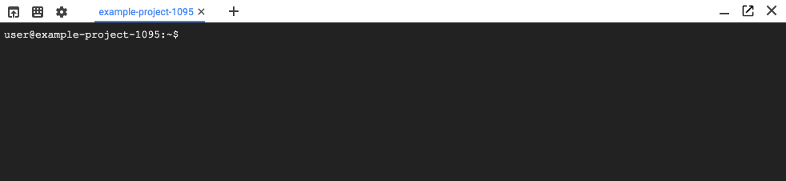
Sesi Cloud Shell akan terbuka di dalam frame baru di bagian bawah konsol dan menampilkan prompt command line.
Command line lokal
Untuk menggunakan command line lokal, selesaikan langkah-langkah berikut.
Menggunakan gcloud CLI, instal alat command line Kubernetes.
kubectldigunakan untuk berkomunikasi dengan Kubernetes, yang merupakan sistem orkestrasi cluster dari cluster Deep Learning Containers:gcloud components install kubectlSaat menyelesaikan langkah-langkah memulai, Anda menginstal Google Cloud CLI dan Docker.
Membuat cluster GKE
Jalankan perintah berikut untuk membuat cluster dua node di GKE bernama pytorch-training-cluster:
gcloud container clusters create pytorch-training-cluster \
    --num-nodes=2 \
    --zone=us-west1-b \
    --accelerator="type=nvidia-tesla-p100,count=1" \
    --machine-type="n1-highmem-2" \
    --scopes="gke-default,storage-rw"
Untuk mengetahui informasi selengkapnya tentang setelan ini, lihat dokumentasi tentang membuat cluster untuk menjalankan container.
Mungkin diperlukan waktu beberapa menit untuk membuat cluster.
Atau, Anda dapat menggunakan cluster yang sudah ada di Google Cloud project Anda, bukan membuat
cluster. Jika melakukannya, Anda mungkin perlu menjalankan perintah berikut untuk memastikan alat command line kubectl memiliki kredensial yang tepat untuk mengakses cluster Anda:
gcloud container clusters get-credentials YOUR_EXISTING_CLUSTER
Selanjutnya, instal driver perangkat GPU NVIDIA drivers.
Membuat Dockerfile
Ada banyak cara untuk membuat image container.
Langkah-langkah ini akan menunjukkan cara membuat image container untuk menjalankan skrip Python bernama trainer.py.
Untuk melihat daftar image container yang tersedia:
gcloud container images list \
    --repository="us-docker.pkg.dev/deeplearning-platform-release/gcr.io"
Anda mungkin ingin membuka Memilih container untuk membantu Anda memilih container yang diinginkan.
Contoh berikut akan menunjukkan cara menempatkan skrip Python bernama trainer.py ke dalam jenis container deep learning PyTorch tertentu.
Untuk membuat dockerfile, tulis perintah berikut ke file bernama Dockerfile. Langkah ini mengasumsikan bahwa Anda memiliki kode untuk melatih model machine learning di direktori bernama model-training-code dan modul Python utama di direktori tersebut bernama trainer.py. Dalam skenario ini, container akan dihapus setelah tugas selesai, sehingga skrip pelatihan Anda harus dikonfigurasi untuk menghasilkan output ke Cloud Storage (lihat contoh skrip yang menghasilkan output ke Cloud Storage) atau menghasilkan output ke penyimpanan persisten.
FROM us-docker.pkg.dev/deeplearning-platform-release/gcr.io/pytorch-gpu
COPY model-training-code /train
CMD ["python", "/train/trainer.py"]
Membuat dan mengupload image container
Untuk membuat dan mengupload image container ke Artifact Registry, gunakan perintah berikut:
export PROJECT_ID=$(gcloud config list project --format "value(core.project)")
export IMAGE_REPO_NAME=pytorch_custom_container
export IMAGE_TAG=$(date +%Y%m%d_%H%M%S)
export IMAGE_URI=us-docker.pkg.dev/$PROJECT_ID/$IMAGE_REPO_NAME:$IMAGE_TAG

docker build -f Dockerfile -t $IMAGE_URI ./

docker push $IMAGE_URI
Men-deploy aplikasi Anda
Buat file bernama pod.yaml dengan konten berikut, ganti IMAGE_URI dengan URI image Anda.
apiVersion: v1
kind: Pod
metadata:
  name: gke-training-pod
spec:
  containers:
  - name: my-custom-container
    image: IMAGE_URI
    resources:
      limits:
        nvidia.com/gpu: 1
Gunakan alat command line kubectl untuk menjalankan perintah berikut dan men-deploy aplikasi Anda:
kubectl apply -f ./pod.yaml
Untuk melacak status pod, jalankan perintah berikut:
kubectl describe pod gke-training-pod