

시작하기 전에
아직 설정하지 않은 경우 Google Cloud 프로젝트와 Cloud Storage 버킷 두 개(2)를 설정합니다.
프로젝트 설정
- Google Cloud 계정에 로그인합니다. Google Cloud를 처음 사용하는 경우 계정을 만들고 Google 제품의 실제 성능을 평가해 보세요. 신규 고객에게는 워크로드를 실행, 테스트, 배포하는 데 사용할 수 있는 $300의 무료 크레딧이 제공됩니다.
-
In the Google Cloud console, on the project selector page, select or create a Google Cloud project.
Roles required to select or create a project
- Select a project: Selecting a project doesn't require a specific IAM role—you can select any project that you've been granted a role on.
-
Create a project: To create a project, you need the Project Creator role
(
roles/resourcemanager.projectCreator), which contains theresourcemanager.projects.createpermission. Learn how to grant roles.
-
Verify that billing is enabled for your Google Cloud project.
Enable the Dataproc, Compute Engine, Cloud Storage, and Cloud Run functions APIs.
Roles required to enable APIs
To enable APIs, you need the Service Usage Admin IAM role (
roles/serviceusage.serviceUsageAdmin), which contains theserviceusage.services.enablepermission. Learn how to grant roles.-
Google Cloud CLI를 설치합니다.
-
외부 ID 공급업체(IdP)를 사용하는 경우 먼저 제휴 ID로 gcloud CLI에 로그인해야 합니다.
-
gcloud CLI를 초기화하려면, 다음 명령어를 실행합니다.
gcloud init -
In the Google Cloud console, on the project selector page, select or create a Google Cloud project.
Roles required to select or create a project
- Select a project: Selecting a project doesn't require a specific IAM role—you can select any project that you've been granted a role on.
-
Create a project: To create a project, you need the Project Creator role
(
roles/resourcemanager.projectCreator), which contains theresourcemanager.projects.createpermission. Learn how to grant roles.
-
Verify that billing is enabled for your Google Cloud project.
Enable the Dataproc, Compute Engine, Cloud Storage, and Cloud Run functions APIs.
Roles required to enable APIs
To enable APIs, you need the Service Usage Admin IAM role (
roles/serviceusage.serviceUsageAdmin), which contains theserviceusage.services.enablepermission. Learn how to grant roles.-
Google Cloud CLI를 설치합니다.
-
외부 ID 공급업체(IdP)를 사용하는 경우 먼저 제휴 ID로 gcloud CLI에 로그인해야 합니다.
-
gcloud CLI를 초기화하려면, 다음 명령어를 실행합니다.
gcloud init
프로젝트에서 2개의 Cloud Storage 버킷 만들기 또는 사용하기
프로젝트에는 Cloud Storage 버킷 두 개가 필요합니다. 하나는 입력 파일용, 다른 하나는 출력 파일용입니다.
- Google Cloud 콘솔에서 Cloud Storage 버킷 페이지로 이동합니다.
- 만들기를 클릭합니다.
- 버킷 만들기 페이지에서 버킷 정보를 입력합니다. 다음 단계로 이동하려면 계속을 클릭합니다.
-
시작하기 섹션에서 다음을 수행합니다.
- 버킷 이름 요구사항을 충족하는 전역적으로 고유한 이름을 입력합니다.
- 버킷 라벨을 추가하려면 라벨 섹션 ()을 펼치고 add_box
라벨 추가를 클릭한 다음 라벨에
key및value를 지정합니다.
-
데이터 저장 위치 선택 섹션에서 다음을 수행합니다.
- 위치 유형을 선택합니다.
- 위치 유형 드롭다운 메뉴에서 버킷의 데이터가 영구적으로 저장될 위치를 선택합니다.
- 버킷 간 복제를 설정하려면 Storage Transfer Service를 통해 버킷 간 복제 추가를 선택하고 다음 단계를 따르세요.
버킷 간 복제 설정
- 버킷 메뉴에서 버킷을 선택합니다.
복제 설정 섹션에서 구성을 클릭하여 복제 작업의 설정을 구성합니다.
버킷 간 복제 구성 창이 표시됩니다.
- 객체 이름 프리픽스를 기준으로 복제할 객체를 필터링하려면 객체를 포함하거나 제외할 프리픽스를 입력한 다음 프리픽스 추가를 클릭합니다.
- 복제된 객체의 스토리지 클래스를 설정하려면 스토리지 클래스 메뉴에서 스토리지 클래스를 선택합니다. 이 단계를 건너뛰면 복제된 객체가 기본적으로 대상 버킷의 스토리지 클래스를 사용합니다.
- 완료를 클릭합니다.
-
데이터 저장 방법 선택 섹션에서 다음을 수행합니다.
- 버킷의 기본 스토리지 클래스를 선택하거나 버킷 데이터의 자동 스토리지 클래스 관리에서 자동 클래스를 선택합니다.
- 계층적 네임스페이스를 사용 설정하려면 데이터 집약적인 워크로드에 맞게 스토리지 최적화 섹션에서 이 버킷에서 계층적 네임스페이스 사용 설정을 선택합니다.
- 객체 액세스를 제어하는 방식 선택 섹션에서 버킷이 공개 액세스 방지를 적용할지 여부를 선택하고 버킷의 객체에 대한 액세스 제어 방법을 선택합니다.
-
객체 데이터 보호 방법 선택 섹션에서 다음을 수행합니다.
- 버킷에 설정할 데이터 보호 아래의 옵션을 선택합니다.
- 객체 데이터가 암호화되는 방식을 선택하려면 데이터 암호화 섹션 ()을 펼치고 데이터 암호화 방법을 선택합니다.
-
시작하기 섹션에서 다음을 수행합니다.
- 만들기를 클릭합니다.
워크플로 템플릿 만들기
워크플로 템플릿을 만들고 정의하려면 로컬 터미널 창 또는 Cloud Shell에서 다음 명령어를 복사하고 실행합니다.
- 워크플로 템플릿을 만듭니다.
  gcloud dataproc workflow-templates create wordcount-template \
      --region=us-central1
- 워크플로 템플릿에 wordcount 작업을 추가합니다.
-
명령어를 실행하기 전에 output-bucket-name을 지정합니다(함수가 입력 버킷을 제공함).
출력 버킷 이름을 삽입한 후 출력 버킷 인수는 다음과 같이 표시됩니다.
gs://your-output-bucket/wordcount-output" -
'count' 단계 ID는 필수이며 추가된 hadoop 작업을 식별합니다.
          gcloud dataproc workflow-templates add-job hadoop \
              --workflow-template=wordcount-template \
              --step-id=count \
              --jar=file:///usr/lib/hadoop-mapreduce/hadoop-mapreduce-examples.jar \
              --region=us-central1 \
              -- wordcount gs://input-bucket gs://output-bucket-name/wordcount-output
-
명령어를 실행하기 전에 output-bucket-name을 지정합니다(함수가 입력 버킷을 제공함).
출력 버킷 이름을 삽입한 후 출력 버킷 인수는 다음과 같이 표시됩니다.
- 관리형, 단일 노드 클러스터를 사용하여 워크플로를 실행합니다. Managed Service for Apache Spark가 클러스터를 만들고 워크플로를 실행한 다음 워크플로가 완료되면 클러스터를 삭제합니다.
gcloud dataproc workflow-templates set-managed-cluster wordcount-template \ --cluster-name=wordcount \ --single-node \ --region=us-central1 - Google Cloud 콘솔의 Managed Service for Apache Spark 워크플로 페이지에서
wordcount-template이름을 클릭하여 워크플로 템플릿 세부정보 페이지를 엽니다. wordcount-template 속성을 확인합니다.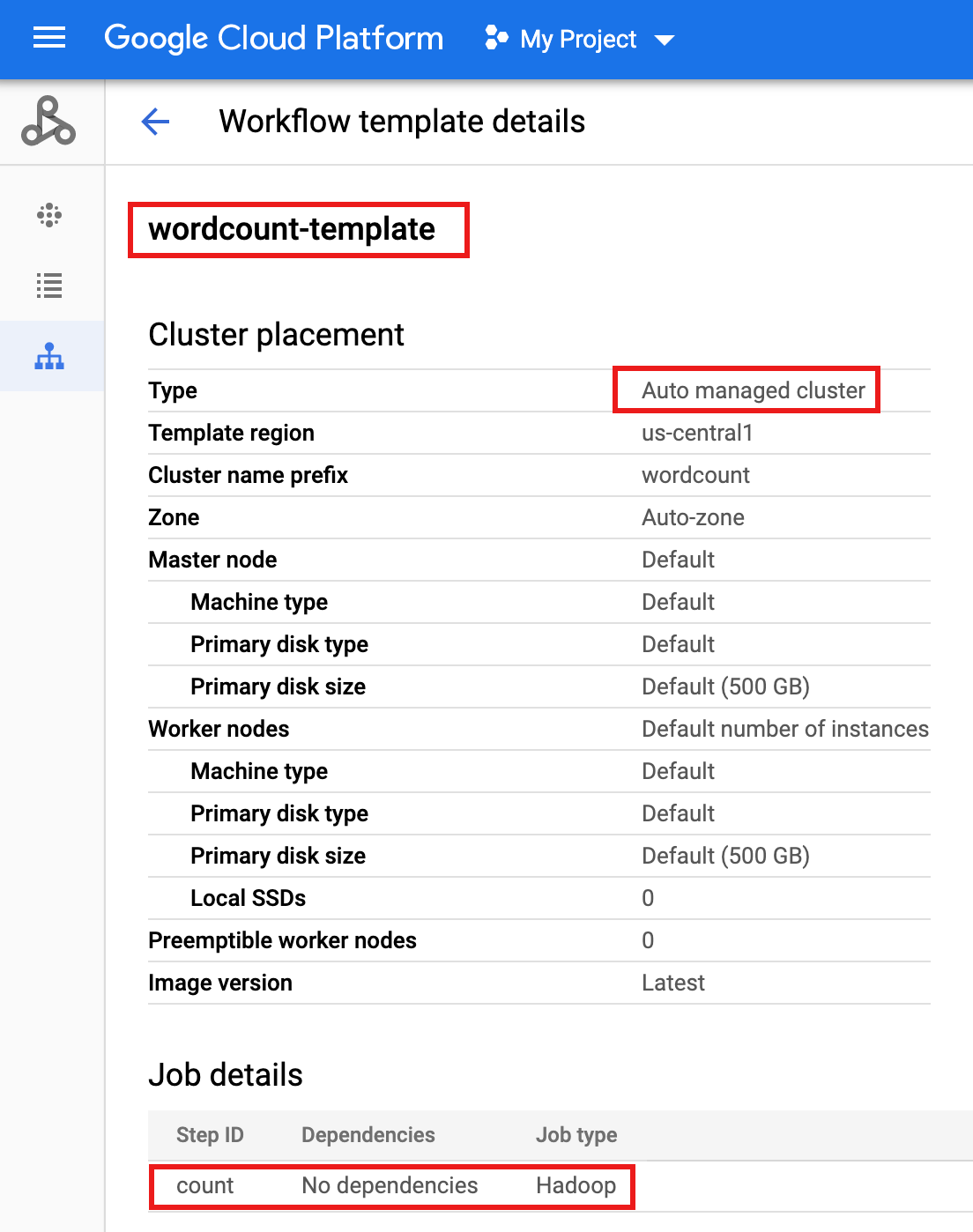
워크플로 템플릿 매개변수화
워크플로 템플릿에 전달할 입력 버킷 변수를 매개변수화합니다.
- 파라미터화를 위해 워크플로 템플릿을
wordcount.yaml텍스트 파일로 내보냅니다.gcloud dataproc workflow-templates export wordcount-template \ --destination=wordcount.yaml \ --region=us-central1
- 텍스트 편집기를 사용하여
wordcount.yaml을 연 다음 YAML 파일 끝에parameters블록을 추가하여 워크플로가 트리거될 때 Cloud Storage INPUT_BUCKET_URI를 wordcount 바이너리에args[1]로 전달할 수 있습니다.다음은 내보낸 YAML 파일의 예시입니다. 두 가지 방법 중 하나를 사용하여 템플릿을 업데이트할 수 있습니다.
- your-output_bucket을 출력 버킷 이름으로 바꾼 후 내보낸
wordcount.yaml을 바꾸려면 전체 파일을 복사하여 붙여넣습니다. 또는 - 내보낸
wordcount.yaml파일의 끝에parameters섹션만 복사하여 붙여넣습니다.
jobs: - hadoopJob: args: - wordcount - gs://input-bucket - gs://your-output-bucket/wordcount-output mainJarFileUri: file:///usr/lib/hadoop-mapreduce/hadoop-mapreduce-examples.jar stepId: count placement: managedCluster: clusterName: wordcount config: softwareConfig: properties: dataproc:dataproc.allow.zero.workers: 'true' parameters: - name: INPUT_BUCKET_URI description: wordcount input bucket URI fields: - jobs['count'].hadoopJob.args[1] - your-output_bucket을 출력 버킷 이름으로 바꾼 후 내보낸
- 파라미터화된
wordcount.yaml텍스트 파일을 가져옵니다. 템플릿을 덮어쓸지 묻는 메시지가 표시되면 'Y'를 입력합니다.gcloud dataproc workflow-templates import wordcount-template \ --source=wordcount.yaml \ --region=us-central1
Cloud 함수 만들기
Google Cloud 콘솔에서 Cloud Run Functions 페이지를 연 다음 함수 만들기를 클릭합니다.
함수 만들기 페이지에서 다음 정보를 입력하거나 선택합니다.
- 이름: wordcount
- 메모리 할당: 기본 선택 유지
- 트리거:
- Cloud Storage
- 이벤트 유형: 확정/만들기
- 버킷: 입력 버킷을 선택합니다(프로젝트에 Cloud Storage 버킷 만들기 참조). 이 버킷에 파일이 추가되면 함수가 워크플로를 트리거합니다. 워크플로는 버킷의 모든 텍스트 파일을 처리하는 wordcount 애플리케이션을 실행합니다.
소스 코드:
- 인라인 편집기
- 런타임: Node.js 8
INDEX.JS탭: 기본 코드 스니펫을 다음 코드로 바꾼 다음const projectId줄을 수정하여 -your-project-id-(앞 또는 뒤에 '-'없이)를 입력합니다.
const dataproc = require('@google-cloud/dataproc').v1; exports.startWorkflow = (data) => { const projectId = '-your-project-id-' const region = 'us-central1' const workflowTemplate = 'wordcount-template' const client = new dataproc.WorkflowTemplateServiceClient({ apiEndpoint: `${region}-dataproc.googleapis.com`, }); const file = data; console.log("Event: ", file); const inputBucketUri = `gs://${file.bucket}/${file.name}`; const request = { name: client.projectRegionWorkflowTemplatePath(projectId, region, workflowTemplate), parameters: {"INPUT_BUCKET_URI": inputBucketUri} }; client.instantiateWorkflowTemplate(request) .then(responses => { console.log("Launched Dataproc Workflow:", responses[1]); }) .catch(err => { console.error(err); }); };PACKAGE.JSON탭: 기본 코드 스니펫을 다음 코드로 바꿉니다.
{ "name": "dataproc-workflow", "version": "1.0.0", "dependencies":{ "@google-cloud/dataproc": ">=1.0.0"} }- 실행할 함수: 'startWorkflow'를 삽입합니다.
'만들기'를 클릭합니다.
함수 테스트
공개 파일
rose.txt를 버킷에 복사하여 함수를 트리거합니다. 명령어에 your-input-bucket-name(함수를 트리거하는 데 사용되는 버킷)을 삽입합니다.gcloud storage cp gs://pub/shakespeare/rose.txt gs://your-input-bucket-name
30초 동안 기다린 후 다음 명령어를 실행하여 함수가 성공적으로 완료되었는지 확인합니다.
gcloud functions logs read wordcount
...
Function execution took 1348 ms, finished with status: 'ok'
Google Cloud 콘솔의 함수 목록 페이지에서 함수 로그를 보려면
wordcount함수 이름을 클릭한 다음 함수 세부정보 페이지에서 로그 보기를 클릭합니다.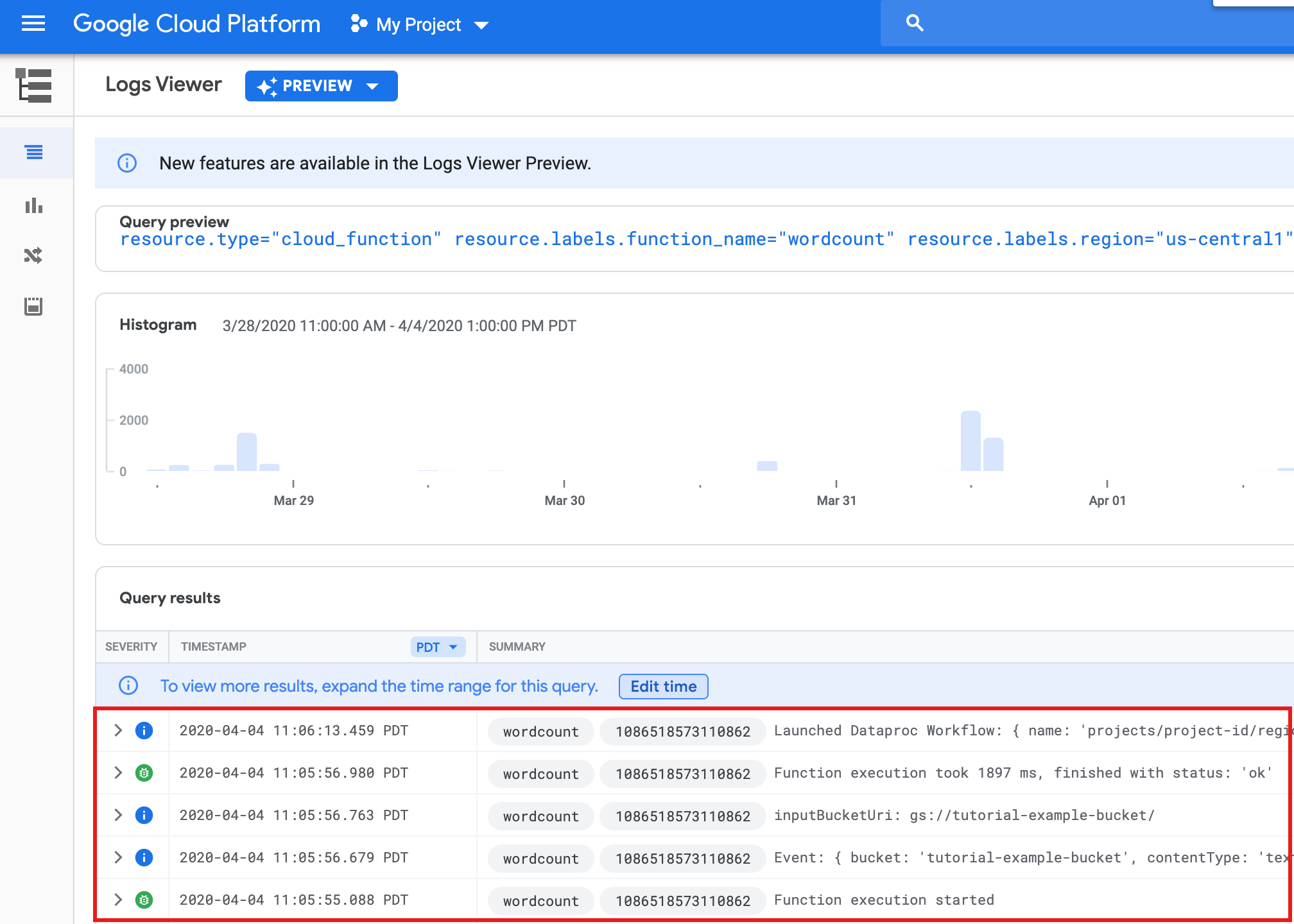
Google Cloud 콘솔의 스토리지 브라우저 페이지에서 출력 버킷의
wordcount-output폴더를 볼 수 있습니다.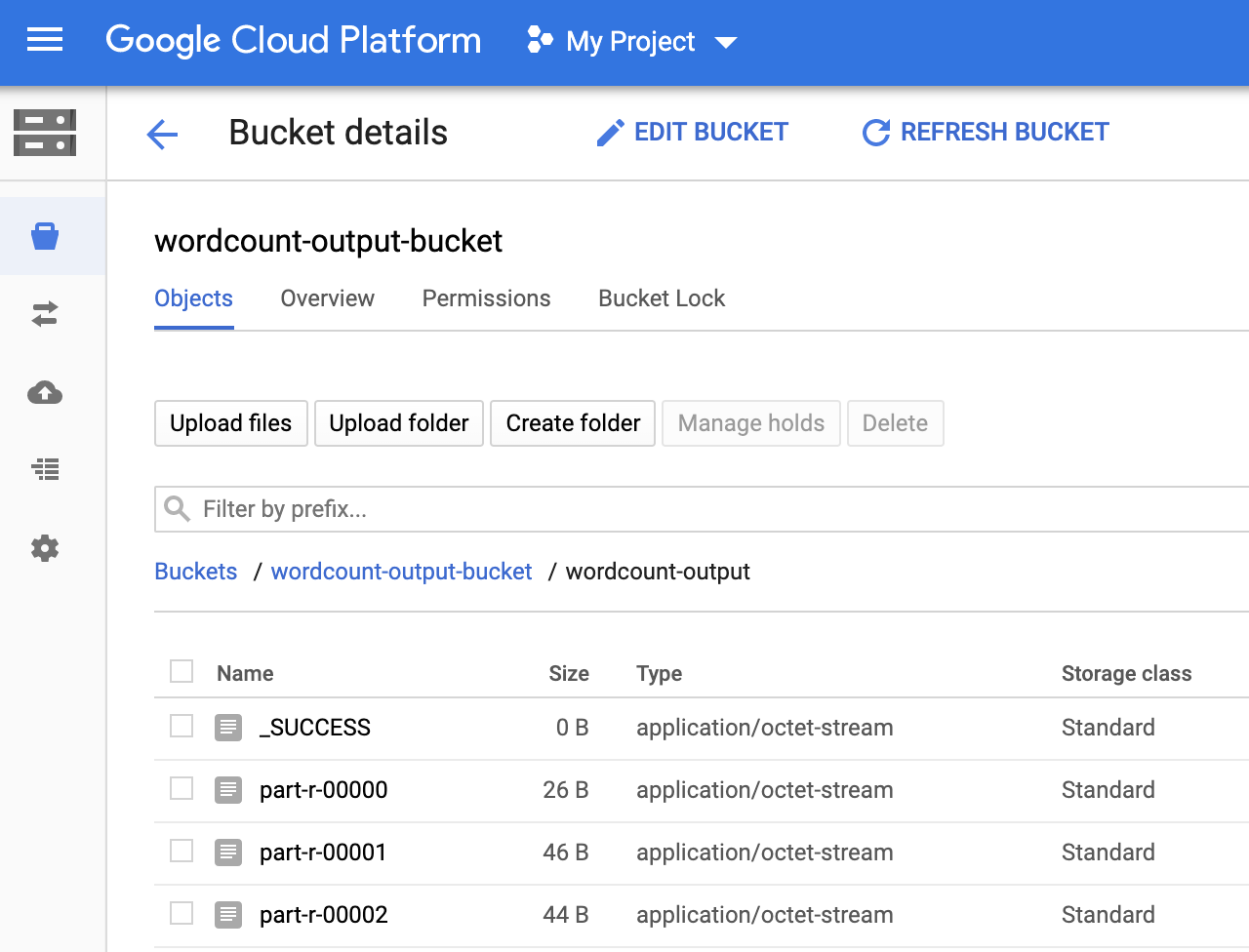
워크플로가 완료되면 작업 세부정보가Google Cloud 콘솔에 유지됩니다. Managed Service for Apache Spark 작업 페이지에 나열된
count...작업을 클릭하여 워크플로 작업 세부정보를 확인합니다.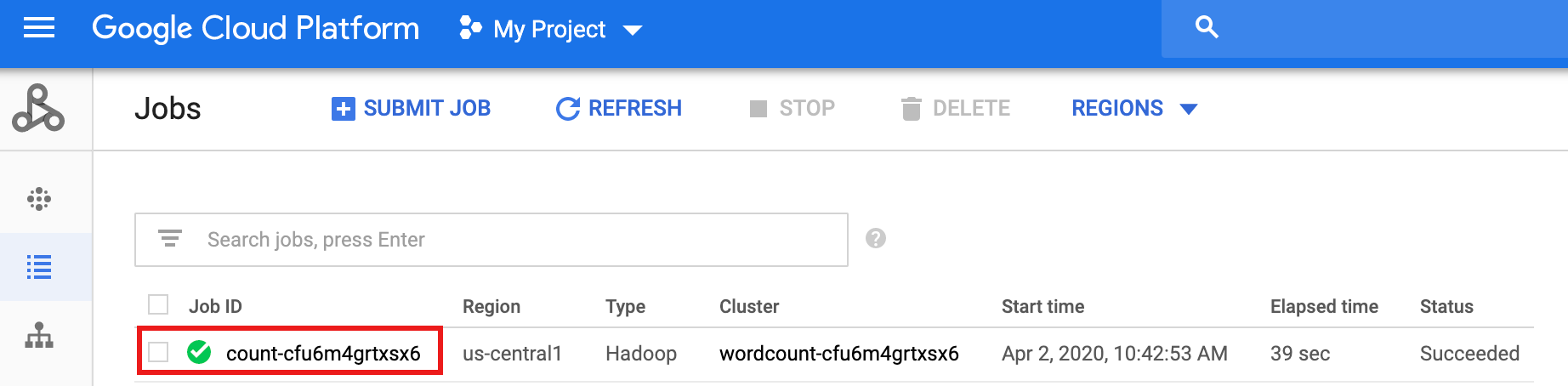
삭제
이 튜토리얼의 워크플로는 워크플로가 완료되면 관리 클러스터를 삭제합니다. 반복되는 비용이 발생하지 않도록 이 튜토리얼과 관련된 다른 리소스를 삭제할 수 있습니다.
프로젝트 삭제
- Google Cloud 콘솔에서 리소스 관리 페이지로 이동합니다.
- 프로젝트 목록에서 삭제할 프로젝트를 선택하고 삭제를 클릭합니다.
- 대화상자에서 프로젝트 ID를 입력한 후 종료를 클릭하여 프로젝트를 삭제합니다.
Cloud Storage 버킷 삭제
- Google Cloud 콘솔에서 Cloud Storage 버킷 페이지로 이동합니다.
- 삭제할 버킷의 체크박스를 클릭합니다.
- 버킷을 삭제하려면 삭제를 클릭한 후 안내를 따르세요.
워크플로 템플릿 삭제
gcloud dataproc workflow-templates delete wordcount-template \
    --region=us-central1
Cloud 함수 삭제
Google Cloud 콘솔에서 Cloud Run Functions 페이지를 열고 wordcount 함수 왼쪽에 있는 체크박스를 선택한 다음 삭제를 클릭합니다.
다음 단계
- Apache Spark용 관리형 서비스 워크플로 템플릿 개요를 참고하세요.
- 워크플로 예약 솔루션 참고하기