

目標
このチュートリアルでは、次の方法について説明します。
- Managed Service for Apache Spark クラスタを作成し、クラスタに Apache HBase と Apache ZooKeeper をインストールする
- Managed Service for Apache Spark クラスタのマスターノードで実行されている HBase シェルを使用して HBase テーブルを作成する
- Cloud Shell を使用して、Java または PySpark Spark ジョブを Managed Service for Apache Spark サービスに送信して HBase テーブルへのデータの書き込みと読み取りを行う
費用
このドキュメントでは、課金対象である次のコンポーネントを使用します。 Google Cloud
料金計算ツールを使うと、予想使用量に基づいて費用の見積もりを生成できます。
始める前に
Google Cloud Platform プロジェクトをまだ作成していない場合は、作成します。
- アカウントにログインします。 Google Cloud を初めて使用する場合は、 アカウントを作成して、実際のシナリオで Google プロダクトのパフォーマンスを評価してください。 Google Cloud新規のお客様には、ワークロードの実行、テスト、デプロイができる無料クレジット $300 分を差し上げます。
-
In the Google Cloud console, on the project selector page, select or create a Google Cloud project.
Roles required to select or create a project
- Select a project: Selecting a project doesn't require a specific IAM role—you can select any project that you've been granted a role on.
-
Create a project: To create a project, you need the Project Creator role
(
roles/resourcemanager.projectCreator), which contains theresourcemanager.projects.createpermission. Learn how to grant roles.
-
Verify that billing is enabled for your Google Cloud project.
Enable the Dataproc and Compute Engine APIs.
Roles required to enable APIs
To enable APIs, you need the Service Usage Admin IAM role (
roles/serviceusage.serviceUsageAdmin), which contains theserviceusage.services.enablepermission. Learn how to grant roles.-
In the Google Cloud console, on the project selector page, select or create a Google Cloud project.
Roles required to select or create a project
- Select a project: Selecting a project doesn't require a specific IAM role—you can select any project that you've been granted a role on.
-
Create a project: To create a project, you need the Project Creator role
(
roles/resourcemanager.projectCreator), which contains theresourcemanager.projects.createpermission. Learn how to grant roles.
-
Verify that billing is enabled for your Google Cloud project.
Enable the Dataproc and Compute Engine APIs.
Roles required to enable APIs
To enable APIs, you need the Service Usage Admin IAM role (
roles/serviceusage.serviceUsageAdmin), which contains theserviceusage.services.enablepermission. Learn how to grant roles.
Managed Service for Apache Spark クラスタを作成する
Cloud Shell セッション ターミナルで次のコマンドを実行して、以下の操作を行います。
- HBase コンポーネントと ZooKeeper コンポーネントをインストールする
- 3 つのワーカーノードをプロビジョニングする(このチュートリアルのコードを実行するには、3~5 つのワーカーをおすすめします)
- コンポーネント ゲートウェイを有効にする
- イメージ バージョン 2.0 を使用する
--propertiesフラグを使用して、Spark ドライバとエグゼキュータのクラスパスに HBase 構成と HBase ライブラリを追加する
gcloud dataproc clusters create cluster-name \
    --region=region \
    --optional-components=HBASE,ZOOKEEPER \
    --num-workers=3 \
    --enable-component-gateway \
    --image-version=2.0 \
    --properties='spark:spark.driver.extraClassPath=/etc/hbase/conf:/usr/lib/hbase/*,spark:spark.executor.extraClassPath=/etc/hbase/conf:/usr/lib/hbase/*'
コネクタのインストールを確認する
コンソールまたは Cloud Shell セッション ターミナルから、Managed Service for Apache Spark クラスタ マスターノードに SSH で接続します。 Google Cloud
マスターノードで Apache HBase Spark コネクタ のインストールを確認します。
ls -l /usr/lib/spark/jars | grep hbase-spark
-rw-r--r-- 1 root root size date time hbase-spark-connector.version.jar
SSH セッション ターミナルを開いたままにして、以下の操作を行います。
- HBase テーブルを作成する
- (Java ユーザー): クラスタのマスターノードでコマンドを実行して、クラスタにインストールされているコンポーネントのバージョンを確認する
- コードを実行した後、Hbase テーブルをスキャンする
HBase テーブルを作成する
前の手順で開いたマスターノードの SSH セッション ターミナルで、このセクションに記載されているコマンドを実行します。
HBase シェルを開きます。
hbase shell
「cf」列ファミリーを持つ HBase の「my-table」を作成します。
create 'my_table','cf'
- テーブルの作成を確認するには、 Google Cloud コンソールで、Google Cloud コンソール コンポーネント ゲートウェイのリンクの [HBase] をクリックし、Apache HBase UI を開きます。
my-tableは、[ホーム] ページの [テーブル] セクションに表示されます。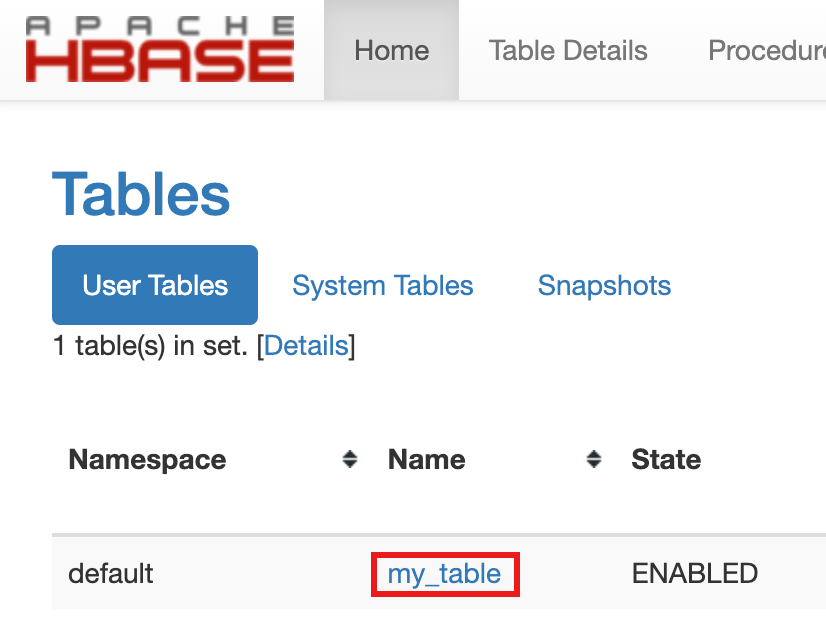
- テーブルの作成を確認するには、 Google Cloud コンソールで、Google Cloud コンソール コンポーネント ゲートウェイのリンクの [HBase] をクリックし、Apache HBase UI を開きます。
Spark コードを表示する
Java
Python
コードを実行する
Cloud Shell セッション ターミナルを開きます。
Cloud Shell セッション ターミナルに GitHub の GoogleCloudDataproc/cloud-dataproc リポジトリのクローンを作成します。
git clone https://github.com/GoogleCloudDataproc/cloud-dataproc.git
cloud-dataproc/spark-hbaseディレクトリに移動します。cd cloud-dataproc/spark-hbase
user-name@cloudshell:~/cloud-dataproc/spark-hbase (project-id)$
Managed Service for Apache Spark ジョブを送信します。
Java
pom.xmlファイルでコンポーネントのバージョンを設定します。- Managed Service for Apache Spark
2.0.x リリース バージョン
のページには、イメージ 2.0 のサブマイナー バージョンの最新の 4 つと最新の Scala、Spark、HBase コンポーネントのバージョンがリストされています。
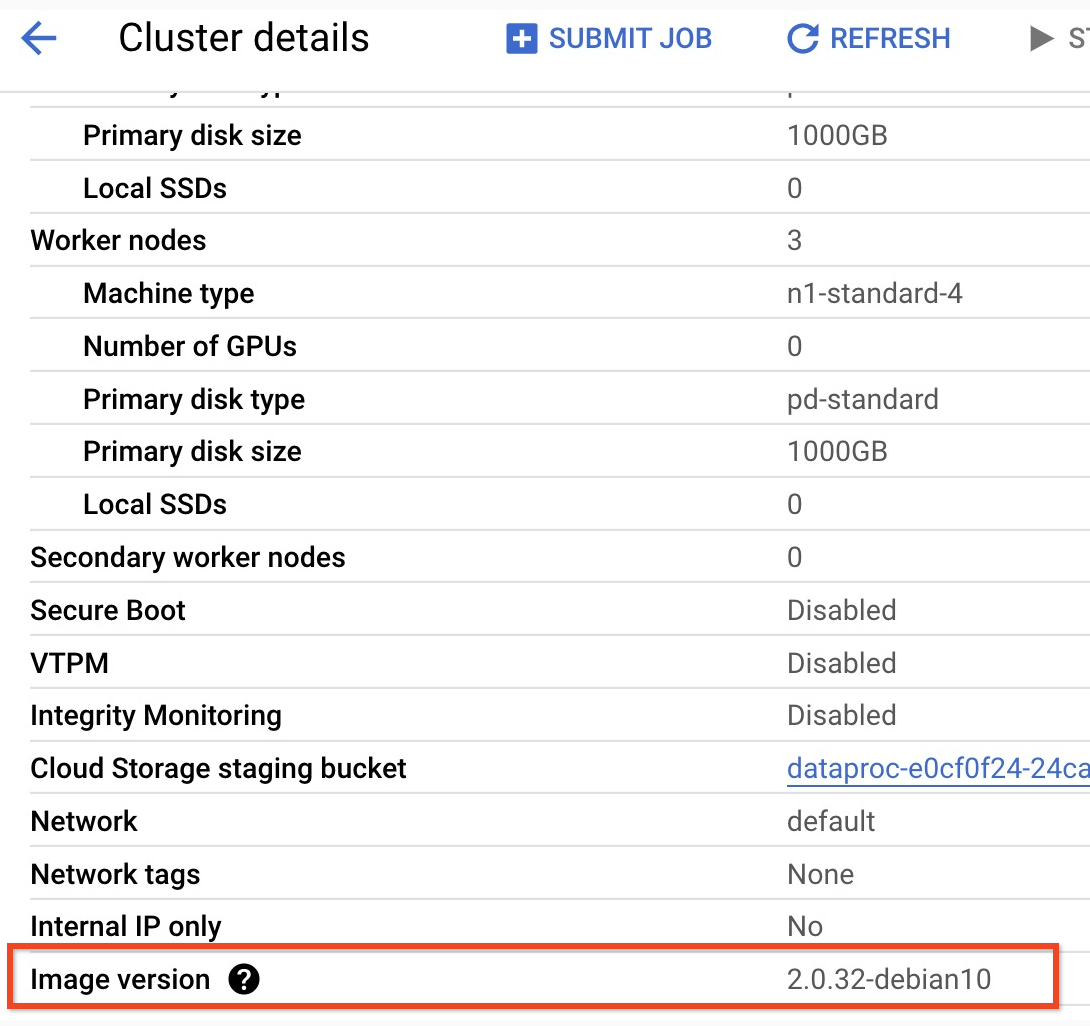
- 2.0 イメージ バージョンのクラスタのサブマイナー バージョンを確認するには、
[クラスタ] ページでクラスタ名をクリックして、
Google Cloud コンソールで [クラスタの詳細] ページを開きます。
クラスタの [イメージ バージョン] が一覧表示されます。
- 2.0 イメージ バージョンのクラスタのサブマイナー バージョンを確認するには、
[クラスタ] ページでクラスタ名をクリックして、
Google Cloud コンソールで [クラスタの詳細] ページを開きます。
クラスタの [イメージ バージョン] が一覧表示されます。
- または、クラスタのマスターノードから SSH セッション ターミナルで次のコマンドを実行して、コンポーネントのバージョンを確認することもできます。
- Scala のバージョンを確認します。
scala -version
- Spark のバージョンを確認します(Ctrl+D キーを押して終了します)。
spark-shell
- HBase のバージョンを確認します。
hbase version
- Maven の
pom.xmlで、Spark、Scala、HBase のバージョン依存関係を特定します。<properties> <scala.version>scala full version (for example, 2.12.14)</scala.version> <scala.main.version>scala main version (for example, 2.12)</scala.main.version> <spark.version>spark version (for example, 3.1.2)</spark.version> <hbase.client.version>hbase version (for example, 2.2.7)</hbase.client.version> <hbase-spark.version>1.0.0(the current Apache HBase Spark Connector version)> </properties>
hbase-spark.versionは現在の Spark HBase コネクタのバージョンです。このバージョン番号は変更しないでください。
- Scala のバージョンを確認します。
- Cloud Shell エディタで
pom.xmlファイルを編集し、正しい Scala、Spark、HBase のバージョン番号を挿入します。編集が完了したら、[ターミナルを開く] をクリックして Cloud Shell ターミナル コマンドラインに戻ります。cloudshell edit .
- Cloud Shell で Java 8 に切り替えます。コードをビルドするには、この JDK バージョンが必要です(プラグインの警告メッセージは無視してかまいません)。
sudo update-java-alternatives -s java-1.8.0-openjdk-amd64 && export JAVA_HOME=/usr/lib/jvm/java-8-openjdk-amd64
- Java 8 のインストールを確認する
java -version
openjdk version "1.8..."
- Managed Service for Apache Spark
2.0.x リリース バージョン
のページには、イメージ 2.0 のサブマイナー バージョンの最新の 4 つと最新の Scala、Spark、HBase コンポーネントのバージョンがリストされています。
jarファイルをビルドします。mvn clean package
.jarファイルは/targetサブディレクトリに配置されます(例:target/spark-hbase-1.0-SNAPSHOT.jar)。ジョブを送信します。
gcloud dataproc jobs submit spark \
    --class=hbase.SparkHBaseMain  \
    --jars=target/filename.jar \
    --region=cluster-region \
    --cluster=cluster-name
--jars:.jarファイルの名前を「target/」の後、「.jar」の前に挿入します。- クラスタを作成したときに Spark ドライバとエグゼキュータの HBase クラスパスを設定しなかった場合、ジョブ送信コマンドで次の
‑‑propertiesフラグを指定して、ジョブ送信ごとにクラスパスを設定する必要があります。--properties='spark.driver.extraClassPath=/etc/hbase/conf:/usr/lib/hbase/*,spark.executor.extraClassPath=/etc/hbase/conf:/usr/lib/hbase/*'
Cloud Shell セッション ターミナルの出力で HBase テーブルの出力を確認します。
Waiting for job output...
...
+----+----+
| key|name|
+----+----+
|key1| foo|
|key2| bar|
+----+----+
Python
ジョブを送信します。
gcloud dataproc jobs submit pyspark scripts/pyspark-hbase.py \
    --region=cluster-region \
    --cluster=cluster-name
- クラスタを作成したときに Spark ドライバとエグゼキュータの HBase クラスパスを設定しなかった場合、ジョブ送信コマンドで次の
‑‑propertiesフラグを指定して、ジョブ送信ごとにクラスパスを設定する必要があります。--properties='spark.driver.extraClassPath=/etc/hbase/conf:/usr/lib/hbase/*,spark.executor.extraClassPath=/etc/hbase/conf:/usr/lib/hbase/*'
- クラスタを作成したときに Spark ドライバとエグゼキュータの HBase クラスパスを設定しなかった場合、ジョブ送信コマンドで次の
Cloud Shell セッション ターミナルの出力で HBase テーブルの出力を確認します。
Waiting for job output...
...
+----+----+
| key|name|
+----+----+
|key1| foo|
|key2| bar|
+----+----+
HBase テーブルをスキャンする
HBase テーブルのコンテンツをスキャンするには、コネクタのインストールを確認するで開いたマスターノードの SSH セッション ターミナルで次のコマンドを実行します。
- HBase シェルを開きます。
hbase shell
- scan 'my-table'
scan 'my_table'
ROW               COLUMN+CELL
 key1             column=cf:name, timestamp=1647364013561, value=foo
 key2             column=cf:name, timestamp=1647364012817, value=bar
2 row(s)
Took 0.5009 seconds
クリーンアップ
チュートリアルが終了したら、作成したリソースをクリーンアップして、割り当ての使用を停止し、課金されないようにできます。次のセクションで、リソースを削除または無効にする方法を説明します。
プロジェクトの削除
課金されないようにする最も簡単な方法は、チュートリアル用に作成したプロジェクトを削除することです。
プロジェクトを削除するには:
- コンソールで [**リソースの管理**] ページに移動します。 Google Cloud
- プロジェクト リストで、削除するプロジェクトを選択し、[削除] をクリックします。
- ダイアログでプロジェクト ID を入力し、 [Shut down] をクリックしてプロジェクトを削除します。
クラスタの削除
- クラスタを削除するには:
gcloud dataproc clusters delete cluster-name \
    --region=${REGION}