


Realiza un seguimiento del linaje de datos de una tabla de BigQuery
El linaje de datos te permite hacer un seguimiento de dónde provienen los datos, cómo se transforman y dónde se mueven en las tablas de BigQuery con el tiempo. El seguimiento de estos movimientos te ayuda a mantener el cumplimiento, solucionar problemas de datos y realizar análisis de causa raíz. En esta guía de inicio rápido, usarás la consola deGoogle Cloud para copiar dos tablas públicas de new_york_taxi_trips, combinar sus recuentos de viajes en una nueva tabla de BigQuery y ver el gráfico de visualización del linaje. Para interactuar con el linaje de datos de forma programática, consulta las bibliotecas cliente de Knowledge Catalog y del linaje de datos.
Antes de comenzar
Haz lo siguiente para configurar tu proyecto:
- Accede a tu cuenta de Google Cloud . Si es la primera vez que usas Google Cloud, crea una cuenta para evaluar el rendimiento de nuestros productos en situaciones reales. Los clientes nuevos también obtienen $300 en créditos gratuitos para ejecutar, probar y, además, implementar cargas de trabajo.
-
In the Google Cloud console, on the project selector page, select or create a Google Cloud project.
Roles required to select or create a project
- Select a project: Selecting a project doesn't require a specific IAM role—you can select any project that you've been granted a role on.
-
Create a project: To create a project, you need the Project Creator role
(
roles/resourcemanager.projectCreator), which contains theresourcemanager.projects.createpermission. Learn how to grant roles.
-
If you're using an existing project for this guide, verify that you have the permissions required to complete this guide. If you created a new project, then you already have the required permissions.
-
Verify that billing is enabled for your Google Cloud project.
Enable the Dataplex, BigQuery, and Data Lineage APIs, if any are not already enabled.
Roles required to enable APIs
To enable APIs, you need the
serviceusage.services.enablepermission. If you created the project, then you likely already have this permission through the Owner role (roles/owner). Otherwise, you can get this permission through the Service Usage Admin role (roles/serviceusage.serviceUsageAdmin). Learn how to grant roles.-
In the Google Cloud console, on the project selector page, select or create a Google Cloud project.
Roles required to select or create a project
- Select a project: Selecting a project doesn't require a specific IAM role—you can select any project that you've been granted a role on.
-
Create a project: To create a project, you need the Project Creator role
(
roles/resourcemanager.projectCreator), which contains theresourcemanager.projects.createpermission. Learn how to grant roles.
-
If you're using an existing project for this guide, verify that you have the permissions required to complete this guide. If you created a new project, then you already have the required permissions.
-
Verify that billing is enabled for your Google Cloud project.
Enable the Dataplex, BigQuery, and Data Lineage APIs, if any are not already enabled.
Roles required to enable APIs
To enable APIs, you need the
serviceusage.services.enablepermission. If you created the project, then you likely already have this permission through the Owner role (roles/owner). Otherwise, you can get this permission through the Service Usage Admin role (roles/serviceusage.serviceUsageAdmin). Learn how to grant roles.
Roles obligatorios
Para obtener los permisos que necesitas para ver los gráficos de visualización de linaje, pídele a tu administrador que te otorgue los siguientes roles de IAM:
- Visualizador del catálogo de Dataplex (
roles/dataplex.catalogViewer) en el proyecto de recursos de Knowledge Catalog (antes Dataplex Universal Catalog) - Visualizador de linaje de datos (
roles/datalineage.viewer) en el proyecto en el que usas BigQuery - Visualizador de datos de BigQuery (
roles/bigquery.dataViewer) en el proyecto en el que usas BigQuery
Para obtener más información sobre cómo otorgar roles, consulta Administra el acceso a proyectos, carpetas y organizaciones.
También puedes obtener los permisos necesarios a través de roles personalizados o cualquier otro rol predefinido.
Agrega un conjunto de datos públicos a tu proyecto
En la consola de Google Cloud , ve a la página BigQuery.
En el panel de la izquierda, haz clic en Explorar.

Si no ves el panel izquierdo, haz clic en Expandir panel izquierdo para abrirlo.
En el panel Explorador, haz clic en Agregar datos.
En el panel Agregar datos, selecciona Conjuntos de datos públicos.
En el panel Marketplace, busca
NYC TLC Tripsy haz clic en el resultado NYC TLC Trips.Haz clic en Ver conjunto de datos.
De esta manera, se agrega el proyecto del conjunto de datos públicos como referencia que puedes ver en el panel Explorador. En el panel de detalles, se muestra la Información del conjunto de datos, que incluye información como el ID del conjunto de datos, la Ubicación de los datos y la fecha de Última modificación.
Crea un conjunto de datos en tu proyecto
En el panel de la izquierda, haz clic en Explorar.
En el panel Explorador, selecciona el proyecto en el que deseas crear el conjunto de datos.
Haz clic en Acciones y, luego, en Crear conjunto de datos.
En la página Crear conjunto de datos, en el campo ID del conjunto de datos, ingresa
data_lineage_demo. Deje los otros campos con sus valores predeterminados.Haz clic en Crear conjunto de datos.
En el panel Explorador, haz clic en Conjuntos de datos y, luego, en el
data_lineage_demoque acabas de agregar.
En el panel de detalles, se muestra la Información del conjunto de datos.
Copia dos tablas de acceso público en tu conjunto de datos
Abre un editor de consultas: En el panel de detalles, junto a la pestaña llamada
data_lineage_demo, haz clic en Consulta en SQL. En este paso, se crea una pestaña llamadaUntitled.En el editor de consultas, copia la primera tabla ingresando la siguiente consulta. Reemplaza
PROJECT_IDpor el identificador del proyecto.CREATE TABLE `PROJECT_ID.data_lineage_demo.nyc_green_trips_2021` COPY `bigquery-public-data.new_york_taxi_trips.tlc_green_trips_2021`Haz clic en Ejecutar. En este paso, se crea la primera tabla, llamada
nyc_green_trips_2021.En el panel Resultados de la consulta, haz clic en Ir a la tabla. En este paso, se muestra el contenido de la primera tabla.
En el editor de consultas, copia la segunda tabla reemplazando la consulta anterior por la siguiente. Reemplaza
PROJECT_IDpor el identificador del proyecto.CREATE TABLE `PROJECT_ID.data_lineage_demo.nyc_green_trips_2022` COPY `bigquery-public-data.new_york_taxi_trips.tlc_green_trips_2022`Haz clic en Ejecutar. En este paso, se crea la segunda tabla, llamada
nyc_green_trips_2022.En el panel Resultados de la consulta, haz clic en Ir a la tabla. En este paso, se muestra el contenido de la segunda tabla.
Agrega datos en una tabla nueva
En el editor de consultas, ingresa la siguiente consulta. Reemplaza
PROJECT_IDpor el identificador de tu proyecto.CREATE TABLE `PROJECT_ID.data_lineage_demo.total_green_trips_22_21` AS SELECT vendor_id, COUNT(*) AS number_of_trips FROM ( SELECT vendor_id FROM `PROJECT_ID.data_lineage_demo.nyc_green_trips_2022` UNION ALL SELECT vendor_id FROM `PROJECT_ID.data_lineage_demo.nyc_green_trips_2021` ) GROUP BY vendor_idHaz clic en Ejecutar. En este paso, se crea una tabla combinada llamada
total_green_trips_22_21.En el panel Resultados de la consulta, haz clic en Ir a la tabla. En este paso, se muestra la tabla combinada.
Cómo ver el gráfico de linaje en Knowledge Catalog
En la consola de Google Cloud , ve a la página Búsqueda de Knowledge Catalog.
En el cuadro Buscar, ingresa
total_green_trips_22_21y haz clic en Buscar.En la lista de resultados, haz clic en
total_green_trips_22_21. En este paso, se muestra la pestaña Detalles de la tabla de BigQuery.Haz clic en la pestaña Linaje.
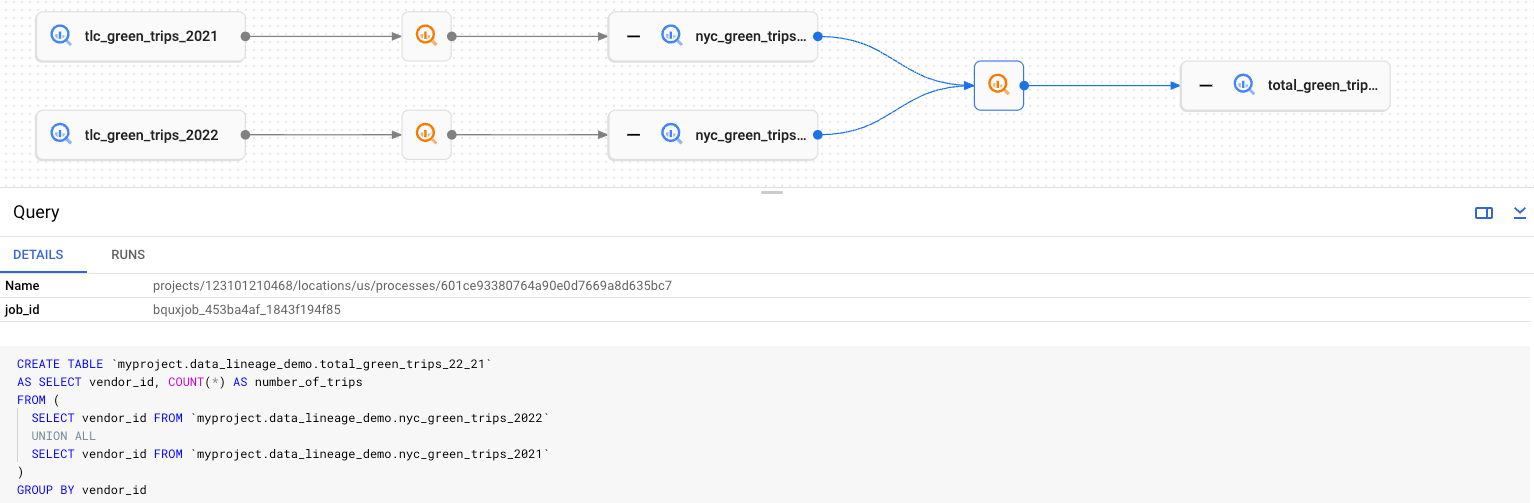
En el gráfico de linaje, cada nodo rectangular representa una tabla, ya sea original, copiada o combinada. También puedes realizar las siguientes acciones:
Para mostrar u ocultar el origen de una tabla, haz clic en + (Expandir) o - (Contraer).
Para mostrar la información de la tabla, haz clic en un nodo. En este paso, se muestra un panel de Detalles del nodo.
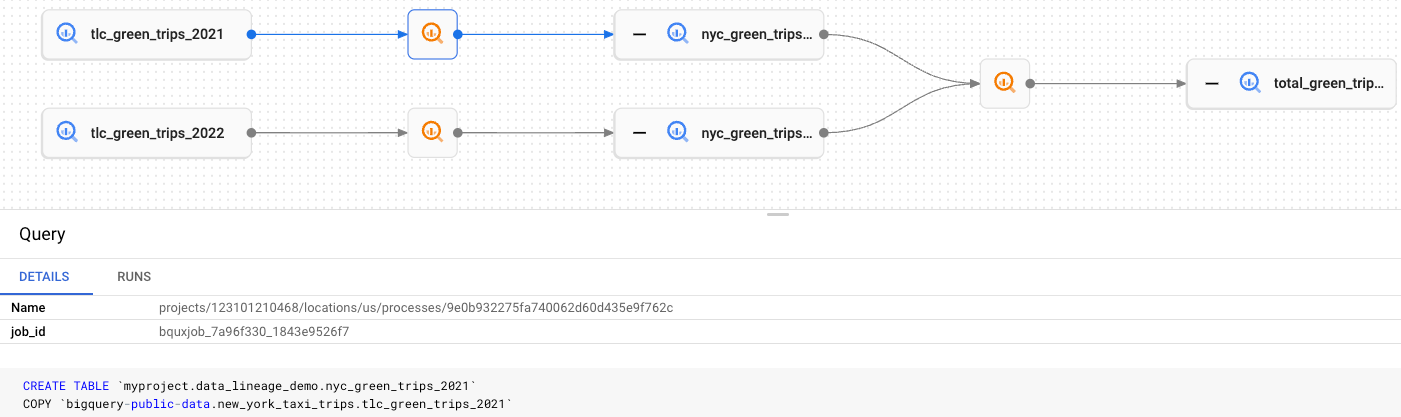
Para mostrar la información del proceso, haz clic en
 .
En este paso, se muestra un panel Detalles del proceso que muestra el trabajo que transformó una tabla de origen en una tabla de destino.
.
En este paso, se muestra un panel Detalles del proceso que muestra el trabajo que transformó una tabla de origen en una tabla de destino.
Realiza una limpieza
Sigue estos pasos para evitar que se apliquen cargos a tu cuenta de Google Cloud por los recursos que usaste en esta página.
Borra el proyecto
- En la Google Cloud consola, ve a la página Administrar recursos.
- En la lista de proyectos, elige el proyecto que quieres borrar y haz clic en Borrar.
- En el diálogo, escribe el ID del proyecto y, luego, haz clic en Cerrar para borrar el proyecto.
Borra el conjunto de datos
En la consola de Google Cloud , ve a la página BigQuery.
En el panel de la izquierda, haz clic en Explorar.
En el panel Explorador, busca el conjunto de datos
data_lineage_demoque creaste.Haz clic en el conjunto de datos y, luego, en Borrar.
Confirma la acción de eliminación.
¿Qué sigue?
- Obtén más información sobre el linaje de datos.
- Aprende a ejecutar consultas de BigQuery.
- Obtén más información para usar el linaje de datos.
- Aprende a usar las bibliotecas cliente de Knowledge Catalog y Data Lineage.
- Obtén más información sobre los precios de Knowledge Catalog.
- Prueba los casos de uso de Knowledge Catalog.