


백업 및 복원 흐름을 사용하여 Database Migration Service로 SQL Server 데이터베이스를 SQL Server용 Cloud SQL 인스턴스로 마이그레이션할 수 있습니다.
자체 관리형 또는 Amazon RDS 소스의 경우 먼저 전체 데이터베이스 백업 및 트랜잭션 로그 파일을 Cloud Storage 버킷에 업로드합니다. 그러면 Database Migration Service가 버킷을 적극적으로 모니터링하고 데이터를 대상 SQL Server용 Cloud SQL 인스턴스로 지속적으로 복제합니다.
SQL Server용 Cloud SQL 소스의 경우 Database Migration Service가 필요한 모든 백업 파일 내보내기를 자동으로 처리합니다.
이 페이지에서는 동종 SQL Server 마이그레이션을 위한 주요 Database Migration Service 기능을 간략하게 설명합니다.
지원되는 소스 및 대상은 Database Migration Service에서 지원하는 모든 SQL Server 버전을 나열합니다.
지속적 마이그레이션 데이터 흐름은 마이그레이션 프로세스 중에 데이터가 이동하는 방식을 엔드 투 엔드로 개략적으로 보여줍니다. Google Cloud
모니터링 은 마이그레이션 작업의 진행 상황과 상태를 관찰하는 데 도움이 되는 로그 및 측정항목을 소개합니다.
암호화는 암호화된 SQL Server 백업 파일로 마이그레이션하는 방법을 살펴봅니다.
지원되는 소스 및 대상 데이터베이스
버전 호환성 가이드라인을 준수하는 한 Database Migration Service를 사용하여 동일한 SQL Server 버전 및 버전 간에 마이그레이션하거나 이전 버전의 SQL Server에서 Cloud SQL에서 지원하는 최신 버전으로 마이그레이션할 수 있습니다. 자세한 내용은 Microsoft 문서에서 SQL Server 버전에 지원되는 버전 및 버전 업그레이드를 참조하세요. 예를 들어 지원되는 버전 및 버전 업그레이드 (SQL Server 2022)를 참조하세요.
다음 표에는 지원되는 모든 SQL Server 소스 및 대상 데이터베이스가 나와 있습니다.
| 소스 데이터베이스 | 대상 데이터베이스 |
|---|---|
| Amazon RDS | SQL Server용 Cloud SQL 버전 2022, 2019, 2017 |
| 자체 관리형 SQL Server
(온프레미스 또는 완전히 제어하는 모든 Cloud VM) | |
| SQL Server용 Cloud SQL (Database Migration Service의 자동 백업 내보내기 포함) |
지속적 마이그레이션 데이터 흐름
Cloud SQL로의 동종 SQL Server 마이그레이션의 경우 Database Migration Service는 지속적 마이그레이션 흐름을 지원합니다. 이 접근 방식에서는 먼저 전체 데이터베이스 백업 파일에서 데이터를 로드한 다음 차등 백업 파일에서 데이터를 로드하고, 그런 다음 전용 Cloud Storage 버킷에 업로드하는 트랜잭션 로그 파일을 기반으로 지속적으로 업데이트합니다.
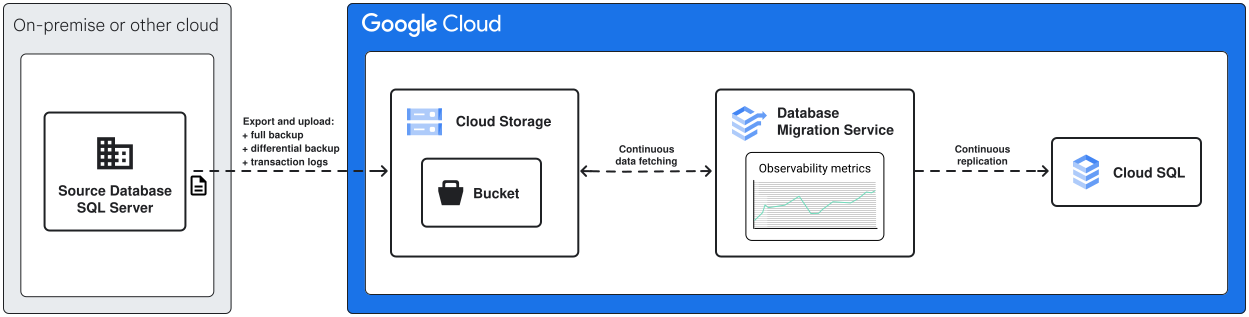
개략적으로 데이터는 다음과 같이 마이그레이션 단계를 거칩니다.
SQL Server용 Cloud SQL 소스
SQL Server용 Cloud SQL 소스의 경우:
- 특정 시점 복구 (PITR)를 지원하도록 소스 SQL Server용 Cloud SQL 인스턴스를 구성하고 SQL Server용 Cloud SQL 및 Database Migration Service 서비스 계정에 필요한 권한을 할당합니다.
- 마이그레이션 작업을 만들고 실행하면 Database Migration Service 데이터베이스의 전체 백업을 먼저 만들고 제공된 Cloud Storage 버킷에 저장한 후 대상 인스턴스에 로드합니다.
- 전체 덤프가 완료되면 Database Migration Service는 소스 SQL Server용 Cloud SQL 인스턴스에서 트랜잭션 로그 파일을 계속 내보내고 대상에 로드합니다.
애플리케이션을 전환하여 SQL Server용 Cloud SQL 대상 인스턴스를 프로덕션 데이터베이스로 사용하려면 진행 중인 복제를 중지하고 마이그레이션 작업을 승격하면 됩니다. 자세한 단계별 마이그레이션 가이드는 Cloud SQL 소스를 위한 SQL Server용 Cloud SQL 마이그레이션 가이드를 참조하세요.
자체 관리형 및 AWS 소스
자체 관리형 및 AWS 소스의 경우:
- 백업 파일을 Cloud Storage에 업로드합니다.
자체 관리형 소스의 지속적 SQL Server 마이그레이션을 위해서는 먼저 소스 데이터베이스의 전체 백업을 수행한 후 백업 파일을 Cloud Storage 버킷에 업로드해야 합니다. 후속 업데이트의 경우 차등 백업 파일을 선택적으로 제공한 후 트랜잭션 로그 파일을 업로드할 수 있습니다. 지속적 트랜잭션 로그 생성 및 업로드를 자동화할 수도 있습니다.
지속적 트랜잭션 로그 생성 및 업로드 자동화에 대한 자세한 내용은 트랜잭션 로그 백업 예약을 참조하세요.
Database Migration Service가 동종 SQL Server 마이그레이션에서 다양한 유형의 백업 파일을 사용하는 방법에 대한 자세한 내용은 지원되는 백업 파일 유형을 참조하세요.
- 마이그레이션 작업이 시작되면 Database Migration Service가 최신 전체 데이터베이스 백업을 대상 SQL Server용 Cloud SQL 인스턴스에 로드합니다.
- 초기 로드가 완료되면 Database Migration Service가 증분
로드 단계로 전환됩니다. 이 시점에서 Database Migration Service는 다음을 실행합니다.
-
마이그레이션 작업이 차등 백업 파일을 사용하도록 구성된 경우
Database Migration Service는 `diff` 폴더를 검사하고 차등 백업
파일을 대상 인스턴스에 로드합니다. 마이그레이션 작업이 차등 백업 파일을 사용하도록 구성되었지만 Database Migration Service가 Cloud Storage 버킷에서 파일을 찾을 수 없는 경우 마이그레이션 작업은 `diff` 폴더에서 차등 백업 파일을 계속 검색하는 동안 오류를 표시합니다.
Database Migration Service는 증분 로드 단계의 시작 시점 에 차등 백업 파일을 한 번만 로드합니다. 마이그레이션 작업이 트랜잭션 로그 파일로 진행되면 새 차등 백업 파일이 `diff` 폴더에 업로드할 때 인식되지 않습니다.
- 이제 Database Migration Service가 대상 인스턴스에서 복제할 트랜잭션 로그 백업 파일을 Cloud Storage 버킷에서 지속적으로 검사합니다.
-
마이그레이션 작업이 차등 백업 파일을 사용하도록 구성된 경우
Database Migration Service는 `diff` 폴더를 검사하고 차등 백업
파일을 대상 인스턴스에 로드합니다. 마이그레이션 작업이 차등 백업 파일을 사용하도록 구성되었지만 Database Migration Service가 Cloud Storage 버킷에서 파일을 찾을 수 없는 경우 마이그레이션 작업은 `diff` 폴더에서 차등 백업 파일을 계속 검색하는 동안 오류를 표시합니다.
- 소스 데이터베이스에 새 데이터가 표시되면 트랜잭션 로그 백업 파일을 계속 내보내고 동일한 Cloud Storage 버킷에 업로드할 수 있습니다. Database Migration Service는 모든 새 트랜잭션 로그 백업 파일을 선택하고 대상 데이터베이스에서 복제합니다.
애플리케이션을 전환하여 SQL Server용 Cloud SQL 대상 인스턴스를 프로덕션 데이터베이스로 사용하려면 진행 중인 복제를 중지하고 마이그레이션 작업을 승격하면 됩니다. 자세한 단계별 마이그레이션 가이드는 SQL Server용 Cloud SQL 마이그레이션 가이드를 참조하세요.
모니터링
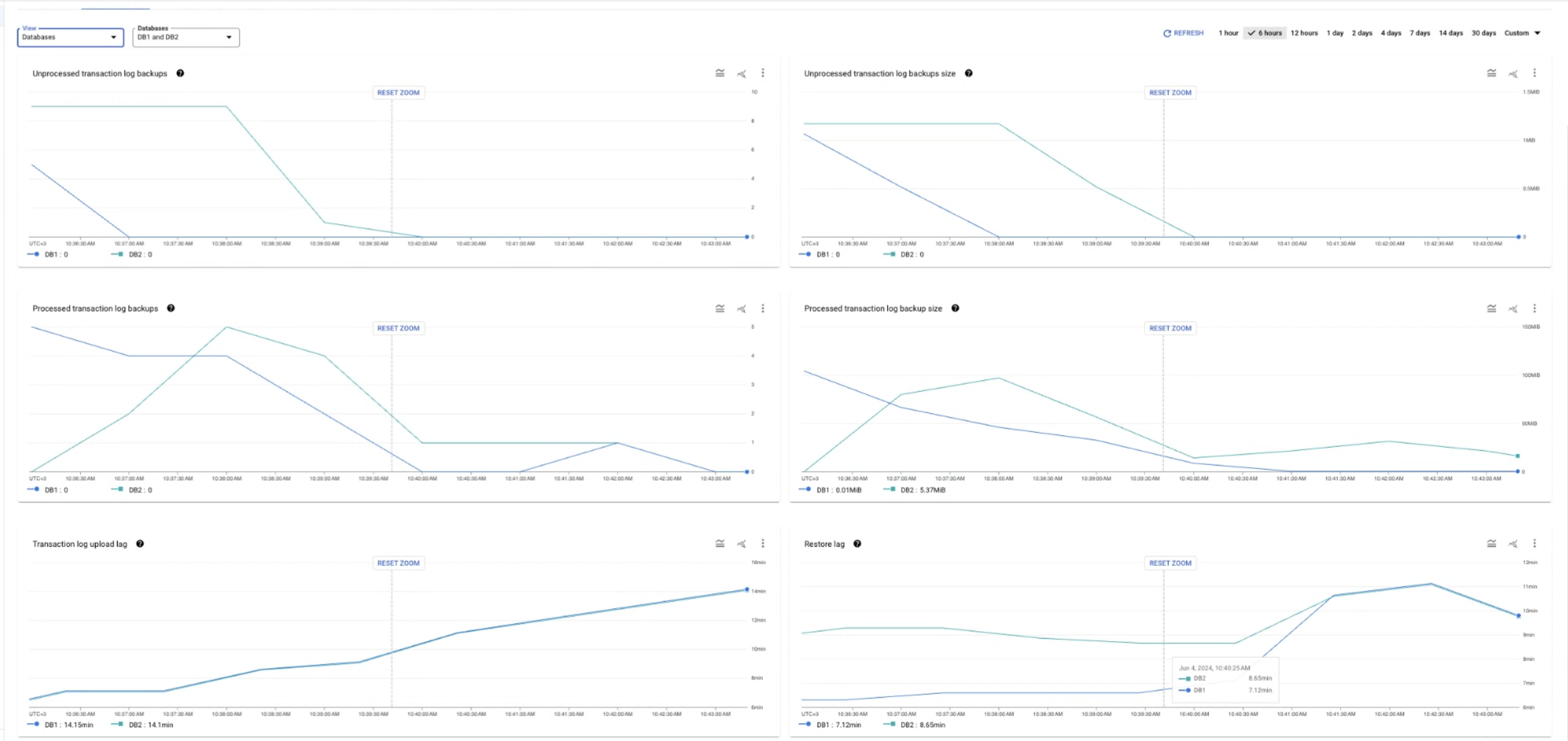
Database Migration Service는 마이그레이션 진행 상황을 모니터링하는 데 도움이 되는 광범위한 로깅 및 관측 가능성 기능을 제공합니다. 이러한 기능에는 복제 지연 및 트랜잭션 로그 백업 파일 처리에 대한 실시간 진단과 SQL Server용 Cloud SQL 대상 인스턴스 상태 및 마이그레이션 작업 상태에 대한 세부 로그가 포함됩니다.
자세한 내용은 마이그레이션 작업 측정항목을 참조하세요.
암호화
자체 관리형 및 Amazon RDS 소스의 경우 Database Migration Service는 암호화된 SQL Server 백업을 완벽하게 지원합니다. 암호화 키를 Google Cloud에 업로드하면 Database Migration Service가 데이터 보안을 손상시키지 않고 데이터를 안전하게 복호화하여 SQL Server용 Cloud SQL 대상 인스턴스에 로드할 수 있습니다.
자세한 내용은 암호화된 SQL Server 백업 파일을 참조하세요.
다음 단계
Database Migration Service의 SQL Server 데이터 및 기능 지원에 대해 자세히 알아보려면 알려진 제한사항을 참조하세요.
완전한 단계별 마이그레이션 연습을 보려면 다음을 참조하세요.