


Database Migration Service erfasst und zeigt Messwerte für Migrationsjobs an, die den Zustand und den Fortschritt des Datenmigrationsprozesses darstellen. Auf dieser Seite werden die folgenden Bereiche im Zusammenhang mit Messwerten für Migrationsjobs beschrieben:
Unter Auf der Seite „Migrationsjobdetails“ verfügbare Messwerte finden Sie Informationen zur Beobachtbarkeit, die Sie direkt in Database Migration Service auf der Seite „Migrationsjobdetails“ aufrufen können.
Unter In Cloud Monitoring verfügbare Messwerte werden alle Messwerte im Zusammenhang mit der Leistung von Migrationsjobs beschrieben, einschließlich der Messwerte, die von der Cloud SQL for SQL Server-Zielinstanz bereitgestellt werden.
Auf der Detailseite des Migrationsjobs verfügbare Messwerte
Auf der Detailseite des Migrationsjobs werden mehrere Diagramme angezeigt, die Ihnen helfen, den aktuellen Status und Fortschritt Ihres Migrationsjobs zu verstehen. Sie können die Informationen in diesen Diagrammen für jede Datenbank filtern, die in Ihrem Migrationsjob enthalten ist.
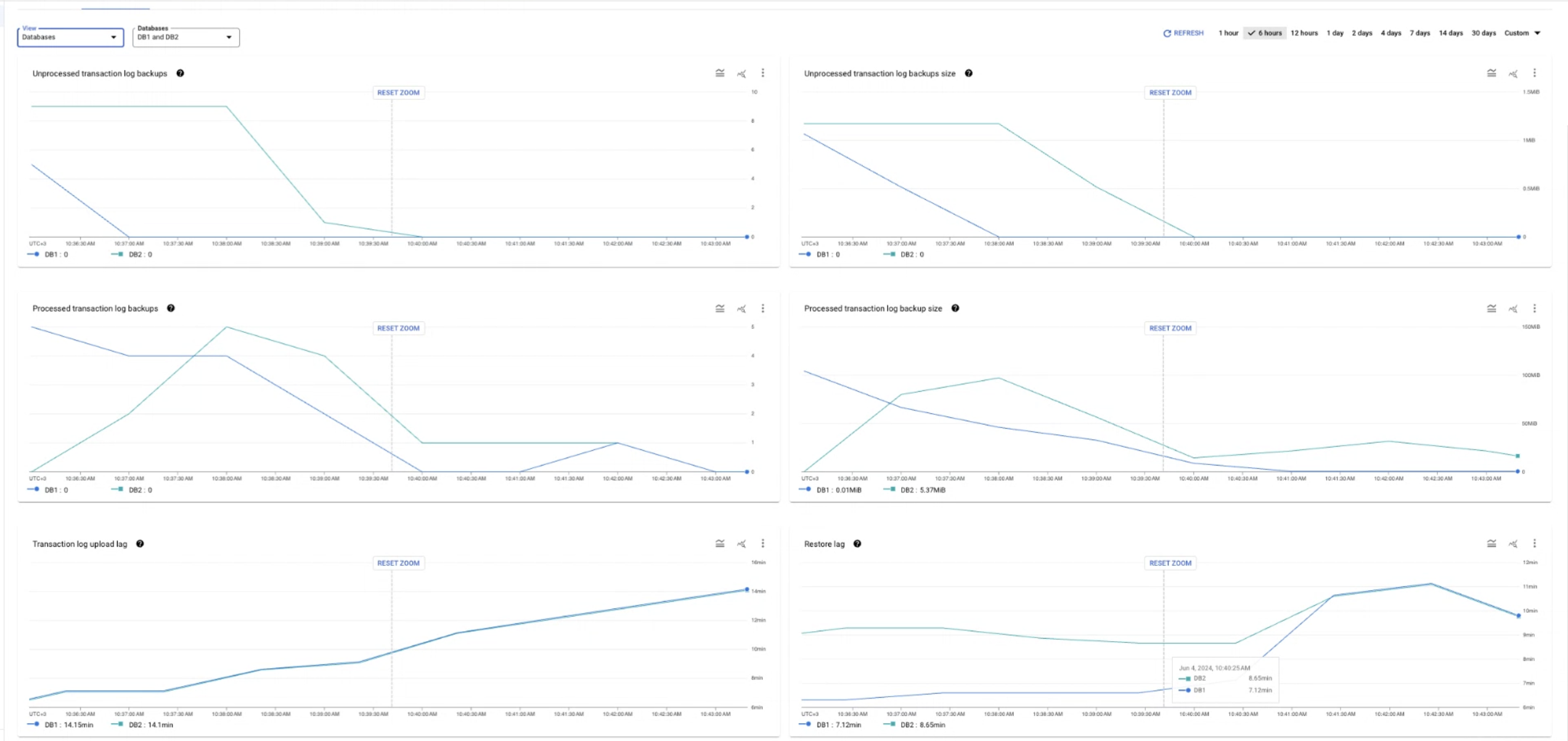
Maximieren Sie die folgenden Abschnitte, um mehr über die einzelnen Diagramme und die zugehörigen Messwerte zu erfahren.
Verzögerung bei Wiederherstellung
Im Diagramm Wiederherstellungsverzögerung wird der Messwert
migration_job/max_replica_sec_lag verwendet, um die Zeitdifferenz zwischen der Epoche der Sicherungsdatei (abgeleitet vom Dateinamen) und dem Zeitpunkt darzustellen, an dem diese Datei vollständig in Ihrer Cloud SQL-Zielinstanz wiederhergestellt wurde. Mit diesem Messwert werden alle Arten von Sicherungs- und Transaktionslogdateien überwacht, die Sie für einen Migrationsjob verwenden (d. h. eine Vollsicherung, eine differenzielle Sicherung oder eine Transaktionslogdatei). Anhand dieser Informationen können Sie die durchschnittliche Geschwindigkeit der Datenreplikation schätzen oder mögliche Probleme mit der kontinuierlichen Datenreplikation beheben.
Dieser Messwert ist für jede Datenbank in Ihrem Migrationsjob verfügbar. In der aggregierten Ansicht wird die Wiederherstellungsverzögerung für alle Datenbanken in Ihrem Migrationsjob angezeigt.
Uploadverzögerung von Transaktionslog-Sicherungen
Im Diagramm Verzögerung beim Hochladen der Sicherung des Transaktionslogs wird der Messwert
migration_job/sqlserver/transaction_log_upload_sec_lag verwendet, um anzuzeigen, wie viel Zeit (in Sekunden) zwischen dem aktuellen Zeitpunkt und dem Zeitstempel der letzten Transaktionslogdatei vergangen ist, die Sie in Cloud Storage hochgeladen haben.
Mit diesem Messwert können Sie mögliche Probleme mit automatischen Uploads von Transaktionslogdateien überwachen: Ein großer Zeitunterschied könnte darauf hindeuten, dass Ihre Transaktionslogdateien nicht in den Cloud Storage-Bucket hochgeladen werden.
Dieser Messwert ist für jede Datenbank in Ihrem Migrationsjob verfügbar. In der aggregierten Ansicht wird die höchste Verzögerung für alle Datenbanken in Ihrem Migrationsjob angezeigt.
Verarbeitete Sicherungen von Transaktionslogs
Im Diagramm Verarbeitete Transaktionslog-Sicherungen wird der Messwert
migration_job/sqlserver/processed_file_count verwendet, um darzustellen, wie viele Transaktionslog-Sicherungsdateien der Database Migration Service verarbeitet und in Cloud SQL importiert hat.
Diese Informationen werden aktualisiert, nachdem ein Transaktionslog vollständig verarbeitet wurde. Die im Diagramm angezeigte Linie bewegt sich daher in größeren Sprüngen und nicht in schrittweisen Abnahmen.
Sie können diesen Messwert beobachten, um den Fortschritt der Phase des inkrementellen Ladens zu verfolgen. Ein Wert größer als 0 gibt an, dass der Migrationsjob die Phase des ersten Ladens abgeschlossen hat und sich jetzt in der Phase des inkrementellen Ladens befindet.
Dieser Messwert ist für jede Datenbank in Ihrem Migrationsjob und in der aggregierten Ansicht verfügbar, in der eine Zusammenfassung für alle Datenbanken in Ihrem Migrationsjob angezeigt wird.
Größe der verarbeiteten Sicherungen von Transaktionslogs
Im Diagramm Größe der verarbeiteten Transaktionslog-Sicherungen wird mit dem Messwert
migration_job/sqlserver/processed_file_bytes_count angezeigt, wie viele Transaktionslogdaten (in Byte) der Database Migration Service in Ihre Cloud SQL-Zielinstanz repliziert hat.
Diese Informationen werden aktualisiert, nachdem ein Transaktionslog vollständig verarbeitet wurde. Die im Diagramm angezeigte Linie bewegt sich daher in größeren Sprüngen und nicht in schrittweisen Abnahmen.
Dieser Messwert ist für jede Datenbank in Ihrem Migrationsjob und in der aggregierten Ansicht verfügbar, in der eine Zusammenfassung für alle Datenbanken in Ihrem Migrationsjob angezeigt wird.
Nicht verarbeitete Sicherungen von Transaktionslogs
Das Diagramm Unverarbeitete Transaktionsprotokoll-Backups verwendet den Messwert
migration_job/sqlserver/unprocessed_files, um darzustellen, wie viele Transaktionsprotokoll-Sicherungsdateien der Database Migration Service in Ihrem Cloud Storage-Quell-Bucket erkannt, aber noch nicht in Ihre Cloud SQL-Zielinstanz repliziert hat. Diese Informationen werden aktualisiert, nachdem ein Transaktionslog vollständig verarbeitet wurde. Die im Diagramm angezeigte Linie bewegt sich daher in größeren Sprüngen und nicht in schrittweisen Abnahmen.
Anhand dieses Messwerts können Sie feststellen, wann Sie den Migrationsjob abschließen sollten. Ein guter Zeitpunkt, um den Migrationsjob hochzustufen, ist, wenn der Wert von Unverarbeitete Sicherungen von Transaktionslogs null erreicht und Sie keine weiteren Transaktionslogdateien mehr in Cloud Storage hochladen müssen.
Dieser Messwert ist für jede Datenbank in Ihrem Migrationsjob und in der aggregierten Ansicht verfügbar, in der eine Zusammenfassung für alle Datenbanken in Ihrem Migrationsjob angezeigt wird.
Größe der Sicherungen nicht verarbeiteter Transaktionslogs
Im Diagramm Größe der nicht verarbeiteten Transaktionslog-Sicherungen wird der Messwert
migration_job/sqlserver/unprocessed_file_bytes verwendet, um anzuzeigen, wie viele Daten (in Byte) Database Migration Service in Ihrem Cloud Storage-Bucket erkannt, aber noch nicht in Ihre Cloud SQL-Zielinstanz repliziert hat. Diese Informationen werden aktualisiert, nachdem ein Transaktionslog vollständig verarbeitet wurde. Die im Diagramm angezeigte Linie bewegt sich daher in größeren Sprüngen und nicht in schrittweisen Abnahmen.
Anhand dieses Messwerts können Sie feststellen, wann Sie den Migrationsjob abschließen sollten. Ein guter Zeitpunkt, um den Migrationsjob hochzustufen, ist, wenn der Wert von Größe der nicht verarbeiteten Sicherungen von Transaktionslogs null erreicht und Sie keine weiteren Transaktionslogdateien mehr in Cloud Storage hochladen müssen.
Dieser Messwert ist für jede Datenbank in Ihrem Migrationsjob und in der aggregierten Ansicht verfügbar, in der eine Zusammenfassung für alle Datenbanken in Ihrem Migrationsjob angezeigt wird.
Gesamtnutzung des Zielspeichers
Im Diagramm Gesamte Speichernutzung am Ziel wird der Cloud SQL-Messwert
database/disk/bytes_used verwendet, um anzuzeigen, wie viele Daten (in Byte) in allen Datenbanken in Ihrer Cloud SQL-Zielinstanz gespeichert sind. Anhand dieser Informationen können Sie den Fortschritt Ihres Migrationsjobs schätzen.
Dieser Messwert ist nur in der aggregierten Ansicht verfügbar. Die gesamte Laufwerknutzung pro Datenbank kann nicht gefiltert werden.
Verzögerung der Replikation
Das Diagramm Replikationsverzögerung verwendet den Cloud SQL-Messwert
per_database/postgresql/external_sync/replication_byte_lag, um die Differenz (in Byte) zwischen dem Zeitpunkt, zu dem ein Vorgang auf der Quelle ausgeführt wurde, und dem Zeitpunkt, zu dem er auf die Zielinstanz angewendet wurde, anzuzeigen.
Anhand dieser Informationen können Sie die Datenkonsistenz zwischen der Quell- und der Zielinstanz sicherstellen.
Dieser Messwert ist für jede Datenbank in Ihrem Migrationsjob und in der aggregierten Ansicht verfügbar, in der eine Zusammenfassung für alle Datenbanken in Ihrem Migrationsjob angezeigt wird.
Messwerte auf der Detailseite des Migrationsjobs ansehen
So rufen Sie Messwertdiagramme auf der Detailseite des Migrationsjobs auf:
- Rufen Sie in der Google Cloud Console die Seite Migrationsjobs auf.
- Klicken Sie auf dem Tab Jobs auf den Anzeigenamen Ihres Migrationsjobs.
Die Detailseite des Migrationsjobs wird geöffnet.
- Im Abschnitt Datenbanken finden Sie numerische Daten zur Wiederherstellungsverzögerung und zur Größe der nicht verarbeiteten Transaktionsprotokollsicherungen für jede Datenbank, die in Ihrem Migrationsjob enthalten ist.
- Klicken Sie auf den Tab Monitoring, um die Messwertdiagramme aufzurufen.
- Über das Menü Ansicht können Sie aggregierte Daten für alle Datenbanken in Ihrem Migrationsjob anzeigen lassen oder die Informationen für bestimmte Datenbanken filtern.
- Sie können sich jedes Diagramm auch direkt in Cloud Monitoring ansehen. Klicken Sie auf Weitere Diagrammoptionen > Im Metrics Explorer ansehen.
In Cloud Monitoring verfügbare Messwerte
In der folgenden Tabelle werden alle Messwerte für Migrationsjobs beschrieben, die Sie zum Erstellen von Diagrammen im Metrics Explorer für SQL Server-Migrationen verwenden können. In der vollständigen Referenz zu Database Migration Service-Messwerten sind mehrere zusätzliche Messwerte aufgeführt, die jedoch für SQL Server-Migrationen nicht verfügbar sind.
Sie können auch den
Cloud SQL-Messwert cloudsql/database/disk/bytes_used verwenden und ihn mit der Gesamtgröße Ihrer Quelldatenbanken vergleichen, um den Fortschritt des Migrationsjobs zu schätzen.
| Messwerttyp Startphase Anzeigename |
|
|---|---|
| Art, Typ, Einheit Überwachte Ressourcen |
Beschreibung Labels |
migration_
BETA
Maximale Verzögerung in Byte der Migrationsjobdaten. |
|
GAUGE, INT64, By
datamigration.googleapis.com/MigrationJob |
Aktuelle Replikationsverzögerung, aggregiert über alle Daten des Migrationsjobs. Alle 60 Sekunden wird eine Stichprobe erstellt. Nach der Stichprobe werden bis zu 180 Sekunden lang keine Daten angezeigt.
database: Datenbankname.
|
migration_
BETA
Maximale Verzögerung der Migrationsjobdaten in Sekunden |
|
GAUGE, INT64, s
datamigration.googleapis.com/MigrationJob |
Aktuelle Replikationsverzögerung, aggregiert über alle Daten des Migrationsjobs. Alle 60 Sekunden wird eine Stichprobe erstellt. Nach der Stichprobe werden bis zu 180 Sekunden lang keine Daten angezeigt.
database: Datenbankname.
|
migration_
BETA
Anzahl der Byte verarbeiteter Dateien |
|
DELTA, INT64, By
datamigration.googleapis.com/MigrationJob |
Anzahl der Byte, die in das Ziel hochgeladen wurden. Alle 60 Sekunden wird eine Stichprobe erstellt. Nach der Stichprobe werden bis zu 180 Sekunden lang keine Daten angezeigt.
database: Datenbankname.
|
migration_
BETA
Anzahl der verarbeiteten Dateien |
|
DELTA, INT64, 1
datamigration.googleapis.com/MigrationJob |
Anzahl der Dateien, die in das Ziel hochgeladen wurden. Alle 60 Sekunden wird eine Stichprobe erstellt. Nach der Stichprobe werden bis zu 180 Sekunden lang keine Daten angezeigt.
database: Datenbankname.
|
migration_
BETA
Verzögerung beim Hochladen des Transaktionslogs in Sekunden |
|
GAUGE, INT64, s
datamigration.googleapis.com/MigrationJob |
Die Verzögerung in Sekunden seit dem letzten hochgeladenen Transaktionslog. Alle 60 Sekunden wird eine Stichprobe erstellt. Nach der Stichprobe werden bis zu 180 Sekunden lang keine Daten angezeigt.
database: Datenbankname.
|
migration_
BETA
Nicht verarbeitete Dateibyte |
|
GAUGE, INT64, By
datamigration.googleapis.com/MigrationJob |
Nicht verarbeitete Dateibyte, die auf den Upload in Cloud SQL warten. Alle 60 Sekunden wird eine Stichprobe erstellt. Nach der Stichprobe werden bis zu 180 Sekunden lang keine Daten angezeigt.
database:
Datenbankname.
|
migration_
BETA
Nicht verarbeitete Dateien |
|
GAUGE, INT64, 1
datamigration.googleapis.com/MigrationJob |
Nicht verarbeitete Dateien, die auf den Upload in Cloud SQL warten. Alle 60 Sekunden wird eine Stichprobe erstellt. Nach der Stichprobe werden bis zu 180 Sekunden lang keine Daten angezeigt.
database: Datenbankname.
|