


Présentation
Pour créer une migration dans Database Migration Service, vous devez établir une connectivité entre l'instance source et l'instance de destination AlloyDB. Plusieurs méthodes sont compatibles. Choisissez celle qui convient le mieux à la charge de travail spécifique.| Méthode de mise en réseau | Description | Avantages | Inconvénients |
|---|---|---|---|
| Liste d'autorisation d'adresses IP |
Cette méthode consiste à configurer le serveur de base de données source pour qu'il accepte les connexions provenant de l'adresse IP sortante de l'instance Cloud SQL. Si vous choisissez cette méthode, Database Migration Service vous guide tout au long du processus de configuration lors de la création de la migration. |
|
|
| Proxy via une VM hébergée dans le cloud – Tunnel SSH inversé |
Établit la connectivité de la destination à la source via un tunnel SSH inversé sécurisé. Nécessite une VM hôte bastion dans le Google Cloud projet de plate-forme, ainsi qu'une machine (par exemple, un ordinateur portable sur le réseau) connectée à la source. Database Migration Service collecte les informations requises lors de la création de la migration et génère automatiquement le script pour tout configurer. |
|
|
| Proxy via une VM hébergée dans le cloud – TCP |
Établit la connectivité de la destination à la source à l'aide d'un proxy TCP via une VM hébergée dans le cloud. Database Migration Service collecte les informations requises lors de la création de la migration et génère automatiquement le script pour tout configurer. Pertinent pour les migrations AlloyDB où la source utilise l'ancienne architecture réseau. |
|
|
| Appairage de VPC |
Cette méthode consiste à configurer les VPC pour qu'ils communiquent entre eux. |
|
|
| Interfaces Private Service Connect |
Les interfaces Private Service Connect permettent à votre base de données de destination d'initier des connexions à l'adresse IP privée de votre base de données source sans consommer de quota d'appairage. Au lieu de cela, cette méthode de connectivité utilise les pièces jointes réseau que vous créez dans votre VPC. |
|
Pour en savoir plus sur l'accès aux services privés et Private Service Connect dans AlloyDB pour PostgreSQL, consultez la présentation des adresses IP privées dans la documentation AlloyDB pour PostgreSQL. |
Limites de connectivité
La connectivité PostgreSQL vers AlloyDB présente les limites suivantes :
- AlloyDB est compatible avec la connectivité privée à l'aide de l'accès aux services privés. L'attribution d'une adresse IP publique à un cluster n'est pas compatible.
- Vous ne pouvez pas modifier le VPC avec lequel le cluster AlloyDB est appairé une fois le cluster créé.
- Étant donné qu'AlloyDB utilise l'accès aux services privés, qui utilise en interne l'appairage de VPC, l'appairage transitif n'est pas possible. Votre cluster AlloyDB ne peut atteindre que les adresses IP internes du même VPC avec lequel il est appairé. Pour atteindre d'autres VPC, vous devez utiliser un proxy intermédiaire. Pour en savoir plus, consultez la section suivante.
Scénarios et solutions de connectivité courants
Migrer depuis une instance Cloud SQL dans l'ancienne architecture réseau de producteur
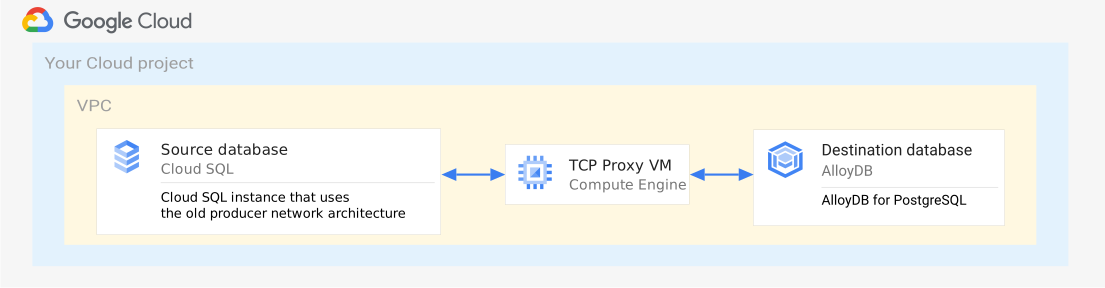
Pour migrer depuis une instance Cloud SQL pour PostgreSQL dans l'ancienne architecture réseau de producteur, vous devez établir une connectivité à l'aide d'un proxy intermédiaire. En effet, il n'est pas possible d'avoir une connectivité directe entre l'instance Cloud SQL source et la destination AlloyDB. Vous pouvez configurer votre propre solution de proxy, mais nous vous recommandons de configurer la VM proxy TCP avec le script généré automatiquement fourni par Database Migration Service. Consultez la méthode de connectivité par proxy TCP.
Migrer depuis une source dans le même Google Cloud projet, mais dans un VPC différent
Étant donné que le VPC dans lequel réside le cluster AlloyDB ne peut pas être modifié une fois le cluster créé, vous disposez des options suivantes :
L'option recommandée consiste à modifier le VPC de l'instance source pour qu'il corresponde à celui de l'instance de destination. Par exemple, si vous souhaitez migrer une instance Cloud SQL vers AlloyDB, mettez à jour le VPC Cloud SQL pour qu'il corresponde au VPC AlloyDB.
S'il n'est pas possible de modifier le VPC de l'instance source pour qu'il corresponde à celui de l'instance de destination, utilisez une machine virtuelle (VM) intermédiaire comme proxy. Vous pouvez configurer votre propre solution de proxy, mais nous vous recommandons d'utiliser la méthode de connectivité par proxy TCP. Une fois que Database Migration Service a généré votre script dans la Google Cloud console, ajoutez une autre interface réseau à la commande de création d'une instance de proxy TCP et configurez-la pour qu'elle corresponde au VPC de l'instance source. De cette façon, le proxy est connecté aux VPC source et de destination.
Pour ajouter une autre interface réseau, ajoutez
--network-interface network=SOURCE_NETWORK_NAMEà la commandegcloud compute instances create-with-containerqui apparaît dans le script.Exemple de commande pour créer le proxy :
  gcloud compute instances create-with-container … \
  --network-interface subnet=DESTINATION-SUBNET-NAME \
  --network-interface network=SOURCE-NETWORK-NAME
Remplacez les éléments suivants :
- DESTINATION-SUBNET-NAME : nom du sous-réseau de destination.
- SOURCE-NETWORK-NAME : nom du réseau source.
Pour en savoir plus, consultez Créer des instances de VM avec plusieurs interfaces réseau.
Migrer sur l'Internet public
Cette méthode est recommandée lorsque vous migrez depuis une instance sur site ou depuis d'autres fournisseurs cloud, où il n'existe aucune connexion VPN ou Interconnect vers Google Cloud. Pour utiliser cette méthode, vous devez configurer votre cluster AlloyDB de destination pour qu'il utilise une adresse IP publique sortante.
Migrer depuis une source dans un autre Google Cloud projet
Pour migrer depuis une source dans un autre Google Cloud projet, vous devez effectuer la migration sur Internet ou, pour la connectivité interne Google Cloud , utiliser un VPC partagé. Sélectionnez l'une des options suivantes :
Utiliser un VPC partagé sans proxy. Si vous souhaitez que votre cluster AlloyDB réside dans un VPC partagé, sélectionnez simplement le VPC dans lequel réside votre source lors de la création du cluster. De cette façon, la source et la destination sont directement connectées.
Utiliser un VPC partagé avec un proxy. Si vous ne souhaitez pas que votre cluster AlloyDB réside dans un VPC partagé, vous devez utiliser un proxy intermédiaire. Vous pouvez configurer votre propre solution de proxy, mais nous vous recommandons d'utiliser la méthode de connectivité par proxy TCP. Suivez ces consignes pour créer un proxy TCP avec une interface réseau supplémentaire sur un VPC partagé.
Migrer sans autoriser la destination à atteindre le réseau de la source
Cette méthode est recommandée lorsque vous migrez depuis un réseau sur site, où l'ouverture du pare-feu du réseau au trafic entrant pose problème. Google Cloud Dans ce cas, vous pouvez configurer un proxy inversé à l'aide d'une instance Compute Engine comme proxy intermédiaire. Nous vous recommandons d'utiliser la méthode de connectivité SSH inversée.