역방향 SSH 터널을 사용하여 연결 구성
컬렉션을 사용해 정리하기
내 환경설정을 기준으로 콘텐츠를 저장하고 분류하세요.
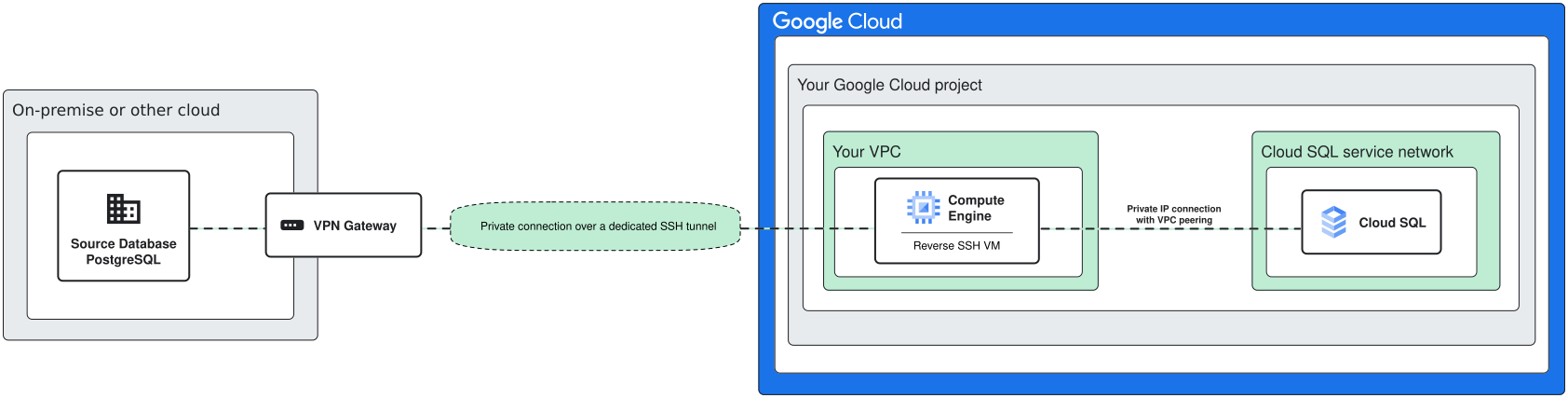
보안 역방향 SSH 터널을 통해 대상 데이터베이스에서 소스 데이터베이스로의 연결을 설정할 수 있습니다. 이 방법을 사용하려면 Google Cloud 프로젝트의 배스천 호스트 VM과 소스 데이터베이스에 연결된 머신 (예: 네트워크의 노트북)이 필요합니다.
Database Migration Service는 마이그레이션 생성 시 필요한 정보를 수집하고 모든 설정을 위한 스크립트를 자동으로 생성합니다.
그림 1. 마이그레이션 네트워킹 예시: SSH 터널을 통한 소스 연결 (확대하려면 클릭)
역방향 SSH 터널 설정
다음 단계는
마이그레이션 작업을 만드는 Database Migration Service 흐름에서 수행되어 소스 데이터베이스와 Cloud SQL 인스턴스 간에 역방향 SSH 터널을 설정합니다. 몇 가지 매개변수를 제공한 후 소스 데이터베이스와 Google Cloud모두에 연결된 머신에서 gcloud 명령어 집합을 실행합니다.
소스 데이터베이스와 Cloud SQL 인스턴스 간의 연결을 설정하는 데 사용되는 VM 인스턴스를 선택합니다. 일반적으로 새 Cloud SQL 데이터베이스에 액세스하는 애플리케이션이 실행되는 VPC에서 실행되는 VM입니다. VM 인스턴스는 SSH 터널 배스천 서버 역할을 합니다.
이 목적으로 기존 Compute Engine VM 인스턴스를 사용할 수 있습니다.
목록에서 Compute Engine VM 인스턴스를 선택합니다.
SSH 터널에서 사용할 수 있는 무료 포트를 제공합니다.
또는 이 단계에서 새 VM을 만들 수 있습니다. CREATE A COMPUTE ENGINE VM INSTANCE를 선택하면 생성된 스크립트에 이를 만드는 안내가 포함됩니다.
VM 인스턴스의 이름을 입력합니다.
VM의 머신 유형을 선택합니다.
VM의 서브넷 지정
스크립트 보기를 클릭하여 생성된 스크립트를 확인합니다.
소스 데이터베이스와 Compute Engine VM 모두에 액세스할 수 있는 머신에서 스크립트를 실행합니다. 스크립트는 다음 작업을 수행합니다.
Compute Engine VM을 SSH 터널 배스천 서버로 구성합니다.
배스천 호스트 포트에서 소스 PostgreSQL 데이터베이스 서버 (포트 5432)로 트래픽을 전달하는 안전한 SSH 연결을 설정합니다.
새 Compute Engine VM을 만드는 경우 스크립트를 성공적으로 실행한 후 스크립트 출력에서 VM 서버 IP를 복사하여 제공된 텍스트 필드에 입력합니다. Cloud SQL 인스턴스는 나중에 마이그레이션 작업을 테스트하거나 시작할 때 필요에 따라 업데이트됩니다.
구성 및 계속을 클릭합니다.
마이그레이션 작업을 확인하여 소스 데이터베이스 인스턴스에서 대상 Cloud SQL 데이터베이스 인스턴스로 데이터가 올바르게 마이그레이션되었는지 확인합니다.