Configurer la connectivité à l'aide d'un tunnel SSH inversé
Restez organisé à l'aide des collections
Enregistrez et classez les contenus selon vos préférences.
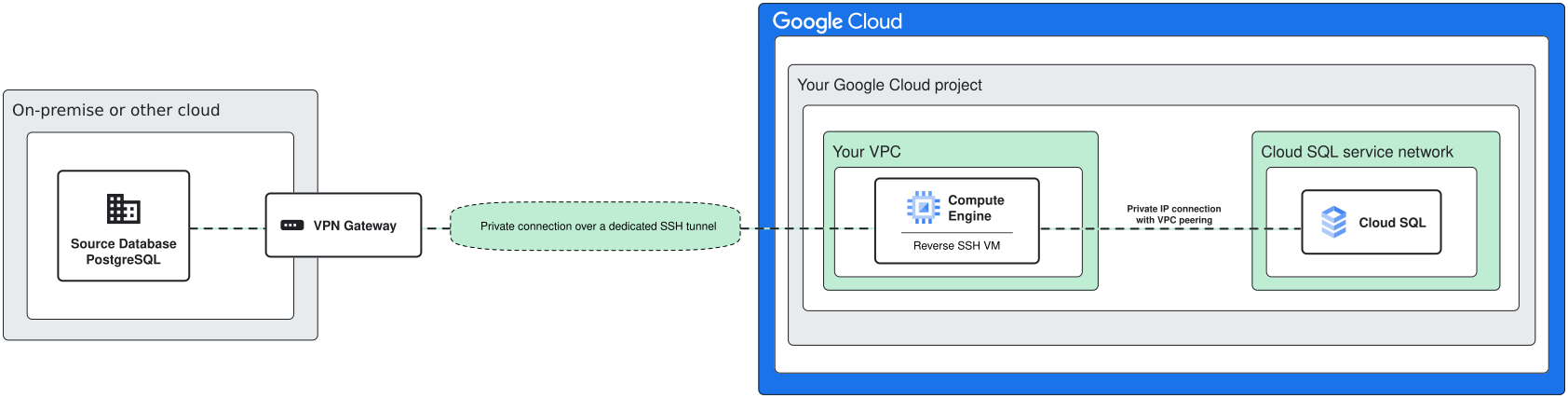
Vous pouvez établir une connectivité entre la base de données de destination et la base de données source via un tunnel SSH inversé sécurisé. Cette méthode nécessite une VM d'hôte bastion dans le projet Google Cloud , ainsi qu'une machine (par exemple, un ordinateur portable sur le réseau) connectée à la base de données source.
Database Migration Service collecte les informations requises au moment de la création de la migration et génère automatiquement le script pour tout configurer.
Figure 1. Exemple de mise en réseau de migration : connectivité source via un tunnel SSH. (cliquez sur l'image pour l'agrandir)
Configurer un tunnel SSH inversé
Les étapes suivantes sont effectuées dans le flux Database Migration Service pour
créer un job de migration, afin de configurer un tunnel SSH inversé entre la base de données source et l'instance Cloud SQL. Après avoir fourni certains paramètres, vous exécutez un ensemble de commandes gcloud sur une machine connectée à la fois à la base de données source et à Google Cloud.
Sélectionnez l'instance de VM utilisée pour établir la connectivité entre la base de données source et l'instance Cloud SQL. Il s'agit généralement d'une VM exécutée dans le VPC où s'exécute l'application qui accède à la nouvelle base de données Cloud SQL. L'instance de VM sert de serveur bastion pour le tunnel SSH.
Pour ce faire, vous pouvez utiliser une instance de VM Compute Engine existante.
Sélectionnez l'instance de VM Compute Engine dans la liste.
Indiquez un port libre que le tunnel SSH peut utiliser.
Vous pouvez également créer une VM à cette étape. Sélectionnez CREATE A COMPUTE ENGINE VM INSTANCE. Le script généré inclut des instructions pour le créer.
Indiquez un nom pour l'instance de VM.
Sélectionnez un type de machine pour la VM.
Spécifier un sous-réseau pour la VM
Cliquez sur AFFICHER LE SCRIPT pour afficher le script généré.
Exécutez le script sur une machine ayant accès à la fois à la base de données source et à la VM Compute Engine. Le script effectue les opérations suivantes :
Configure la VM Compute Engine en tant que serveur bastion de tunnel SSH.
Établit une connexion SSH sécurisée qui transfère le trafic du port de l'hôte bastion vers le serveur de base de données PostgreSQL source (port 5432).
Si vous créez une VM Compute Engine, après avoir exécuté le script, copiez l'adresse IP du serveur de la VM à partir du résultat du script et saisissez-la dans le champ de texte fourni. L'instance Cloud SQL sera mise à jour si nécessaire lorsque vous testerez ou démarrerez le job de migration ultérieurement.
Cliquez sur CONFIGURER ET CONTINUER.
Vérifiez votre job de migration pour confirmer qu'il a correctement migré les données de votre instance de base de données source vers l'instance de base de données Cloud SQL de destination.
Une fois que votre job de migration est configuré, que la connectivité est vérifiée et que les VPN sont configurés correctement si nécessaire, vous pouvez exécuter le job.
Sauf indication contraire, le contenu de cette page est régi par une licence Creative Commons Attribution 4.0, et les échantillons de code sont régis par une licence Apache 2.0. Pour en savoir plus, consultez les Règles du site Google Developers. Java est une marque déposée d'Oracle et/ou de ses sociétés affiliées.
Dernière mise à jour le 2026/10/24 (UTC).
[[["Facile à comprendre","easyToUnderstand","thumb-up"],["J'ai pu résoudre mon problème","solvedMyProblem","thumb-up"],["Autre","otherUp","thumb-up"]],[["Difficile à comprendre","hardToUnderstand","thumb-down"],["Informations ou exemple de code incorrects","incorrectInformationOrSampleCode","thumb-down"],["Il n'y a pas l'information/les exemples dont j'ai besoin","missingTheInformationSamplesINeed","thumb-down"],["Problème de traduction","translationIssue","thumb-down"],["Autre","otherDown","thumb-down"]],["Dernière mise à jour le 2026/10/24 (UTC)."],[],[]]