


בעזרת מרחבי עבודה להמרות אפשר לפתור בעיות שקשורות להמרות, לשנות את האובייקטים באמצעות כלי העריכה האינטראקטיבי ולהחיל סכימה שהומרה על מסד הנתונים של היעד. בדף הזה יש סקירה כללית של כל הפעולות שאפשר לבצע באמצעות מרחבי עבודה של המרות.
בדיקת סטטוס ההמרה
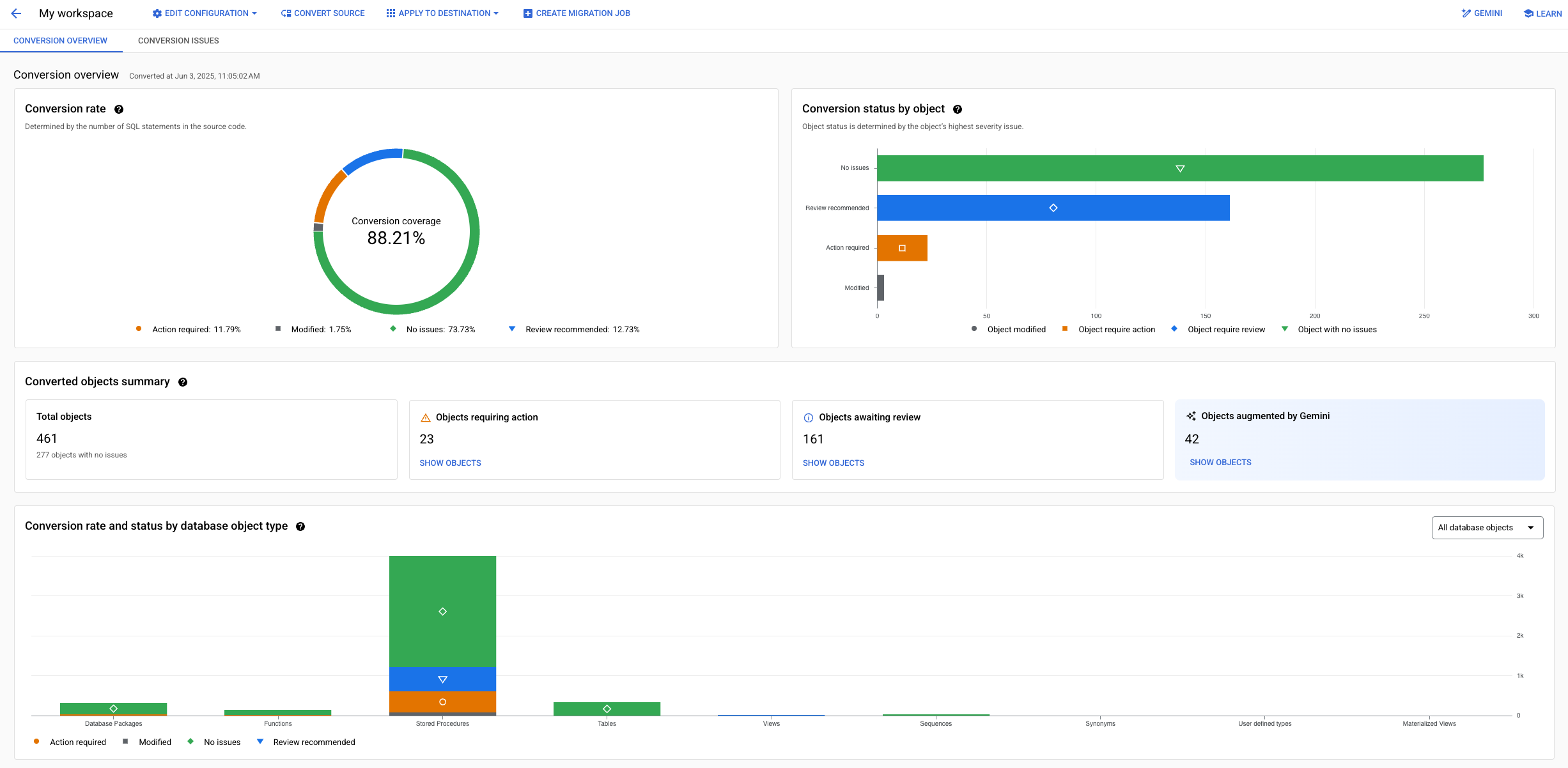
בקטע סקירה כללית של ההמרה אפשר לראות את כל המידע על המרת הסכימה: המספר והסוג של האובייקטים שהומרו, סטטוס ההמרה שלהם (כולל בעיות פתוחות או בעיות שנפתרו), וגם את רשימת השיפורים שסופקו על ידי ההמרה האוטומטית בעזרת Gemini.
אפשר גם להשתמש במסננים בכל קטגוריה כדי לצמצם את מספר האובייקטים שמוצגים בתצוגת העץ לפי הסוג שלהם, חומרת הבעיה, בעיות פתוחות או בעיות שנפתרו. הסקירה הכללית של ההמרות זמינה רק ב סביבות עבודה משודרגות של המרות.
כדי לראות מידע מפורט על התקדמות ההמרה של הקוד והסכימה:
- במסוף Google Cloud , עוברים אל Conversion workspaces (סביבות עבודה להמרות) ובוחרים את סביבת העבודה.
- בכרטיסייה Oracle, משתמשים בתצוגת העץ של הסכימה כדי לבצע אחת מהפעולות הבאות:
- בוחרים באפשרות Oracle כדי לראות את המידע על כל האובייקטים בכל הסכימות שהומרו בסביבת העבודה.
- בוחרים סכימה או אובייקט ספציפיים כדי לראות פרטי המרה עבור קבוצת משנה של אובייקטים.
- בכרטיסייה Conversion overview, מעיינים במידע שבקטע Converted object summary. משתמשים בלחצן הצגת אובייקטים כדי להחיל מסנן כלשהו על תצוגת העץ בכרטיסייה Oracle.
- כדי להתחיל לטפל בבעיות בהמרות, משתמשים בכרטיסייה בעיות בהמרות. מידע נוסף זמין במאמר פתרון בעיות שקשורות להמרות.

הסרת אובייקטים מסכימת המקור
מסירים אובייקטים מסכימת המקור כדי להחריג אותם מההמרה. אם צריך, אפשר להוסיף אובייקטים שהוסרו מאוחר יותר.
- במסוף Google Cloud , עוברים אל Conversion workspaces (סביבות עבודה להמרות) ובוחרים את סביבת העבודה.
- בכרטיסייה Oracle, לצד האובייקט שרוצים להסיר, לוחצים על עוד > הסרה.
- בתיבת הדו-שיח לאישור הסרת אובייקט, לוחצים על הסרה.
- מרעננים את הסכימה שהומרה. לוחצים על המרה של מקור.
Database Migration Service מנתח עכשיו את השינויים שלכם ומפיק את סכימת PostgreSQL המעודכנת.
אפשר לבדוק את הסכימה שהומרה בכרטיסייה Cloud SQL ל-PostgreSQL draft.
הוספת אובייקטים לסכימת המקור
אפשר להוסיף אובייקטים שהוסרו בעבר מסכימת המקור כדי להוסיף אותם להמרה.
- במסוף Google Cloud , עוברים אל Conversion workspaces (סביבות עבודה להמרות) ובוחרים את סביבת העבודה.
- בכרטיסייה Oracle לוחצים על Add objects.
- בקטע הוספת אובייקטים, משתמשים ברשימת המקורות כדי לבחור את כל הישויות שרוצים להוסיף לסכימת המקור.
אתם יכולים להשתמש בלחצן Filter objects כדי לצמצם את מספר האובייקטים שמוצגים. איך מסננים אובייקטים בתצוגת סכימת המקור
- לוחצים על הוספת אובייקטים.
- מרעננים את הסכימה שהומרה. לוחצים על המרה של מקור.
Database Migration Service מנתח עכשיו את השינויים שלכם ומפיק את סכימת PostgreSQL המעודכנת.
אפשר לבדוק את הסכימה שהומרה בכרטיסייה Cloud SQL ל-PostgreSQL draft.
שליפת סכמת המקור ותמונת מצב של הקוד
אפשר לשלוף סכימה וקוד ממסד הנתונים של המקור אל סביבת העבודה להמרה בכל שלב. הבאת המקור מאפשרת לכם להוסיף אובייקטים חדשים להמרה או לעדכן אובייקטים קיימים.
שליפת סכימת מסד נתונים וקוד מעודכנים לא מאפסת מיפויים מותאמים אישית שקיימים בסביבת העבודה להמרות, אלא אם בוחרים במפורש להסיר מיפויים מותאמים אישית.
בנוסף, משיכת המקור לא מבטלת שינויים ב-SQL באובייקטים של הקוד. אפשר לאפס את השינויים האלה ישירות ברמת האובייקט.
- במסוף Google Cloud , עוברים אל Conversion workspaces (סביבות עבודה להמרות) ובוחרים את סביבת העבודה.
- לוחצים על עריכת ההגדרה > שליפת תמונת מצב של סכימת המקור שוב.
- בתיבת הדו-שיח:
- אופציונלי: בוחרים באפשרות איפוס מיפוי בהתאמה אישית כדי להסיר מיפויים קיימים בהתאמה אישית ושינויים ב-DDL.
- לוחצים על שליפת תמונת מצב של סכימה.
Database Migration Service שולף את קובץ ה-snapshot החדש ממסד הנתונים של המקור.
- מרעננים את הסכימה שהומרה. לוחצים על המרה של מקור.
Database Migration Service מנתח עכשיו את השינויים שלכם ומפיק את סכימת PostgreSQL המעודכנת.
אפשר לבדוק את הסכימה שהומרה בכרטיסייה Cloud SQL ל-PostgreSQL draft.
שימוש במיפויים מותאמים אישית של המרות
אפשר להתאים אישית את לוגיקת ההמרה באמצעות קובץ מיפוי המרות. קובץ מיפוי ההמרות הוא קובץ טקסט שמכיל הוראות מדויקות (שנקראות הוראות המרה) להמרה של אובייקטים של Oracle לאובייקטים של PostgreSQL.
כתיבת קובץ מיפוי בהתאמה אישית
כדי לכתוב קובצי מיפוי בהתאמה אישית:
אפשר להשתמש ב קובץ התצורה לדוגמה כנקודת התייחסות.
כותבים את מיפויי ההמרות המותאמים אישית בעורך טקסט ומעלים אותם לסביבת העבודה של ההמרות.
הוספה של קובצי מיפוי בהתאמה אישית
כדי להוסיף קובץ מיפוי המרות בהתאמה אישית לסביבת העבודה:
- במסוף Google Cloud , עוברים אל Conversion workspaces (סביבות עבודה להמרות) ובוחרים את סביבת העבודה.
- בדף של כלי העריכה של ההמרות, בוחרים באפשרות עריכת ההגדרה > התאמה אישית של המיפוי באמצעות קובץ הגדרה.
- בתיבה קובץ תצורה, לוחצים על עיון ומשתמשים בכלי לבחירת קבצים במערכת כדי לבחור את קובץ התצורה.
- לוחצים על הוספת קובץ > יצירת מיפוי.
הסרת קובצי מיפוי בהתאמה אישית
כדי להסיר קובץ מיפוי המרות בהתאמה אישית מסביבת העבודה:
- במסוף Google Cloud , עוברים אל Conversion workspaces (סביבות עבודה להמרות) ובוחרים את סביבת העבודה.
- בדף של כלי העריכה של ההמרות, לוחצים על עריכת ההגדרה > הסרת מיפוי מותאם אישית.
בדיקת תוצאות ההמרות
אחרי שמבצעים את ההמרה של המקור, אפשר לבדוק את תוצאות ההמרה ואת הבעיות האפשריות של כל אובייקט שהומר באזור העריכה של סביבת העבודה. אפשר גם להשתמש ב-Google Cloud CLI כדי לשמור את כל התוצאות והבעיות בכמות גדולה בקובץ טקסט.
המסוף
במסוף Google Cloud , עוברים אל Conversion workspaces.
לוחצים על השם המוצג של סביבת העבודה של ההמרות שרוצים לעבוד איתה.
העורך של סביבת העבודה של ההמרות ייפתח.
בוחרים בכרטיסייה Oracle ומאתרים את האובייקט שרוצים לבדוק את תוצאות ההמרה שלו בטבלה בתצוגת העץ.
בוחרים את האובייקט. אפשר להשתמש בכרטיסיות SQL ובעיות בהמרות כדי לבדוק את ההמרה.
אם הגעתם למסקנה שהבעיה היא אזהרה ולא מצריכה פעולה כלשהי, אתם יכולים לסמן אותה כפתורה. אחרת, אפשר להמשיך לבדוק את הבעיה ו לתקן אותה בעורך ההמרות.
gcloud
באמצעות Google Cloud CLI אפשר להדפיס את כל תוצאות ההמרה או הבעיות בטרמינל. מפנים את הפלט לקובץ כדי לבדוק יותר אובייקטים בבת אחת.
איך מקבלים רשימה של תוצאות ההמרות
ה-CLI של gcloud מציג את תוצאות ההמרה במסוף בצורה של הצהרות שפת הגדרת נתונים (DDL). כדי לשמור את תוצאות ההמרה בקובץ, מריצים את הפקודה הבאה:
  gcloud database-migration conversion-workspaces describe-ddls \
  CONVERSION_WORKSPACE_ID \
  --region=REGION_ID \
  > OUTPUT_FILE_PATH
מחליפים את:
-
CONVERSION_WORKSPACE_IDעם מזהה סביבת העבודה של ההמרה. למידע על אחזור מזהים של מרחבי עבודה להמרות, אפשר לעיין במאמר צפייה בפרטים של מרחב עבודה להמרות. REGION_IDבשם האזור שבו נמצאת סביבת העבודה להמרות.
OUTPUT_FILE_PATHבנתיב שבו רוצים לשמור את הפלט בקובץ הטקסט.דוגמה:
gcloud database-migration conversion-workspaces describe-ddls \
my-conversion-workspace \
--region=us-central1 \
> ./my-ddls-list.txt
תוצאה:
תוצאות ההמרה של הסכימה נשמרות בפורמט טקסט, כאשר בשורה הראשונה מופיע
DDLsוהשורות הבאות מכילות משפטי SQL:DDLs CREATE SCHEMA IF NOT EXISTS "SCHEMA1"; ALTER TABLE "SCHEMA1"."EMPLOYEES" ADD CONSTRAINT PK_ID PRIMARY KEY ("ID"); CREATE OR REPLACE FUNCTION mockschema.func_test_datatype(str1 VARCHAR(65000)) RETURNS DECIMAL LANGUAGE plpgsql AS $$ DECLARE str2 VARCHAR(100); BEGIN SELECT employees.first_name INTO STRICT STR2 FROM mockschema.employees WHERE employees.employee_id = CAST(FUNC_TEST_DATATYPE.str1 as DECIMAL) ; RAISE NOTICE '%', concat('Input : ', FUNC_TEST_DATATYPE.str1, ' Output : ', str2); RETURN 0; END; $$; CREATE OR REPLACE PROCEDURE greetings AS BEGIN dbms_output.put_line('Hello World!'); END; CREATE SYNONYM TABLE "SCHEMA1"."SYNONYM1" ON "SCHEMA1"."EMPLOYEES"; CREATE OR REPLACE VIEW "SCHEMA1"."VIEW1" AS SELECT * FROM JOBS;
קבלת רשימה של בעיות שקשורות להמרות
כדי לשמור את בעיות ההמרה בקובץ, מריצים את הפקודה הבאה:
  gcloud database-migration conversion-workspaces describe-issues \
  CONVERSION_WORKSPACE_ID \
  --region=REGION_ID \
  > OUTPUT_FILE_PATH
מחליפים את:
-
CONVERSION_WORKSPACE_IDעם מזהה סביבת העבודה של ההמרה. למידע על אחזור מזהים של מרחבי עבודה להמרות, אפשר לעיין במאמר הצגת פרטים של מרחב עבודה להמרות. -
REGION_IDבשם האזור שבו נמצאת סביבת העבודה להמרת נתונים. -
OUTPUT_FILE_PATHבנתיב של קובץ הטקסט שבו רוצים לשמור את הפלט.
דוגמה:
  gcloud database-migration conversion-workspaces describe-issues \
  my-conversion-workspace \
  --region=us-central1 \
  > ./my-conversion-issues.txt
תוצאה:
כל בעיות ההמרה שמופיעות במרחב העבודה נשמרות בפורמט טקסט, כאשר השורה הראשונה מכילה את כותרות העמודות וכל שורה שאחריה מכילה בעיית המרה נפרדת:
  PARENT   NAME               ENTITY_TYPE       ISSUE_TYPE  ISSUE_SEVERITY  ISSUE_CODE  ISSUE_MESSAGE
  SCHEMA1  EMPLOYEES          TABLE             DDL         ERROR           500         unable to parse DDL.
  SCHEMA1  EMPLOYEES          TABLE             CONVERT     WARNING         206         no conversion done.
  SCHEMA1  STORED_PROCEDURE1  STORED_PROCEDURE  DDL         ERROR           500         invalid DDL.
  SCHEMA1  SYNONYM1           SYNONYM           CONVERT     WARNING         206         synonym warning message.
מומלץ גם להריץ דוחות של הערכת האיכות של Gemini על האובייקטים שהומרו. במסגרת ההערכות האלה מנותח הקוד שהומר, ומתקבל משוב לגבי הנכונות וההתנהגות שלו בהשוואה לקוד המקור. מידע נוסף זמין במאמר בנושא הערכות איכות של Gemini.
פתרון בעיות בהמרות
יכול להיות ש-Database Migration Service לא יוכל להמיר אוטומטית את כל המקור. ברוב האובייקטים של Oracle, אפשר להשתמש ישירות בכלי לעריכת המרות ב-Database Migration Service כדי לשנות את ה-SQL שנוצר. במקרים אחרים, יכול להיות שתצטרכו לשנות את האובייקט ישירות במסד הנתונים של המקור ואז לשלוף שוב את תמונת המצב של המקור.
רשימה מלאה של אובייקטים שנתמכים על ידי Database Migration Service לעריכה ישירות בסביבת העבודה להמרות מופיעה במאמר בנושא אובייקטים של Oracle שאפשר לערוך.
כדי לפתור את בעיות ההמרה שנמצאו בסכימה:
- במסוף Google Cloud , עוברים אל Conversion workspaces (סביבות עבודה להמרות) ובוחרים את סביבת העבודה.
-
מעיינים בתוצאות ההמרה ומזהים בעיות אפשריות.
אפשר להשתמש במסוף Google Cloud כדי לבדוק אובייקטים בודדים, או ב-CLI של gcloud כדי לבדוק את כל האובייקטים בבת אחת.
-
בהתאם לסוג הבעיה, אפשר לפתור אותה ישירות בכלי לעריכת סביבת העבודה, או שאולי תצטרכו לספק קובץ מיפוי המרות מותאם אישית. כדי לקבל מידע נוסף, אפשר להרחיב את הקטעים הבאים.
לא משנה באיזה סוג בעיה אתם נתקלים, אתם יכולים לנסות את עוזר ההמרה מבוסס-Gemini כדי למצוא פתרון. מידע נוסף זמין במאמר בנושא שימוש בעוזר ההמרה של Gemini. אם הגעתם למסקנה שהבעיה היא אזהרה ולא מצריכה פעולה כלשהי, אתם יכולים לסמן אותה כפתורה.
פתרון בעיות באובייקטים שנתמכים על ידי כלי העריכה המובנה
כדי לפתור בעיות שקשורות לאובייקטים שנתמכים בכלי לעריכת סביבת העבודה:
- מאתרים את הבעיה בתצוגת העץ Oracle ובוחרים בכרטיסייה Code (קוד).
- משתמשים בעורך ה-SQL כדי לעדכן את הקוד שנוצר.שירות העברת נתונים ממסדי נתונים לא מאמת את הנכונות של קוד ה-SQL שמוסיפים בעורך.
פתרון בעיות באובייקטים שלא נתמכים על ידי כלי העריכה המובנה
כדי לפתור בעיות שנתקלתם בהן באובייקטים שלא נתמכים בכלי העריכה של סביבת העבודה, אתם יכולים לבצע אחת מהפעולות הבאות:
- עדכון אובייקטים פגומים במקור
- במקרים מסוימים, יכול להיות שתצטרכו לשנות את הצהרת Oracle ישירות במסד הנתונים של המקור. מבצעים את הפעולות הבאות:
- מעדכנים את הסכימה והקוד ישירות במסד הנתונים של המקור.
- שליפת המקורות המעודכנים אל Database Migration Service.
- ממירים שוב את המקורות ובודקים אם הבעיות נמשכות.
- הוספת מיפויים באמצעות קובץ מיפוי המרות
-
אתם יכולים להשתמש בקובץ מיפוי המרות כדי לספק הגדרות מדויקות לאופן שבו Database Migration Service צריך להמיר אובייקטים מסוימים של PostgreSQL. כדי להשתמש בקובץ מיפוי המרות:
- כתיבת קובץ מיפוי המרות.
- מוסיפים את קובץ ההגדרות לסביבת העבודה.
- ממירים שוב את המקורות ובודקים אם הבעיות נמשכות.
- כדאי לנסות להסיר את האובייקט מהכרטיסייה 'מקורות'
- Database Migration Service מאפשר להמיר . כדי לבטל את החסימה של תהליך ההמרה, אפשר לבדוק את האובייקט הפגום במועד מאוחר יותר. הסרת האובייקט מהכרטיסייה 'מקורות'.
- בודקים את הסכימה כדי לוודא ש-Database Migration Service יכול להחיל את הקוד על מסד הנתונים של היעד בצורה נכונה.
-
אם הבדיקות יסתיימו בהצלחה, מומלץ להשתמש בכרטיסייה בעיות בהמרות כדי לסמן את הבעיות כנפתרו. כך תוכלו לסנן את הבעיות האלה מהסקירות הכלליות של ההמרות ולהמשיך אחר כך מהנקודה שבה הפסקתם.
סימון בעיות כבעיות שטופלו
במהלך הבדיקה והתיקון של בעיות שקשורות להמרות, כדאי לעקוב אחרי הבעיות שכבר תיקנתם (או שקבעתם שלא ישפיעו על המעבר ולא מצריכות פעולה). אפשר להשתמש בתכונה סימון כבעיה שנפתרה כדי לסנן בעיות כאלה, וכך להקל על הניווט ברשימת הבעיות.
כדי לסמן בעיה כפתורה:
- במסוף Google Cloud , עוברים אל Conversion workspaces (סביבות עבודה להמרות) ובוחרים את סביבת העבודה.
- משתמשים בתצוגה עץ המקור כדי לבחור את האובייקט שקשור לבעיות בהמרות.
-
בכרטיסייה בעיות בהמרות, לוחצים על סימון כפתור לצד הבעיה. עכשיו אפשר לסנן את הבעיות האלה מהסקירה הכללית של ההמרות.
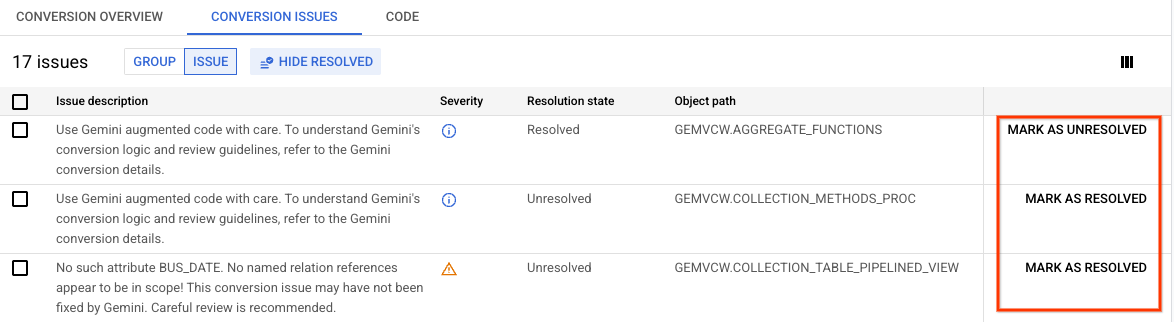
איור 2. מסך בעיות בהמרות שבו אפשר לסמן בעיות כפתורות. (לחצו להגדלה)
בדיקת הסכימה ביעד
לפני שמחילים את הסכימה על מסד הנתונים של היעד, אפשר להריץ בדיקה כדי לבדוק מראש אם יש בעיות אפשריות. כדי לבצע את הבדיקה, Database Migration Service יוצר מסד נתונים זמני. הפעלת הבדיקה לא משפיעה על מכונת היעד של Cloud SQL.
מוודאים שלמשתמש הייעודי להעברה יש את ההרשאה
CREATEDB. מידע נוסף זמין במאמר בנושא יצירה והגדרה של מכונת Cloud SQL ליעד.במסוף Google Cloud , עוברים אל Conversion workspaces.
לוחצים על השם המוצג של סביבת העבודה של ההמרות שרוצים לעבוד איתה.
העורך של סביבת העבודה של ההמרות ייפתח.
לוחצים על החלת ההגדרה על היעד > בדיקה (מומלץ).
מופיע האשף להחלת סכמה על מסד נתונים של יעד.
בקטע הגדרת יעד, בוחרים את פרופיל החיבור שמצביע על מסד הנתונים של היעד.
לוחצים על הגדרה והמשך.
בקטע Select objects and test application, בוחרים את הסכימות של ישויות מסד הנתונים שרוצים לבדוק במסד הנתונים של היעד.
אתם יכולים להשתמש בלחצן Filter objects כדי לצמצם את מספר האובייקטים שמוצגים. איך מסננים אובייקטים בתצוגת סכימת המקור
לוחצים על אפליקציית בדיקה.
אפשר לבדוק את סטטוס האפליקציה בכרטיסייה Cloud SQL ל-PostgreSQL.
החלת סכימה על היעד
אחרי שהסכימה שרוצים להשתמש בה במסד הנתונים של היעד מומרת בהתאם לדרישות ולמיפויים, אפשר להחיל את התוצאות על מסד הנתונים של היעד. החלת סכימה ביעד לא משנה נתונים במסד הנתונים של המקור.
במסוף Google Cloud , עוברים אל Conversion workspaces.
לוחצים על השם המוצג של סביבת העבודה של ההמרות שרוצים לעבוד איתה.
העורך של סביבת העבודה של ההמרות ייפתח.
לוחצים על החלת ההגדרה על היעד > החלה.
מופיע האשף להחלת סכמה על מסד נתונים של יעד.
בקטע הגדרת יעד, בוחרים את פרופיל החיבור שמצביע על מסד הנתונים של היעד.
לוחצים על הגדרה והמשך.
בקטע Review objects and apply conversion to destination (בדיקת אובייקטים והחלת המרה על היעד), בוחרים את הסכימות של ישויות מסד הנתונים שרוצים ליצור במסד הנתונים של היעד.
אתם יכולים להשתמש בלחצן Filter objects כדי לצמצם את מספר האובייקטים שמוצגים. איך מסננים אובייקטים בתצוגת סכימת המקור
לוחצים על החלת השינויים על היעד.
אפשר לבדוק את סטטוס האפליקציה בכרטיסייה Cloud SQL ל-PostgreSQL.
יצירת משימת העברה בכלי לעריכת המרות
אתם יכולים ליצור משימת העברה שמשתמשת במרחב העבודה להמרות ישירות מממשק עורך ההמרות.
במסוף Google Cloud , עוברים אל Conversion workspaces.
לוחצים על השם המוצג של סביבת העבודה של ההמרות שרוצים לעבוד איתה.
העורך של סביבת העבודה של ההמרות ייפתח.
לוחצים על יצירת משימת העברה.
ממשיכים בשלבים הרגילים של העברת נתונים, כמו שמתואר במאמר יצירת העברת נתונים.
סינון אובייקטים בתצוגת סכימת המקור
סכימות של מסדי נתונים מכילות לרוב אלפי אובייקטים, ולכן קשה לחלק את עבודת ההמרה. כשמוסיפים אובייקטים מצילום המצב של הסכימה לתצוגת סכימת המקור, אפשר להשתמש במסננים כדי להגביל את מספר האובייקטים שמוצגים. מסננים מאפשרים להוסיף אובייקטים בצורה מפורטת יותר ולהתמקד בהמרת קבוצת משנה נבחרת של הסכימה.
משתמשים בתצוגה המסוננת כשמוסיפים אובייקטים לתצוגת סכימת המקור:
- בשדה Filter, משתמשים באחת משיטות הסינון הבאות:
- ברשימה נכסים, בוחרים אחת מהאפשרויות הבאות שמוצעות אוטומטית:
- Object name (שם האובייקט) כדי לסנן את האובייקטים לפי שם, לדוגמה,
ADMIN. - סוג האובייקט כדי לסנן את האובייקטים לפי כמה סוגים, כמו פונקציה או טבלה.
- סטטוס ההמרה כדי לסנן את האובייקטים לפי סטטוס ההמרה, כמו נדרשת פעולה או אין בעיות.
- בסיוע Gemini כדי לסנן אובייקטים שהומרו באמצעות ההמרה האוטומטית של Gemini.
אפשר לשלב בין מאפייני המסנן באמצעות אופרטורים לוגיים.
- Object name (שם האובייקט) כדי לסנן את האובייקטים לפי שם, לדוגמה,
- מזינים את השאילתה. לדוגמה:
type=table.מידע נוסף על תחביר הסינון זמין במאמר בנושא תחביר סינון נתמך.
- בוחרים את האובייקטים שרוצים להוסיף לתצוגת סכימת המקור.
תחביר נתמך לסינון טקסט
אפשר לסנן אובייקטים לפי שם באמצעות חיפוש טקסט חופשי בסיסי, או להשתמש במאפיין type ייעודי.
שתי הגישות תומכות ב
מפרט רשמי של Google API לסינון, כלומר אפשר להשתמש במחרוזות ליטרליות עם תווים כלליים, וגם באופרטורים לוגיים ולהשוואה.
- סינון טקסט חופשי
-
משתמשים בטקסט חופשי כדי לסנן את האובייקטים לפי שם. הגישה הזו תלויה באותיות רישיות ותומכת בתווים כלליים לחיפוש.
דוגמה:
השאילתה
*JOB*משתמשת בתווים כלליים לחיפוש כדי לחפש ישויות שמכילות את מחרוזת המשנהJOB. התצוגה המסוננת מחזירה כמה טבלאות ופרוצדורה מאוחסנת אחת:
- סינון באמצעות המאפיין
type -
אפשר לסנן אובייקטים לפי כל הסוגים הרגילים שנתמכים ב-Database Migration Service.
המאפיין
typeתומך בליטרלים הבאים עם האופרטורים של שוויון (=) ואי-שוויון (!=):database,schema,table,column,index,sequence,stored_procedure,function,view,synonym,materialized_view,udt,constraint,database_package,triggerו-event_trigger.דוגמה:
המסנן
type=tableמחזיר רק טבלאות שקיימות בסכימה:
שילוב של תנאי סינון טקסט
אפשר לציין כמה תנאים על ידי שילוב שלהם עם אופרטורים לוגיים.
לדוגמה, כדי לחפש רק טבלאות שהשמות שלהן מכילים את מחרוזות המשנה JOB או EMPLOYEE, משתמשים בשאילתה הבאה:
type=table AND (*JOB* OR *EMPLOYEE*)
כתוצאה מכך, המסנן מציג את כל הטבלאות התואמות:
