このページでは、Cloud SQL for MySQL への同種 MySQL 移行のネットワーク接続の構成に関連する概念の概要について説明します。
ネットワーク コンポーネントでは、同種 MySQL 移行のエンドツーエンドのネットワーク構成 について説明します。
使用可能な方法では、シナリオに応じて使用できる方法について説明します。
方法の比較では、使用可能な 接続方法の比較表を示します。
使用可能な接続方法ごとに専用のセクションがあります。
IP 許可リストでは、移行元データベースのパブリック IP へのネットワーク接続について説明します。
リバース SSH トンネルでは、専用の Secure Shell (SSH)トンネルの概要について説明します。
Private Service Connect インターフェースを使用したプライベート接続 では、ネットワーク アタッチメントを使用して移行元のプライベート IP に接続する方法について説明します。
Cloud SQL for MySQL ソースのみ: 専用の VPC ピアリングでは、2 つの PSA Cloud SQL インスタンス間の移行に合わせたネットワーキング方法について説明します。
VPC ピアリングを使用したプライベート接続では、ピアリングされた VPC ネットワークを介して移行元データベースのプライベート IP への接続を確立する方法について説明します。
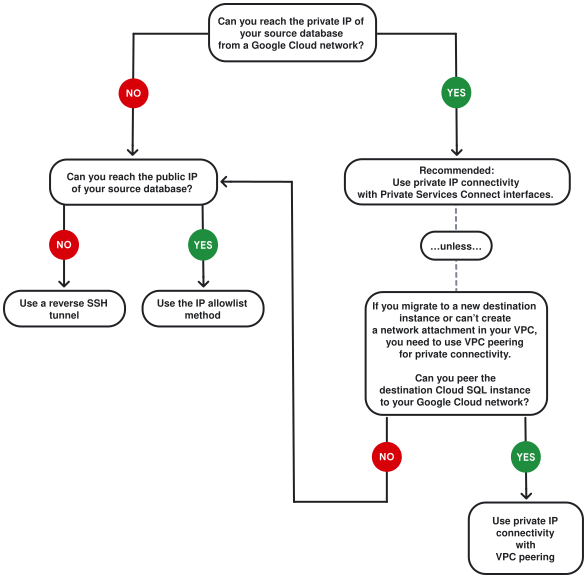
さまざまな接続方法とその 要件を理解したら、 意思決定ツリー図を使用して、シナリオに適したソリューションを選択できます。
移行プロセスに関与するネットワーク コンポーネント
Cloud SQL への同種 MySQL 移行の場合、Database Migration Service は移行先の Cloud SQL インスタンスに接続し、そのインスタンスに代わって移行プロセスを管理します。 移行元インスタンスへの接続を確立するのは移行先インスタンスですが、Database Migration Service がプロセスを監督します。
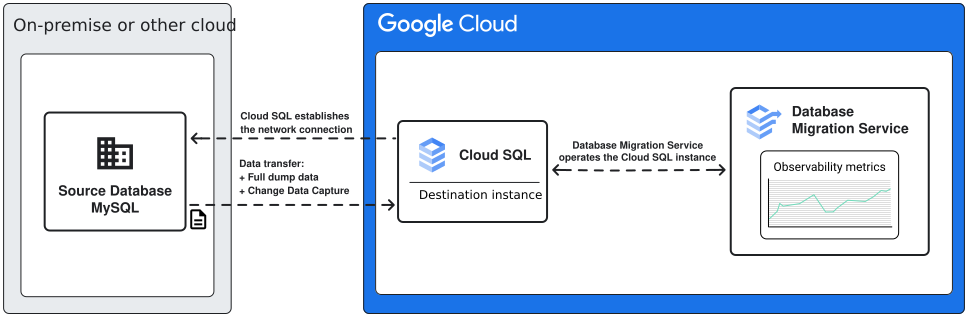
移行のネットワーク接続の設定を計画する際は、インフラストラクチャの要件を慎重に検討することが重要です。たとえば、ネットワーキングの決定によって、移行されたデータベース インスタンスの最終状態にどのような制限が加わるかなどです。たとえば、ネットワーク接続にプライベート接続を使用する場合は、プライベート IP が有効になっている移行先の Cloud SQL インスタンスを使用する必要があります。後で、Cloud SQL インスタンスのプライベート IP を無効にできます。
使用可能な接続方法
移行先インスタンスが新規か既存かによって、移行元データベースごとに異なる接続方法を使用できます。次の表に、各シナリオでサポートされている方法の概要を示します。
| 移行元データベースの提供 | 新しい移行先インスタンスへの移行方法 | 既存の移行先インスタンスへの移行方法 |
|---|---|---|
| セルフホスト、Amazon Aurora、Amazon RDS、Microsoft Azure SQL Managed Instance | IP 許可リスト、リバース SSH トンネル、VPC ピアリング | IP 許可リスト、リバース SSH トンネル、VPC ピアリング(PSA 移行先インスタンスが必要)、 PSC インターフェース(PSC 対応の移行先インスタンスが必要) |
| Cloud SQL for MySQL | IP 許可リスト(非推奨)、専用の VPC ピアリング | IP 許可リスト(非推奨)、専用の VPC ピアリング、 PSC インターフェース(PSC 対応の移行先インスタンスが必要) |
接続方法の比較
接続方法ごとにメリットと要件が異なります。 次の表で概要を比較し、各方法の専用セクションで詳細を確認してください。
| ネットワーキングの方式 | 利点 | 欠点 |
|---|---|---|
| IP 許可リスト |
|
|
| リバース SSH トンネル |
|
|
| Private Service Connect インターフェース |
|
|
| Cloud SQL for MySQL ソースのみ: 専用の VPC ピアリング | この接続方法は、共有 VPC を使用せずに PSA Cloud SQL for MySQL インスタンス間で移行するために特化しています。 | 両方のインスタンスがプライベート IP が有効な PSA インスタンスである必要があります。 PSC 対応の移行先ではサポートされていません。 |
| Virtual Private Cloud ピアリングを使用したプライベート接続 | 接続は、VPC ピアリングを介して移行元 データベースのプライベート IP アドレスに確立されます。VPC に十分なピアリング 割り当てがない場合、この接続方法の使用は困難になる可能性があります。 Cloud SQL for MySQL ソースから移行するほとんどのシナリオでは、 代わりに Private Service Connect インターフェースを使用したプライベート接続 を使用することをおすすめします。 |
|
移行元データベース接続の IP 許可リスト
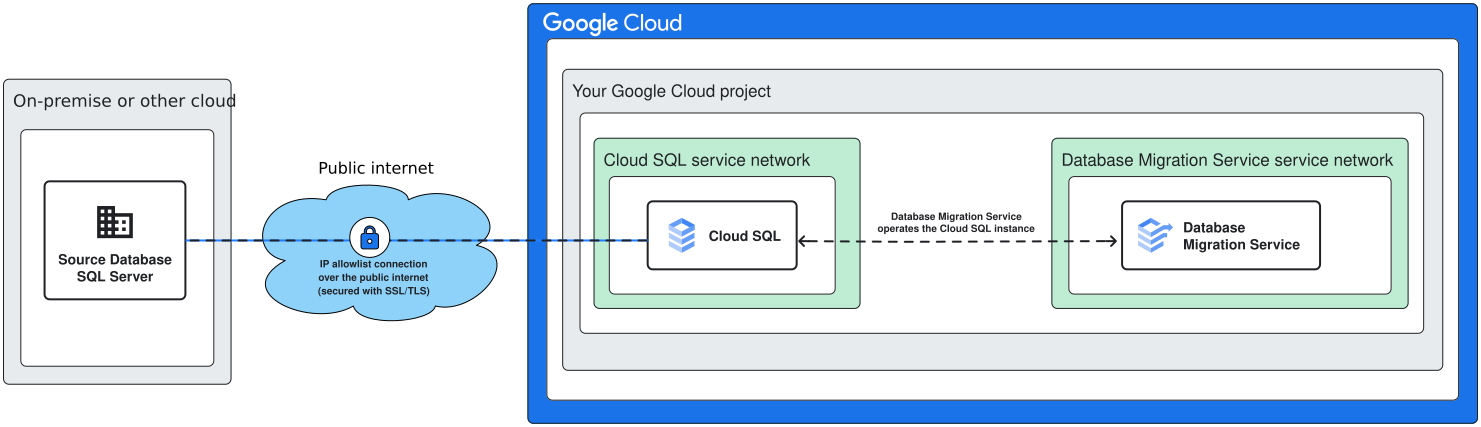
IP 許可リスト接続方法を使用すると、Cloud SQL は移行元データベース サーバーの一般公開されている IP アドレスへの接続を確立しようとします。
IP 許可リスト接続の要件
この接続方法を使用するには、次のことを確認する必要があります。
移行元データベースの IP アドレスをパブリック インターネットに公開する必要があります(直接、または ドメイン ネーム サーバー (DNS)を介して一般に認識されるホスト名を使用)。
移行先の Cloud SQL インスタンスでパブリック IP が有効になっている必要があります。移行先インスタンスのアウトバウンド パブリック IP からの受信接続を許可する必要があります。
IP 許可リスト接続を構成する
パブリック IP 接続の構成に必要な手順は、移行元データベースのタイプによって異なります。詳細については、以下をご覧ください。
リバース SSH トンネル データベース接続
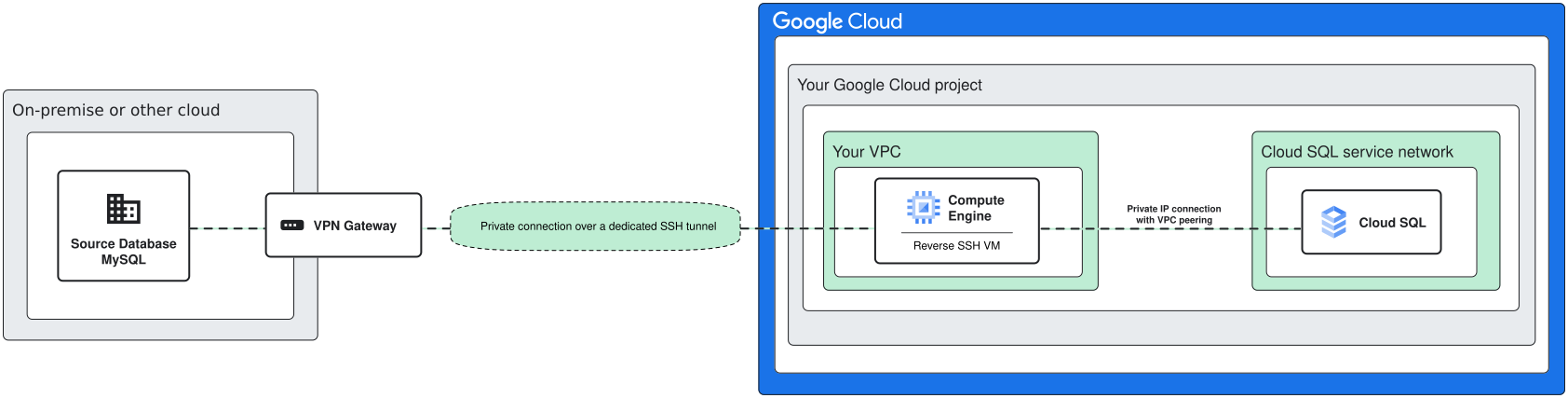
この接続方法は、パブリック ネットワーク接続とプライベート ネットワーク接続を組み合わせたものです。 接続自体は、トンネル ホスト サーバーのパブリック IP アドレスへの Secure Shell (SSH)ポートを介して確立されます。 接続がアクティブになると、すべてのトラフィックは安全なトンネルを介して移行元データベースのプライベート IP アドレスに転送されます。
Cloud SQL ソースまたは 内に存在する Google Cloudセルフホスト ソリューションの場合は、 Private Service Connect インターフェースを使用したプライベート接続 または Virtual Private Cloud ピアリングを使用したプライベート接続方法を使用することをおすすめします。
リバース SSH トンネルの要件
接続を作成するには、トンネル サーバー(踏み台インスタンスとも呼ばれます)で SSH ポートをパブリック インターネットに公開する必要があります。 接続が確立されると、すべてのトラフィックはプライベート トンネル接続を介してルーティングされます。
この方法では、次の追加のネットワーク コンポーネントが必要です。
- リバース SSH マシンとして機能する Google Cloud 仮想マシン(VM)。
- 移行元データベースに接続できるネットワーク上の追加のマシン。
リバース SSH トンネル接続を構成する
Database Migration Service は、リバース SSH VM を作成するための設定スクリプトを生成できますが、エンドツーエンドのプロセス全体は移行元データベースのタイプによって異なります。 詳細については、 リバース SSH 接続を構成するをご覧ください。
Private Service Connect インターフェースを使用したプライベート接続
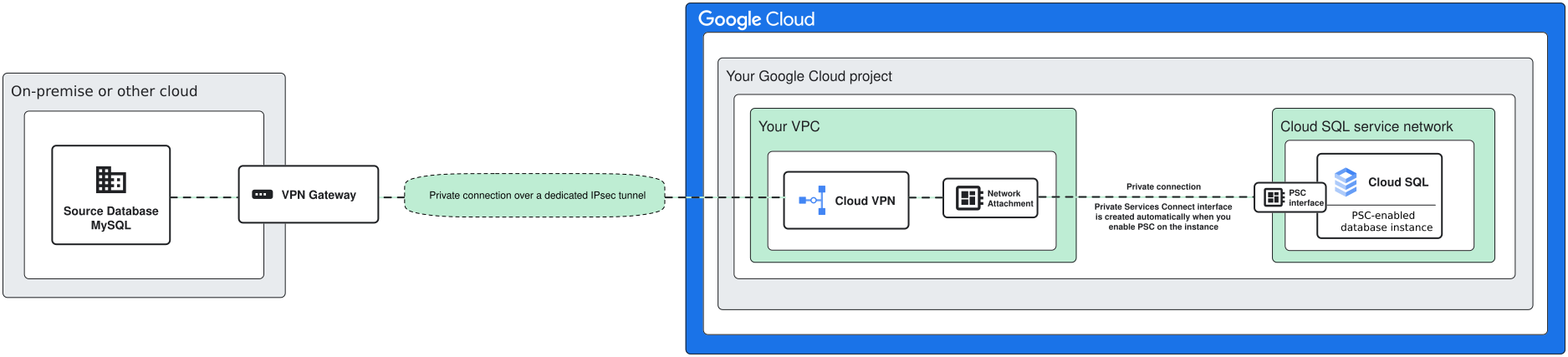
この接続方法を使用すると、移行元データベースのプライベート IP に接続できます。 VPC ピアリング割り当てを消費せずに VPC ピアリング割り当てを消費せずにPrivate Service Connect インターフェース はプライベート IP 接続におすすめの方法ですが、既存のインスタンスに移行する場合にのみ 使用できます 。
Private Service Connect インターフェースを使用する場合、移行先インスタンスはピアリング割り当てを消費しません。代わりに、Private Service Connect インターフェースを活用して、移行元データベースのプライベート IP にアクセスできる Virtual Private Cloud にアクセスします。ネットワーク アーキテクチャによっては、Cloud VPN や Cloud Interconnect などの追加のコンポーネントが必要になる場合があります。
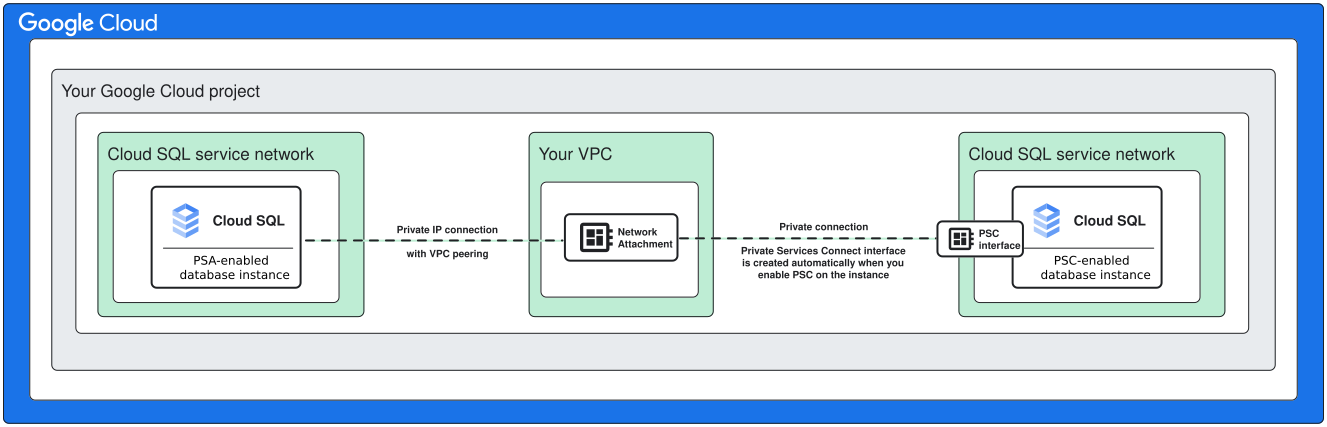
Cloud SQL for MySQL インスタンスからの移行の場合、移行元インスタンスでプライベート サービス アクセスを有効にし、ネットワーク アタッチメントを作成する Virtual Private Cloud とピアリングする必要がありますが、移行先の Cloud SQL for MySQL インスタンスはピアリング割り当てを消費しません。代わりに、Private Service Connect インターフェースを活用します。
Private Service Connect インターフェースの要件
この接続方法には次のものが必要です。
移行先データベース インスタンスは、PSC が有効になっている Cloud SQL for MySQL インスタンスである必要があります。
プライベート サービス アクセスが有効になっている Virtual Private Cloud ネットワークが必要です。
これは、ネットワーク アタッチメントを作成するネットワークです。移行元データベースの IP は、その Virtual Private Cloud から到達可能である必要があります。たとえば、Cloud SQL for MySQL ソースの場合、これは PSA 対応の移行元 Cloud SQL インスタンスとピアリングするネットワークです。
Private Service Connect インターフェースを使用してプライベート IP 接続を構成する
Private Service Connect インターフェースでプライベート IP 接続を使用するには、移行元データベースのプライベート IP が Virtual Private Cloud から到達可能である必要があります。 ネットワーク アーキテクチャによっては、Cloud VPN や Cloud Interconnect などの追加のコンポーネントが必要になる場合があります。
さまざまなデータベース ソースのプライベート IP 接続の構成の詳細については、以下をご覧ください。
セルフホスト ソースの Private Service Connect インターフェースを使用してプライベート IP 接続を構成する。
Amazon RDS ソースと Amazon Aurora ソースの Private Service Connect インターフェースを使用してプライベート IP 接続を構成する。
Microsoft Azure SQL Managed Instance ソースの Private Service Connect インターフェースを使用してプライベート IP 接続を構成する。
Cloud SQL for MySQL ソースのみ: 専用の VPC ピアリング
この方法は、PSA Cloud SQL for MySQL インスタンス間の移行専用です。 標準的なネットワーキング シナリオでは、Virtual Private Cloud ピアリングを使用して 2 つの Cloud SQL インスタンスを接続するには、共有 VPC を使用する必要があります。 Database Migration Service を使用した同種 MySQL 移行では、共有 VPC を使用せずに 2 つの PSA インスタンスを接続できます。
専用の VPC ピアリングの要件
この接続方法には次のものが必要です。
移行元データベース インスタンスは、PSA が有効になっている Cloud SQL for MySQL インスタンスである必要があります。
移行先データベース インスタンスは、PSA が有効になっている Cloud SQL for MySQL インスタンスである必要があります。
プライベート サービス アクセスが有効になっている Virtual Private Cloud ネットワークが必要です。
これは、Database Migration Service が移行先の Cloud SQL インスタンスとピアリングするネットワークです。必要な IP 範囲を割り振るのに十分なスペースが必要です。
専用の VPC ピアリングを使用してプライベート IP 接続を構成する
移行元 PSA Cloud SQL for MySQL インスタンスの専用 VPC ピアリングの構成の詳細については、 Cloud SQL for MySQL の専用 Virtual Private Cloud ピアリングを構成するをご覧ください。
VPC ピアリングを使用したプライベート接続
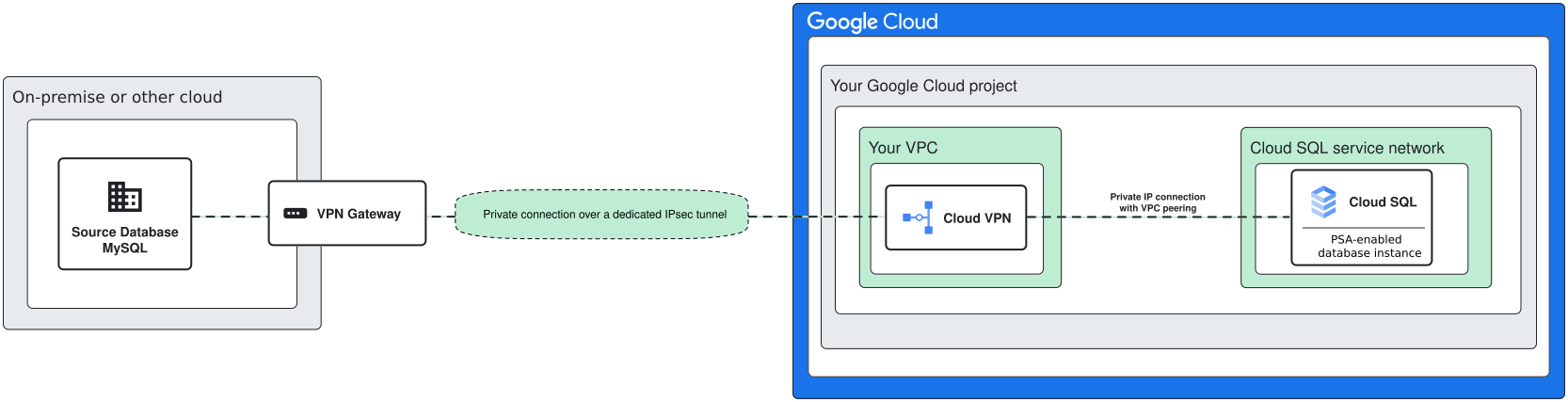
この方法を使用すると、Virtual Private Cloud(VPC)のプライベート IP アドレスを介して移行元に接続できます。この方法を使用するためにインターフェースをパブリック インターネットに公開する必要はありませんが、移行元データベースの IP アドレスまたはホスト名に Google Cloud VPC からアクセスできる必要があります。 の外部にある Google Cloudソースの場合は、追加のネットワーク コンポーネント(Cloud VPN や Cloud Interconnect など)が必要になることがあります。
VPC ピアリングを使用したプライベート IP 接続の要件
VPC ピアリングを使用したプライベート IP 接続には、次のものが必要です。
- プライベート サービス アクセスが有効になっている Virtual Private Cloud ネットワークが必要です。 移行元データベースのプライベート IP は、そのネットワーク内で到達可能である必要があります。
VPC ピアリングを使用してプライベート IP 接続を構成する
Virtual Private Cloud ピアリングでプライベート IP 接続を使用するには、移行元データベースのプライベート IP が Virtual Private Cloud から到達可能である必要があります。ネットワーク アーキテクチャによっては、Cloud VPN や Cloud Interconnect などの追加のコンポーネントが必要になる場合があります。
さまざまなデータベース ソースのプライベート IP 接続の構成の詳細については、以下をご覧ください。
セルフホスト ソースの Virtual Private Cloud ピアリングを使用してプライベート IP 接続を構成する。
Amazon RDS ソースと Amazon Aurora ソースの Virtual Private Cloud ピアリングを使用してプライベート IP 接続を構成する。
Microsoft Azure SQL Managed Instance ソースの Virtual Private Cloud ピアリングを使用してプライベート IP 接続を構成する。
ソース データベースのプライベート IP への接続を作成するには、Cloud VPN または Cloud Interconnect が必要です。
ネットワーク接続の意思決定ツリー
サポートされているすべての接続方法とその要件を理解したら、図の質問に沿って、シナリオに適した接続方法を選択できます。