Verbindung über umgekehrten SSH-Tunnel konfigurieren
Mit Sammlungen den Überblick behalten
Sie können Inhalte basierend auf Ihren Einstellungen speichern und kategorisieren.
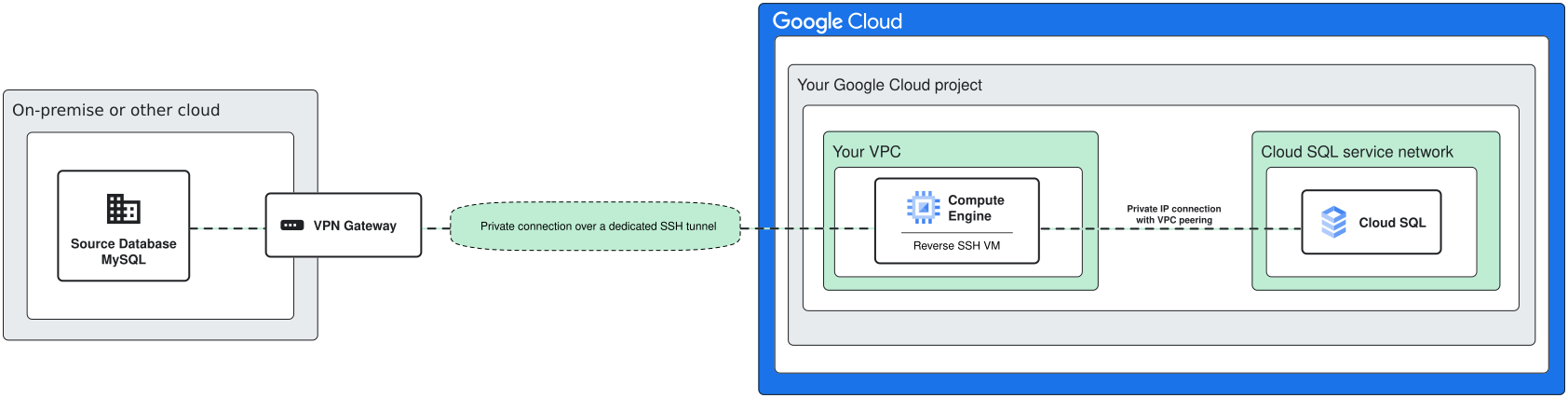
Sie können über einen sicheren umgekehrten SSH-Tunnel eine Verbindung von der Zieldatenbank zur Quelldatenbank herstellen. Für diese Methode ist eine Bastion-Host-VM im
Google Cloud Projekt sowie ein Computer (z. B. ein Laptop im
Netzwerk) mit Verbindung zur Quelldatenbank erforderlich.
Der Database Migration Service erfasst die erforderlichen Informationen bei der Erstellung der Migration und generiert automatisch das Skript für die Einrichtung.
Abbildung 1. Beispiel für die Migration von Netzwerken: Quellverbindung
über einen SSH-Tunnel. (Zum Vergrößern klicken)
Umgekehrten SSH-Tunnel einrichten
Die folgenden Schritte werden im Database Migration Service-Ablauf zum
Erstellen eines Migrationsjobs ausgeführt, um einen umgekehrten SSH-Tunnel zwischen der Quelldatenbank und der Cloud SQL-Instanz einzurichten. Nachdem Sie einige Parameter angegeben haben, führen Sie
eine Reihe von gcloud-Befehlen auf einem Computer aus, der sowohl mit der Quelldatenbank als auch mit verbunden ist Google Cloud.
Wählen Sie die VM-Instanz aus, die zum Herstellen der Verbindung zwischen der Quelldatenbank und der Cloud SQL-Instanz verwendet wird. In der Regel ist dies eine VM, die in der VPC ausgeführt wird, in der auch die Anwendung ausgeführt wird, die auf die neue Cloud SQL-Datenbank zugreift. Die VM-Instanz dient als Bastion-Server für den SSH-Tunnel.
Sie können dafür eine vorhandene Compute Engine-VM-Instanz verwenden.
Wählen Sie die Compute Engine-VM-Instanz aus der Liste aus.
Geben Sie einen verfügbaren Port an, der vom SSH-Tunnel verwendet werden kann.
Alternativ können Sie in diesem Schritt eine neue VM erstellen. Wählen Sie CREATE A COMPUTE ENGINE VM INSTANCE aus. Das generierte Skript enthält dann eine Anleitung zum Erstellen der VM.
Geben Sie einen Namen für die VM-Instanz an.
Wählen Sie einen Maschinentyp für die VM aus.
Geben Sie ein Subnetz für die VM an.
Klicken Sie auf SKRIPT ANSEHEN , um das generierte Skript aufzurufen.
Führen Sie das Skript auf einem Computer aus, der Zugriff auf die Quelldatenbank und die Compute Engine-VM hat. Das Skript führt die folgenden Vorgänge aus:
Konfiguriert die Compute Engine-VM als Bastion-Server für den SSH-Tunnel.
Stellt eine sichere SSH-Verbindung zwischen der Quelldatenbank und der VPC her.
Wenn Sie eine neue Compute Engine-VM erstellen, kopieren Sie nach dem erfolgreichen
Ausführen des Skripts die IP-Adresse des VM-Servers aus der Skriptausgabe und geben Sie
sie in das angegebene Textfeld ein. Die Cloud SQL-Instanz wird bei Bedarf aktualisiert, wenn Sie den Migrationsjob später testen oder starten.
Klicken Sie auf KONFIGURIEREN UND WEITER.
Prüfen Sie Ihren Migrationsjob, um zu bestätigen, dass die Daten korrekt von der Quelldatenbankinstanz zur Zieldatenbankinstanz von Cloud SQL migriert wurden.
Nachdem Ihr Migrationsjob konfiguriert wurde, die Verbindung überprüft wurde und VPNs bei Bedarf erfolgreich konfiguriert wurden, können Sie den Job ausführen.
[[["Leicht verständlich","easyToUnderstand","thumb-up"],["Mein Problem wurde gelöst","solvedMyProblem","thumb-up"],["Sonstiges","otherUp","thumb-up"]],[["Schwer verständlich","hardToUnderstand","thumb-down"],["Informationen oder Beispielcode falsch","incorrectInformationOrSampleCode","thumb-down"],["Benötigte Informationen/Beispiele nicht gefunden","missingTheInformationSamplesINeed","thumb-down"],["Problem mit der Übersetzung","translationIssue","thumb-down"],["Sonstiges","otherDown","thumb-down"]],["Zuletzt aktualisiert: 2026-10-12 (UTC)."],[],[]]